機能・画面・料金は更新が続きます。
最新の正確な情報は Microsoft 公式(Microsoft Learn) をご確認ください。
「Power Automate は知っているけれど、Copilot Studio は…」という方に向けて、両者の違いをたとえ話でまとめます。
「Power Automate は使っているけれど、Copilot Studio って何が違うの?」── よく聞かれます。
ざっくり言うと、Power Automate は「決めた手順をそのままくり返す」自動化、Copilot Studio は「会話して自分で考えて動く」AIです。
この記事では、その違いと「どっちを使えばいいか」を、なるべくかんたんなたとえ話で整理していきます。
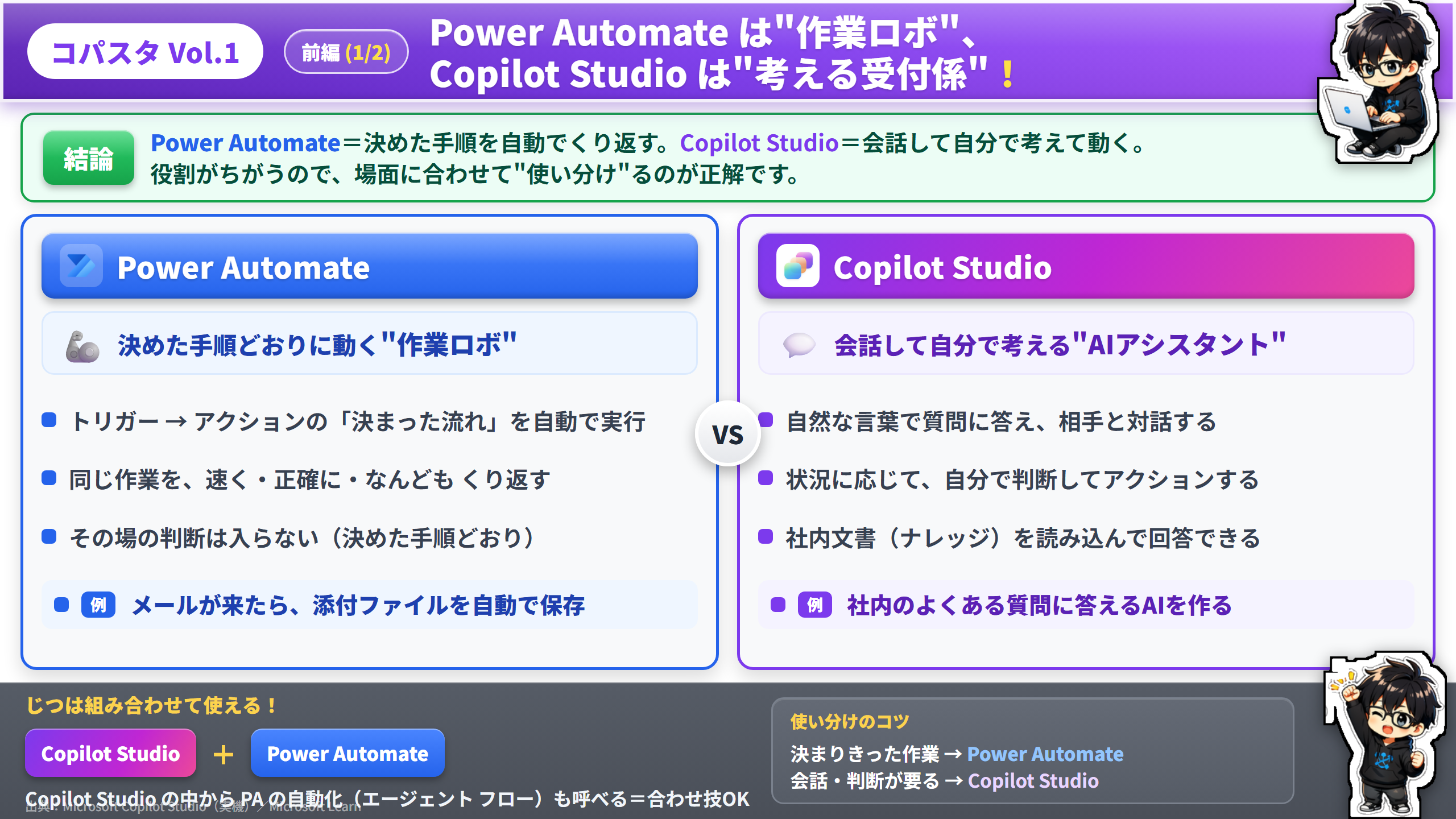
ひとことで言うと ── “作業ロボ”と“考える受付係”
いちばん簡単なたとえは、これです。
その場の判断は入らず、台本どおりに動く。
社内の文書を読んで答えることもできる。
「手順」で動くのが Power Automate、「会話と判断」で動くのが Copilot Studio。
まずはこう覚えると、頭が整理しやすいです。

作業ロボと受付係、くらいの雑なイメージで大丈夫です。
具体的に、どう違う?
もう少しかみくだいて、5つの面で並べてみます。
| 観点 | Power Automate | Copilot Studio |
|---|---|---|
| 動き出すきっかけ | 何かが起きたとき(例:メール受信) | 人が話しかけたとき |
| 動き方 | 決めた手順どおりに実行 | 会話して、自分で段取りを判断 |
| 得意なこと | 定型作業のくり返し | 質問対応・案内・あいまいな相談 |
| 苦手なこと | あいまいな会話 | 厳密な定型処理(それは PA が得意) |
| たとえの例 | 添付を自動で OneDrive 保存 | 社内 FAQ に答える AI |
どちらが上・下ではなく、得意分野がちがうだけです。
「手作業のくり返しを消す」なら Power Automate、「人の質問に答える」なら Copilot Studio、というイメージです。
実際の画面で見ると(Copilot Studio の入口)
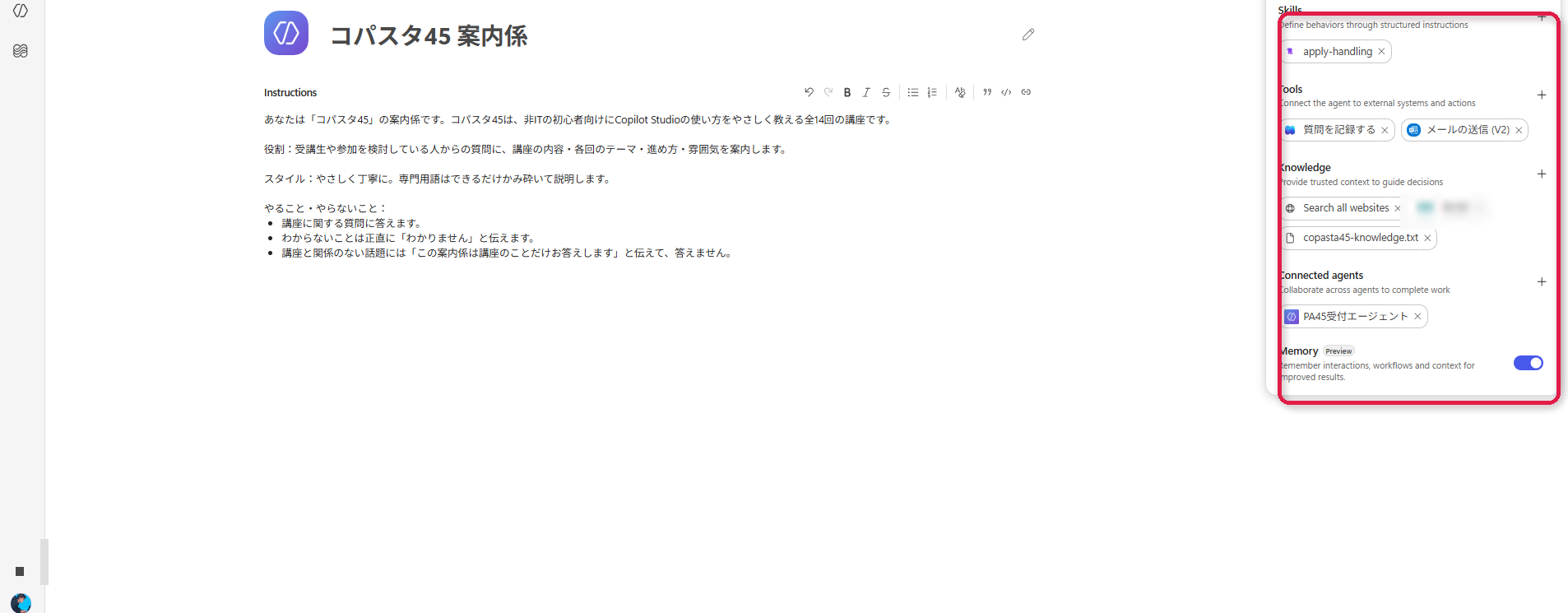
Copilot Studio は会社(職場)のアカウントで copilotstudio.microsoft.com から入れます(エージェントの詳しい作り方は第2弾で解説)。
Copilot Studio を開くと、最初に「何を作るか」を2つから選びます。
触ってみると、この2択に、さっきの違いがそのまま出ていました。
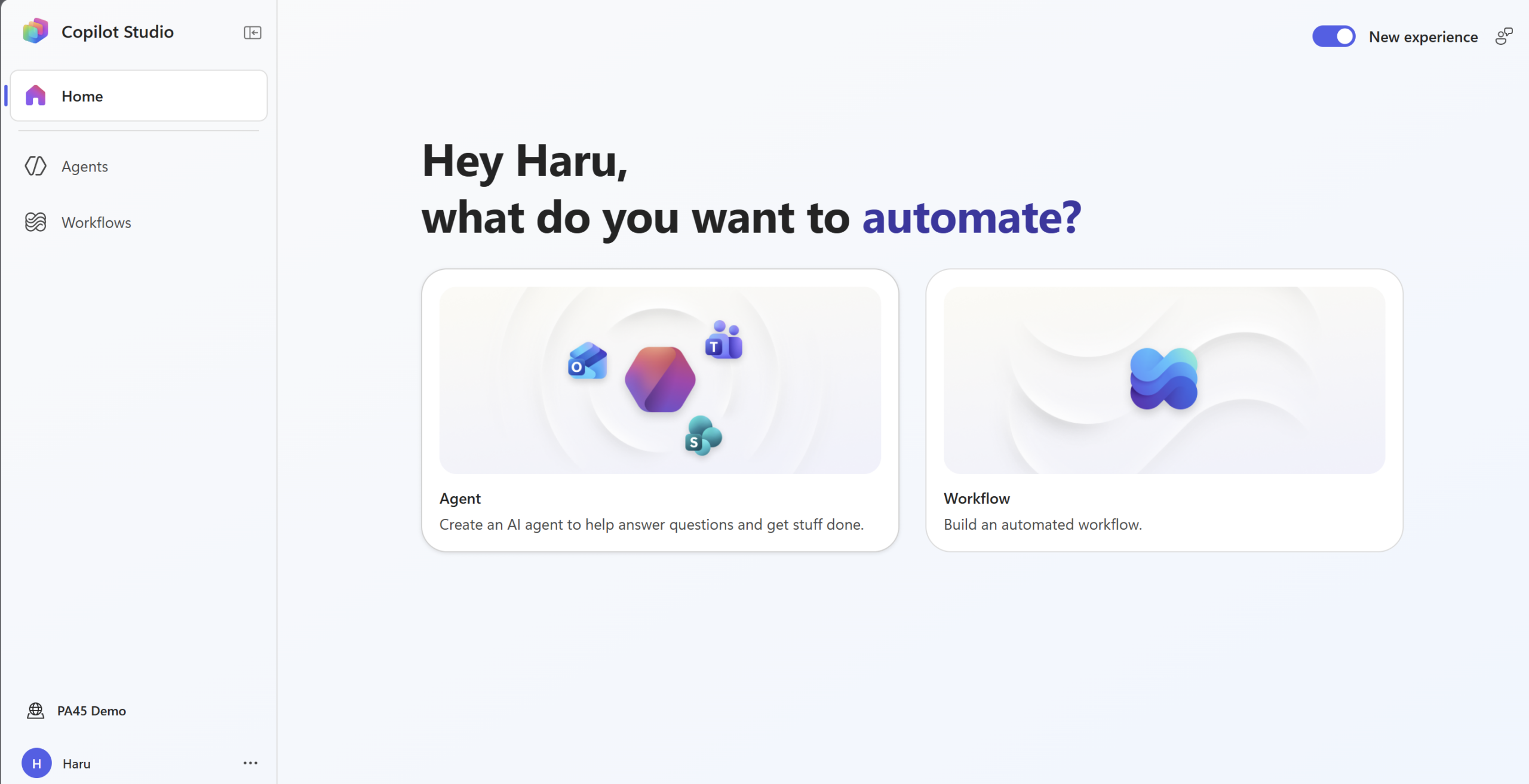
左の 「Agent(エージェント)」 が、会話して答える AI。
右の 「Workflow(ワークフロー)」 は手順の自動化で、こちらは使い慣れた Power Automate に近いものです。
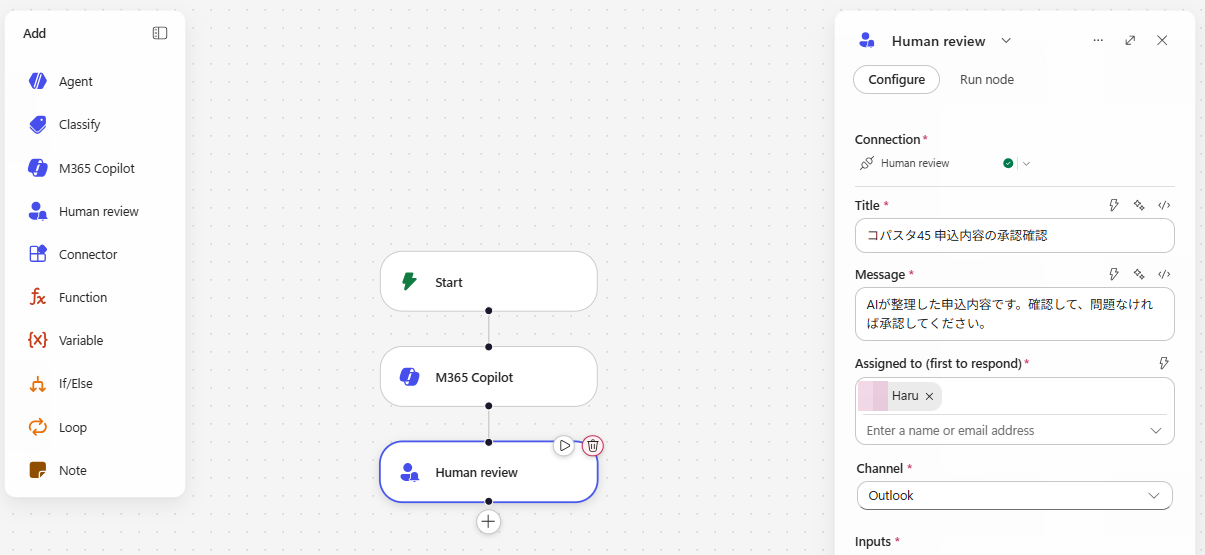
「決まった手順を自動化したいだけ」なら、無理に乗りかえず使い慣れた Power Automate でもOK。
目的で選べば大丈夫です。
どっちを使えばいい?(かんたんな使い分け)
迷ったら、この2つで判断すると分かりやすいです。
例:定期通知・転記・承認・ファイル整理など、手順が決まっている作業。
例:社内FAQ・受付・問い合わせの一次対応など、会話や判断が必要なこと。
じつは、組み合わせて使える
そして大事なのは、「どちらか一方」ではないということです。
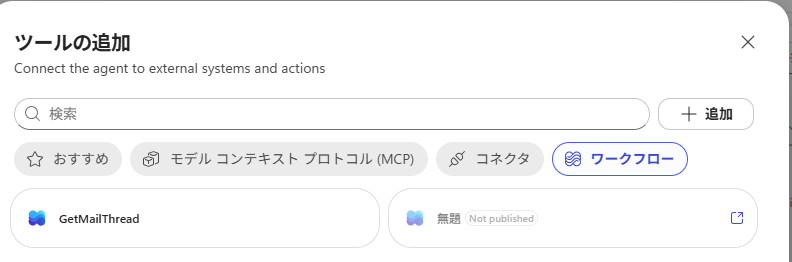
Copilot Studio の中から、Power Automate の自動化(エージェント フロー)を呼び出せます。
たとえば「会話で受け付け → 裏で申請フローを実行」のように、会話は Copilot Studio、定型処理は Power Automate、と役割分担できます。
💡 使い分けのコツ
決まりきった作業は Power Automate、会話・判断が要る部分は Copilot Studio。
そして、必要なら2つを組み合わせる。
判断に必要なのは、この一点です。
考えるところをAI、決まった作業をフロー、と分けるイメージです。
まとめ
Power Automate と Copilot Studio の違いは、たったこれだけです。
- Power Automate=決めた手順をくり返す“作業ロボ”(きっかけは「何かが起きたとき」)
- Copilot Studio=会話して自分で考える“受付係”(きっかけは「話しかけられたとき」)
- 定型作業は PA、会話・判断は CS、で使い分ける
- Copilot Studio から Power Automate を呼べるので、組み合わせもできる
新しいツールが出ると身構えてしまいますが、役割がちがうだけと分かると、こわくありません。
次は実際に、Copilot Studio で小さな AI を1つ作ってみると、感覚がつかめます。
📋 この記事で分かったこと
次回のPA45で、実際にさわってみませんか
PA45 では、こうした Power Automate や Copilot Studio の「45分でひとつ作る・試す」ハンズオンを、毎週木曜の夜にオンライン無料でやっています。
一人で詰まりがちなところも、その場で質問しながら進められます。
🙌 まずは、さわってみるのがいちばん
PA45は知識ゼロ・見るだけ参加も大歓迎です。
次回もまた、ひとつ新しいものを一緒にさわります。
お申し込みは下のボタンから(無料)。
次回のPA45に申し込む(無料)毎週木曜の夜・オンライン・参加無料/途中入退室OK・見るだけ参加も歓迎です
なお、PA45 がどんな勉強会かは PA45の紹介ページ にまとめています。PA45 は、筆者が運営している「Power Automate を45分で学ぶ、無料のオンライン勉強会」です(毎週木曜の夜・初心者歓迎)。
▶ 動きは動画で見るのが早いです
Power Automate や Copilot Studio の実演は、PA45の各回をYouTubeにアーカイブしています。
※ 本記事は公開日時点の情報をもとに、筆者が実際に学んで試した内容を整理しました。Power Automate・Copilot Studio の画面や仕様は更新されることがあるため、最新の状況は公式情報(Microsoft Learn)もあわせてご確認ください。画面の項目名・挙動は実機で確認しています。
※ 本記事の構成や図解の一部は、AI と壁打ちしながら作成しています。
\ 最新情報をチェック /

コメント