こんにちは、はる(@isamu_Automate)です。2026年4月23日(木)にPA45 第7回を開催しました。テーマは 「Formsの申請をSharePointに自動登録して担当者に通知しよう」。実務で「申請が来たら誰かが手作業で転記して、関係者に連絡する」という流れを、丸ごと自動化する45分です。
今日やること(3つだけ)
45分のなかで作るのはこの3ステップだけ。Power Automateを初めて触る方でも、ひとつずつ繋げていけば必ず完成します。
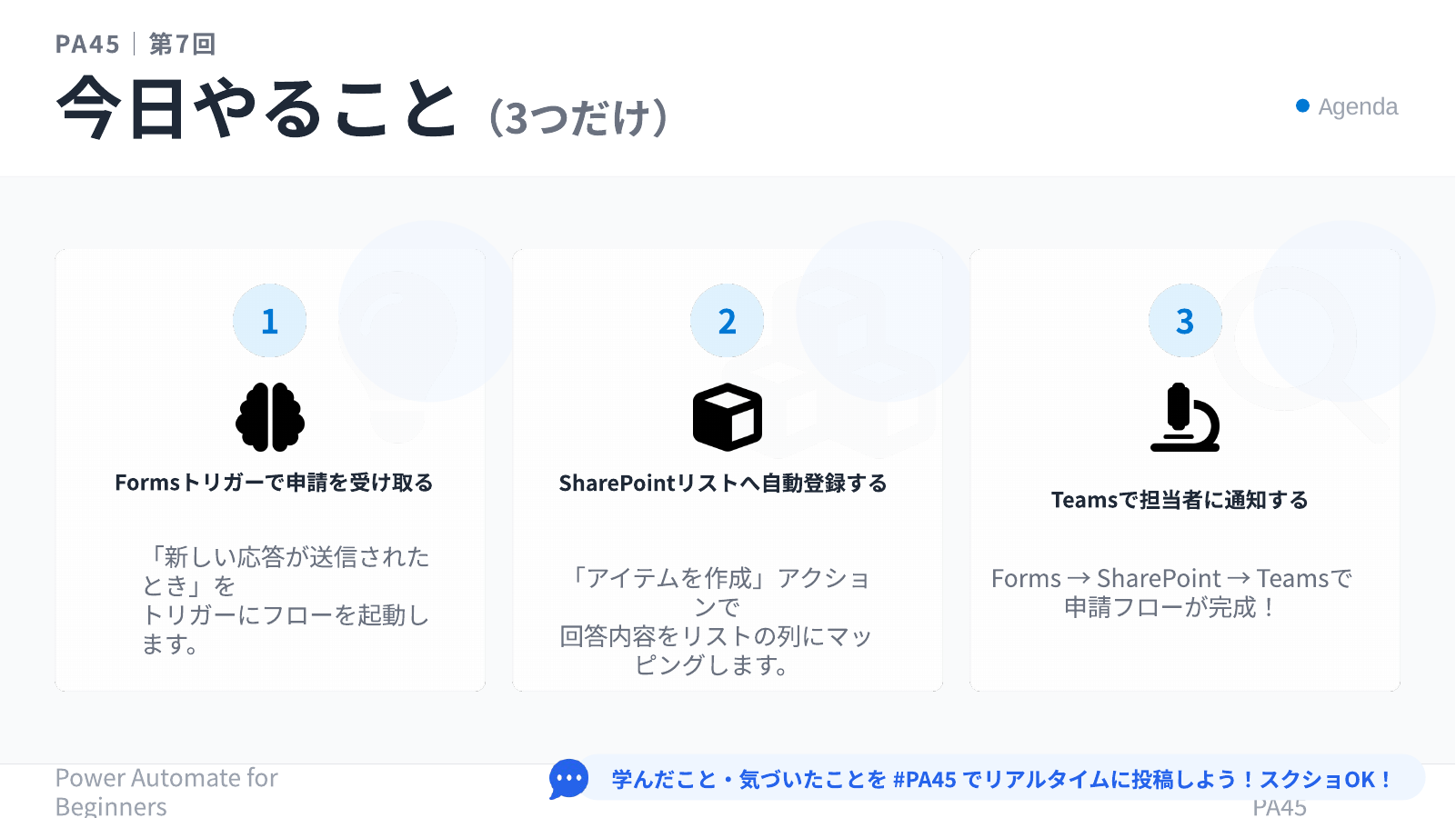
- Forms トリガーで申請を受け取る
- SharePoint リストに自動登録する
- Teams で担当者に通知する

テーマ解説:仕組みを理解しよう
今回作るフローの全体像はこちらです。
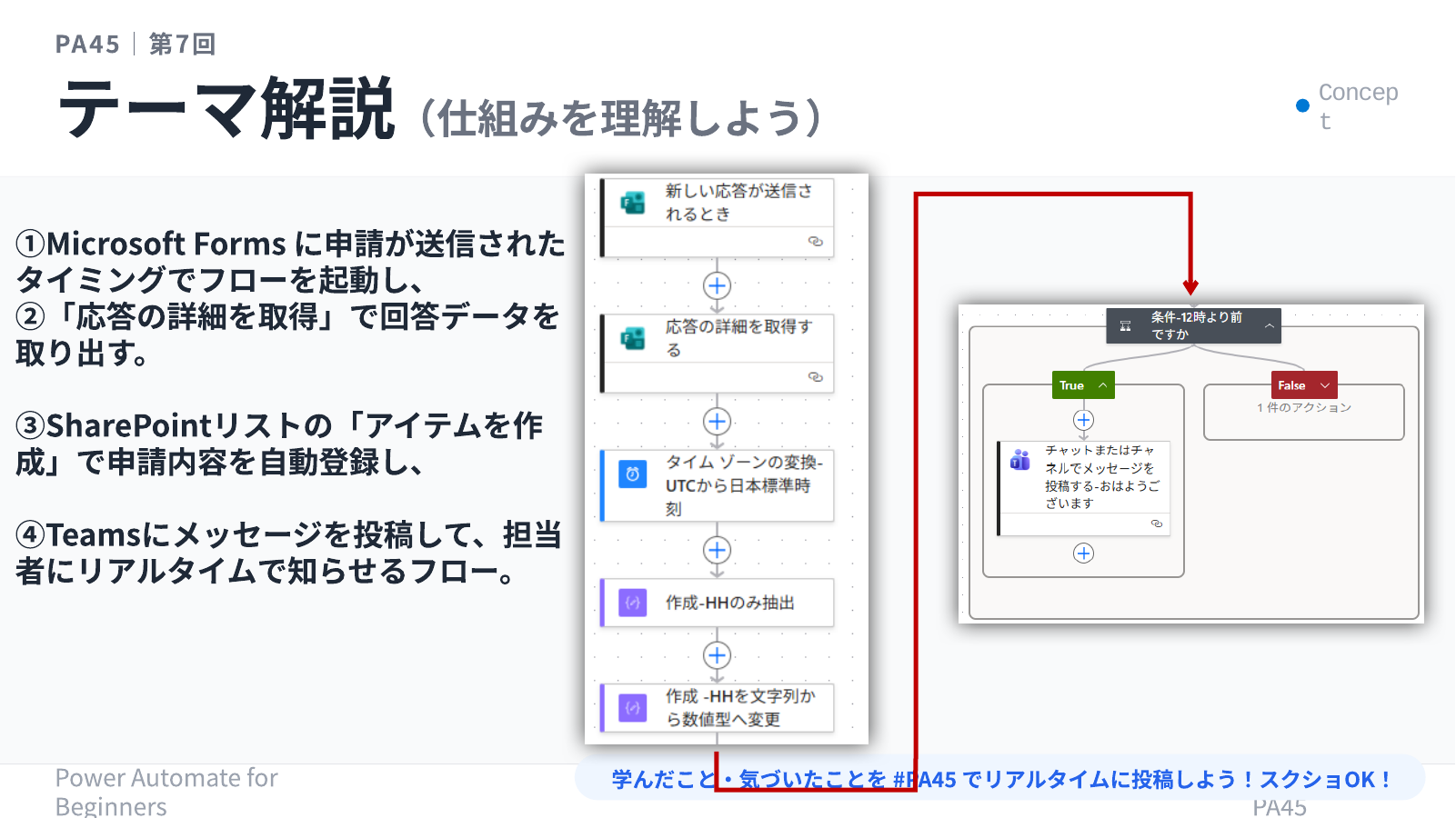
- Microsoft Forms に申請が送信されたタイミングでフローを起動
- 「応答の詳細を取得する」で回答データを取り出す
- SharePointリストの「アイテムを作成」で申請内容を自動登録
- Teamsにメッセージを投稿して、担当者にリアルタイムで知らせる
ポイント①:UTC → JST に変換する
Formsの「送信時刻」はUTC(協定世界時)で記録されています。そのままSharePointやTeamsに表示すると9時間ズレるので、必ず日本時間に変換します。
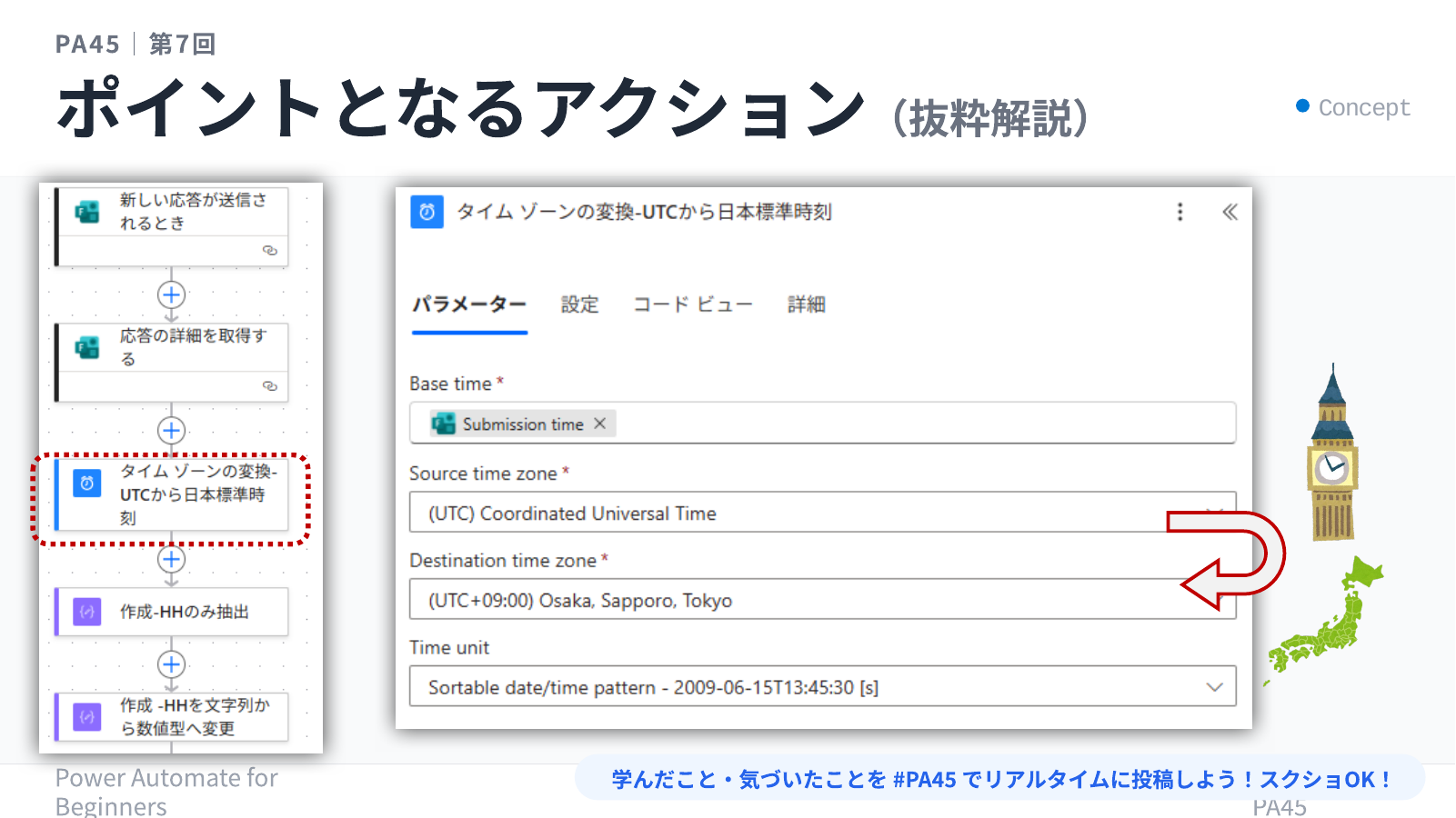
使うアクションは 「タイム ゾーンの変換」。Source time zone を (UTC) Coordinated Universal Time、Destination time zone を (UTC+09:00) Osaka, Sapporo, Tokyo に設定するだけです。
ポイント②:formatDateTime で時刻だけ抜き出す
「何時に申請が来たか」だけTeams通知に入れたい場合は、formatDateTime 関数で時刻部分だけを取り出します。
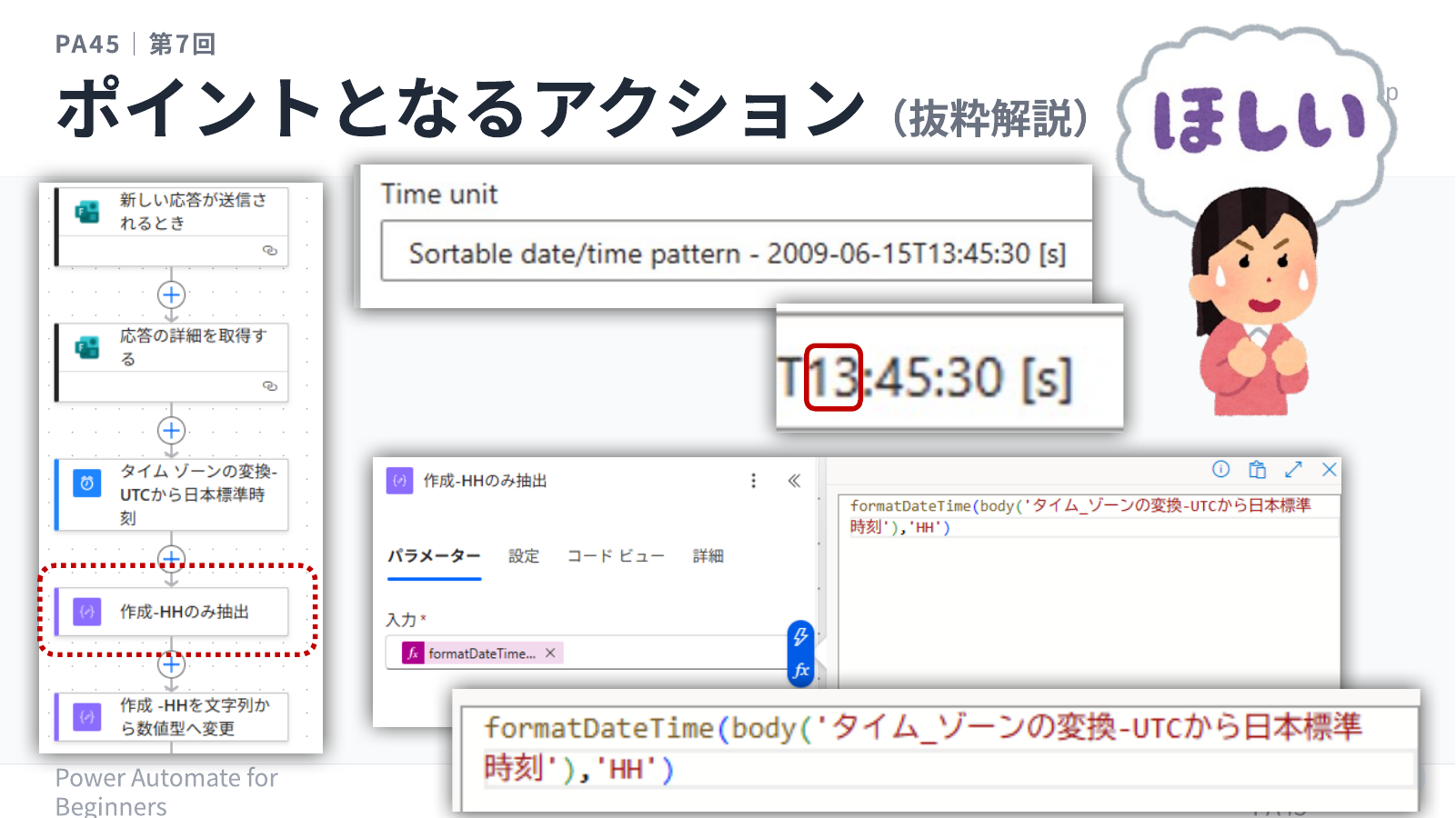
formatDateTime(body('タイム_ゾーンの変換-UTCから日本標準時'),'HH')‘HH’ で「13」のような24時間表記の時刻を取り出せます。’HH:mm’ なら「13:45」のように分まで取れます。
ポイント③:SharePointリスト列にFormsの回答を割り当てる
SharePointリストの「アイテムを作成」アクションを追加すると、リストの列ごとに入力欄が表示されます。ここにFormsの動的なコンテンツ(申請者名・申請内容など)を割り当てるだけです。
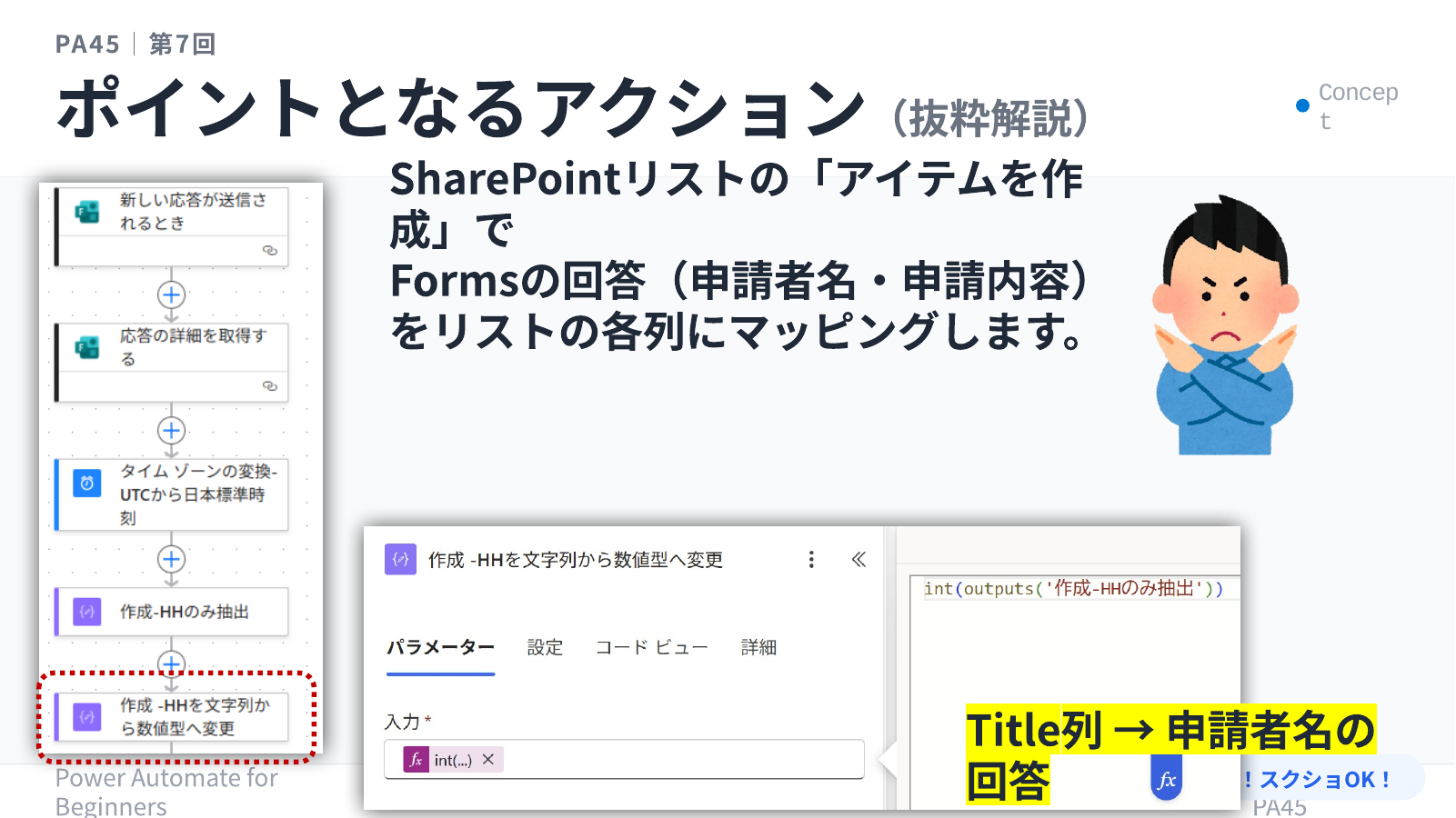
たとえば「Title列」にFormsの「申請者名」を、「申請内容列」に「Formsの本文」をマッピングする、というイメージ。一度マッピングできれば、あとは何件申請が来ても自動でリストに溜まっていきます。
今日のポイント 3つ
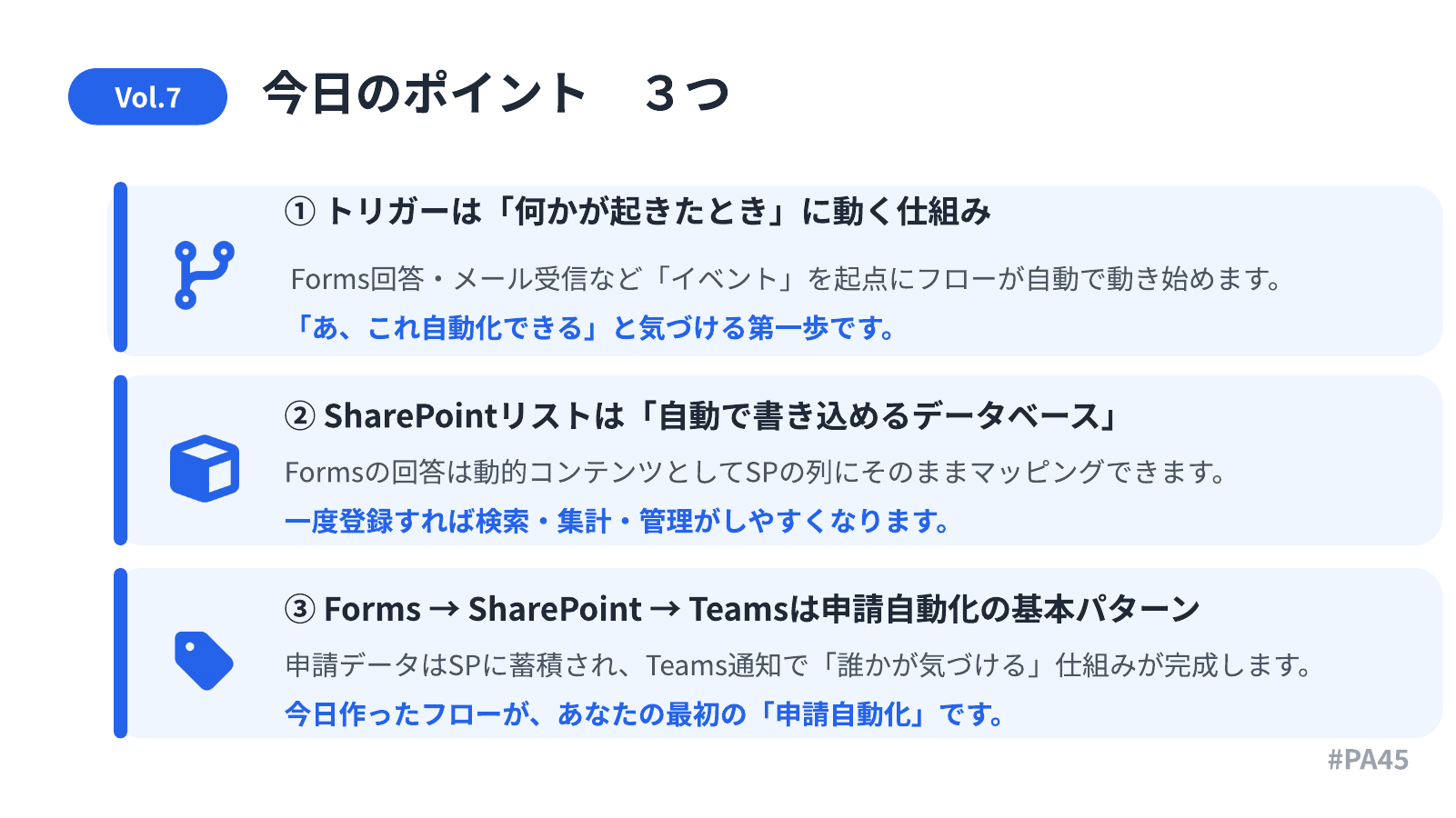
- トリガーは「何かが起きたとき」に動く仕組み Forms回答・メール受信などの「イベント」を起点にフローが自動で動き始めます。「あ、これ自動化できる」と気づける第一歩です。
- SharePointリストは「自動で書き込めるデータベース」 Formsの回答は動的なコンテンツとして列にそのままマッピングできます。一度登録すれば検索・集計・管理がしやすくなります。
- Forms → SharePoint → Teams は申請自動化の基本パターン 申請データはSharePointに蓄積され、Teams通知で「誰かが気づける」仕組みが完成します。今日作ったフローが、あなたの最初の「申請自動化」です。
活用事例:こんな業務に応用できます
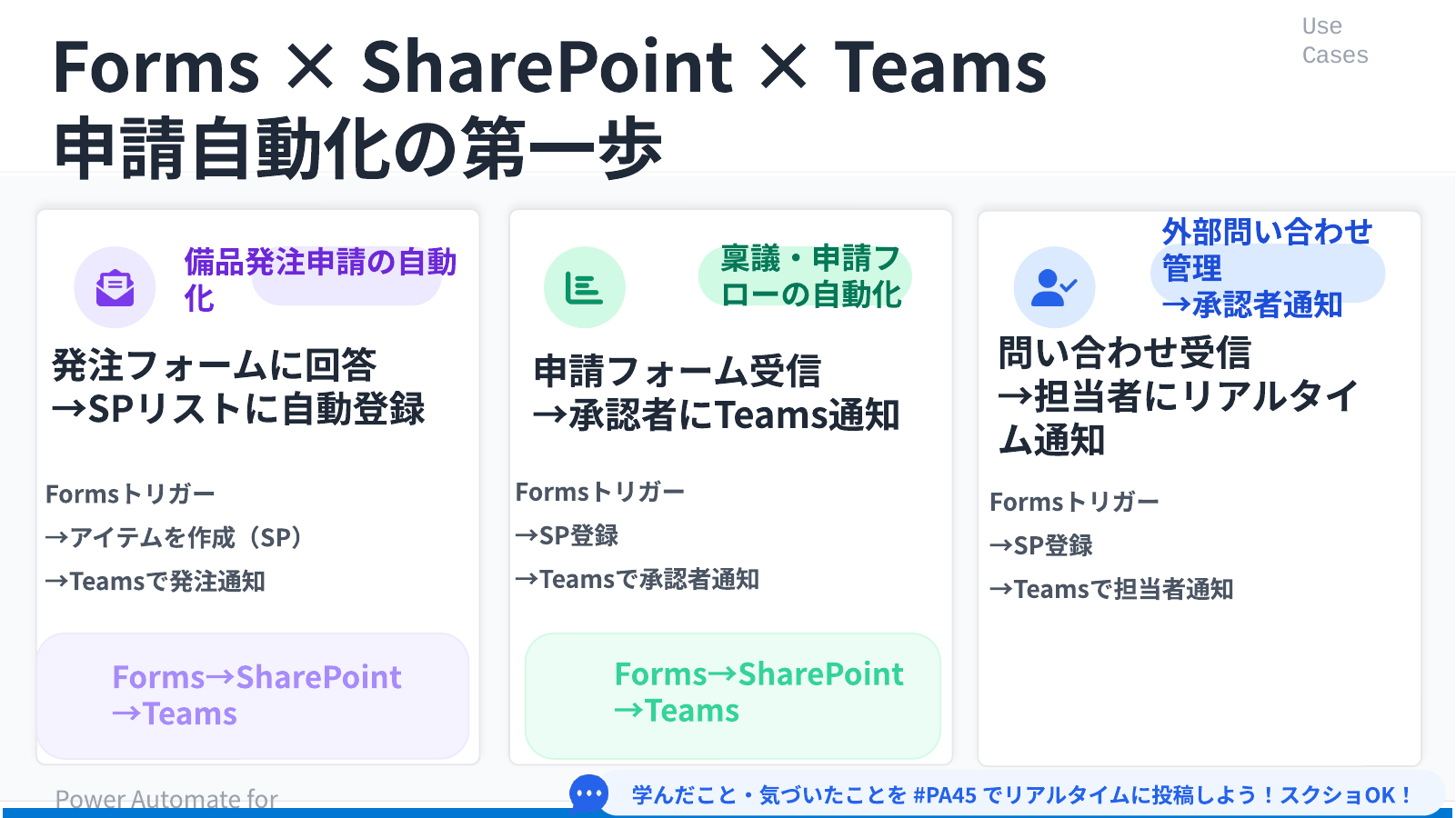
- 備品発注申請の自動化 発注フォームに回答 → SPリストに自動登録 → Teamsで発注通知
- 車両・申請フローの自動化 申請フォーム受信 → 承認者にTeams通知 → SP登録
- 外部問い合わせ管理 問い合わせ受信 → 担当者にリアルタイムで通知 → SP登録
「Forms → SharePoint → Teams」の3点セットは、申請・受付・問い合わせ系の業務にそのまま当てはまる定番パターンです。
当日の資料・動画
PA45について
PA45は、毎週木曜の夜に45分で1本のフローを一緒に作る、無料のオンラインハンズオンです。初心者の方も、見るだけの参加も歓迎しています。
これまでの開催実績や次回ご案内は PA45ランディングページ にまとめています。
\ 最新情報をチェック /

コメント