こんにちは、Haru です。
PA45 第2回「変数を操作しよう」を開催しました。
今回は Set variable(変数を操作しよう) について、45分でハンズオン形式で学びました。
- 第2回 スライド資料
- Slide 1:PA45とは(第2回)
- Slide 2:はじめにお約束
- Slide 3:講師紹介
- Slide 4:Power Automateとは(復習)
- Slide 5:今回のテーマ:Set variable(変数の設定)
- Slide 6:今日の流れ(3ステップ)
- Slide 7:今日やること(3つ)
- Slide 8:変数の復習(型の確認)
- Slide 9:今日作るフローの完成形
- Slide 10:うまくいかない時のチェックポイント
- Slide 11:ハンズオン:フローを作る4ステップ
- Slide 12:よくあるミスを詳しく解説
- Slide 13:まとめ
- Slide 14:活用事例3選
- Slide 15:次回予告:Condition(条件分岐)
- Slide 16:ご参加ありがとうございました
- 参加してくださった方へ
第2回 スライド資料
当日使用したスライドを全枚掲載します。各スライドの前に解説を添えています。
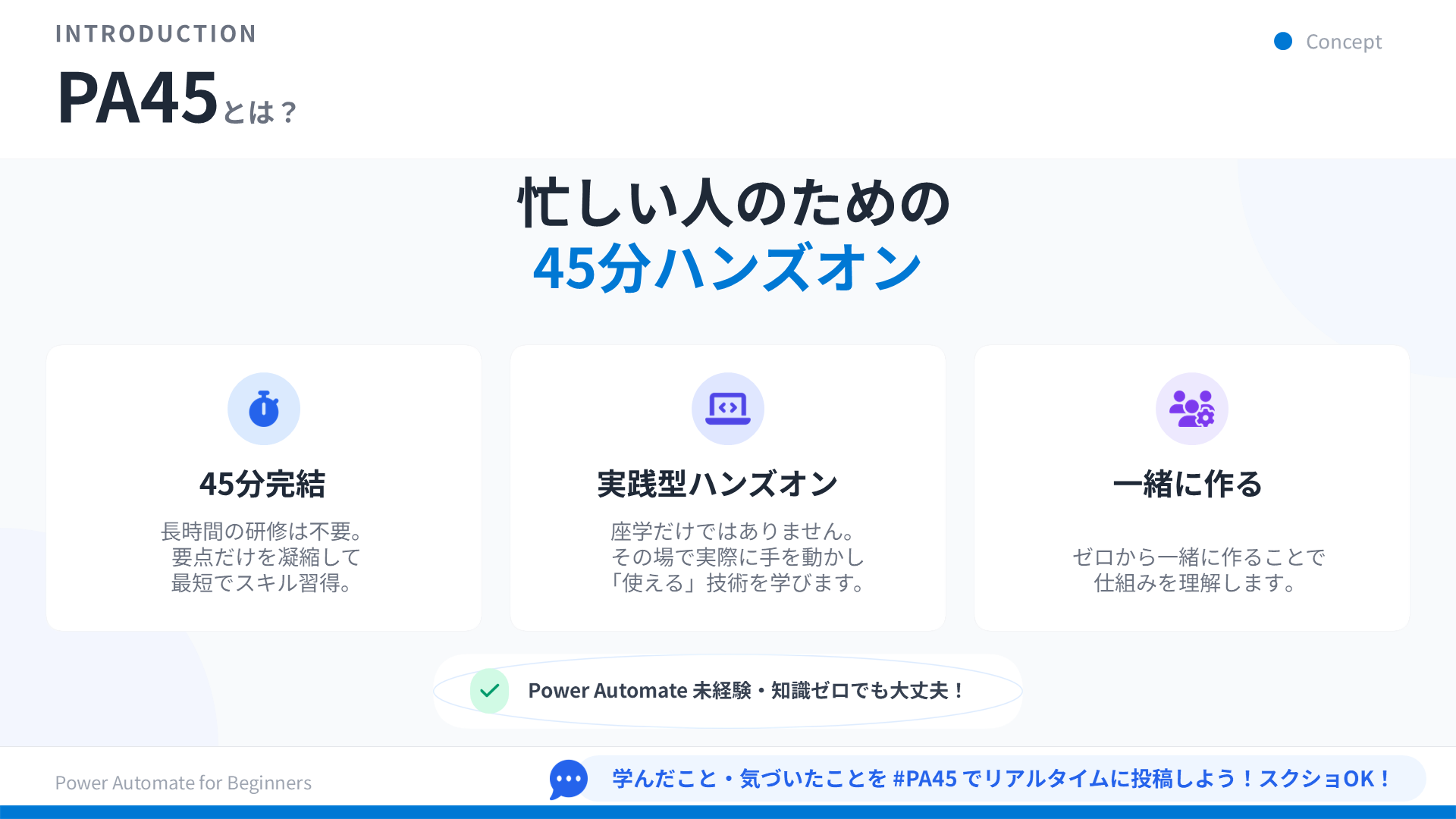
Slide 1:PA45とは(第2回)
PA45(Power Automate 45)は、「45分でPower Automateをひとつだけ深掘りする」オンライン勉強会です。
毎回テーマを1つに絞り、ハンズオン形式でスキルを積み上げていくスタイルです。長時間の研修は不要です。
対象は「プログラミング経験ゼロ」「Power Automateをまったく使ったことがない」という方。コードを書かずに業務を自動化できる体験を、45分でお届けします。
第2回となる今回は、前回(Vol.1)で学んだ「変数を初期化する」(Initialize variable)の次のステップです。
「変数を作った。じゃあどうやって値を変えるの?」——その答えが今日のテーマです。
Slide 2:はじめにお約束
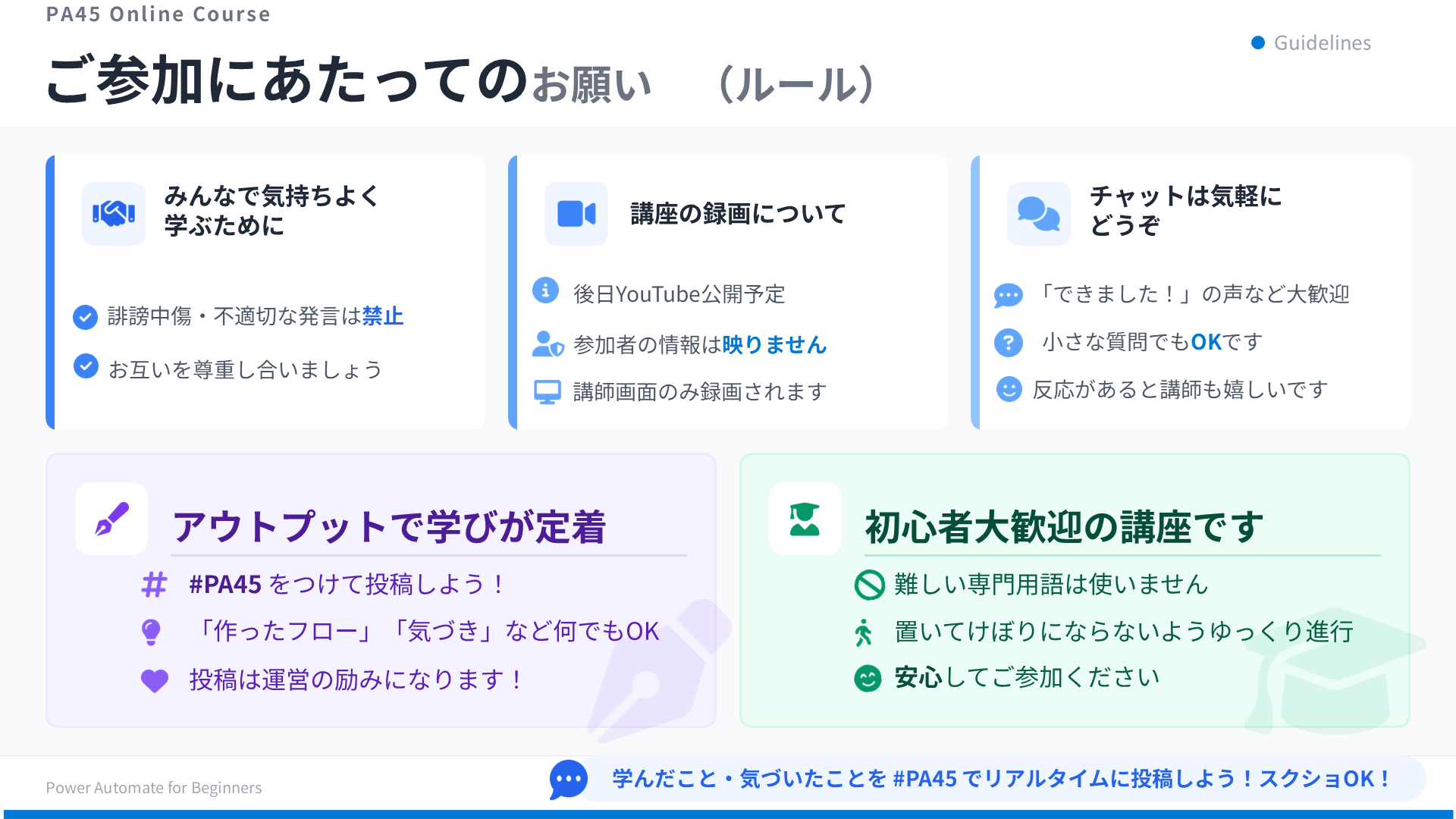
勉強会を楽しく・気持ちよく進めるために、毎回はじめにお約束をご確認いただいています。
「誹謗中傷・不適切な発言禁止」は当たり前ですが、PA45でとくに大切にしているのが「聞くだけ参加もOK」という空気感です。
カメラOFF・マイクOFF・チャットに書き込まなくても全然OK。学び方は人それぞれです。
「参加したけど何もできなかった…」よりも「今日も来た」という事実の積み重ねのほうが、長期的には大事だと思っています。
安心して参加できる場であることを最優先にしています。
Slide 3:講師紹介
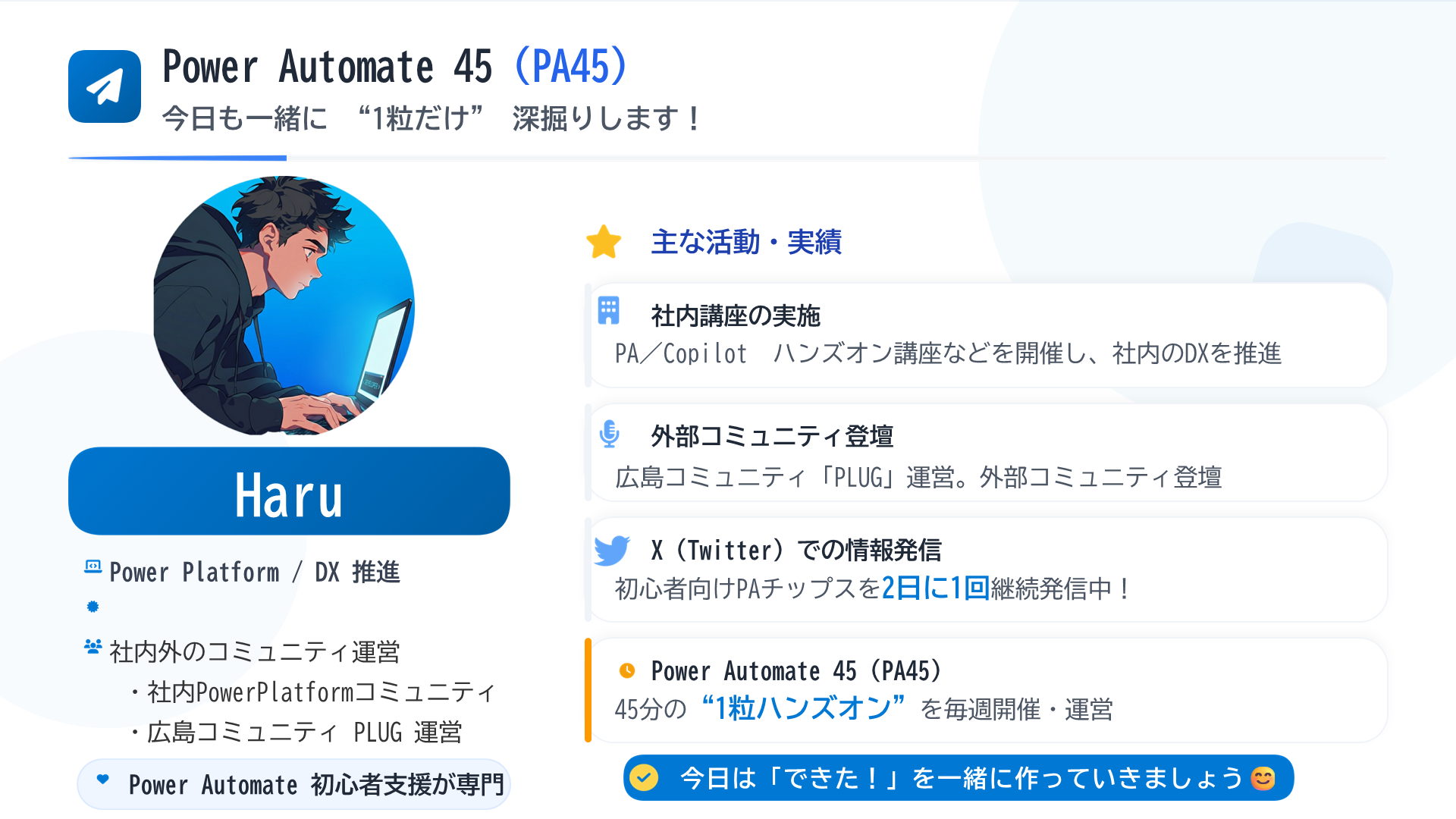
ファシリテーターの Haru です。第2回もよろしくお願いします。
Power Platform / DX推進を本業としながら、外部コミュニティやX(旧Twitter)での情報発信を続けています。
「自分が最初に知りたかったこと」を毎回届けるつもりで準備しています。
前回参加された方も、今回初めての方も、同じ内容でスタートしているので安心してください。
一緒に学んでいきましょう。
Slide 4:Power Automateとは(復習)
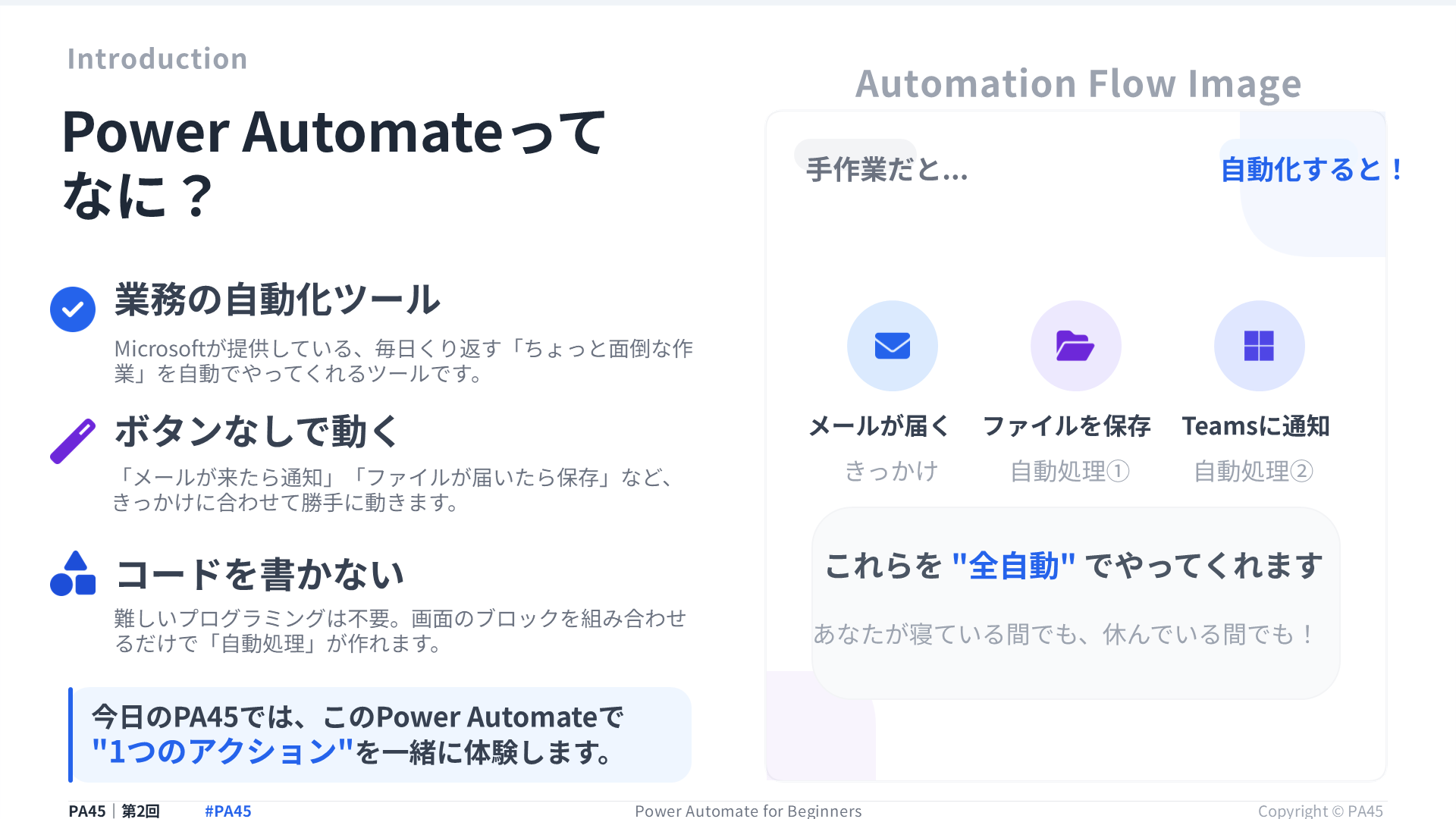
毎回、「そもそもPower Automateって何?」を軽くおさらいしています。初めての方もいるので、ここは毎回入れています。
Power Automateは、Microsoftが提供する業務自動化ツールです。繰り返しの作業を「フロー」と呼ばれる処理で自動化できます。
「毎朝メールをExcelに転記している」「毎週同じファイルをTeamsに投稿している」——こういう作業がターゲットです。
コードを書かなくてOK。ブロックを組み合わせるイメージで作れるのが特徴です。
Microsoft 365環境なら、追加費用なしで使い始められるケースも多いです。まず触ってみることが一番の近道です。
Slide 5:今回のテーマ:Set variable(変数の設定)
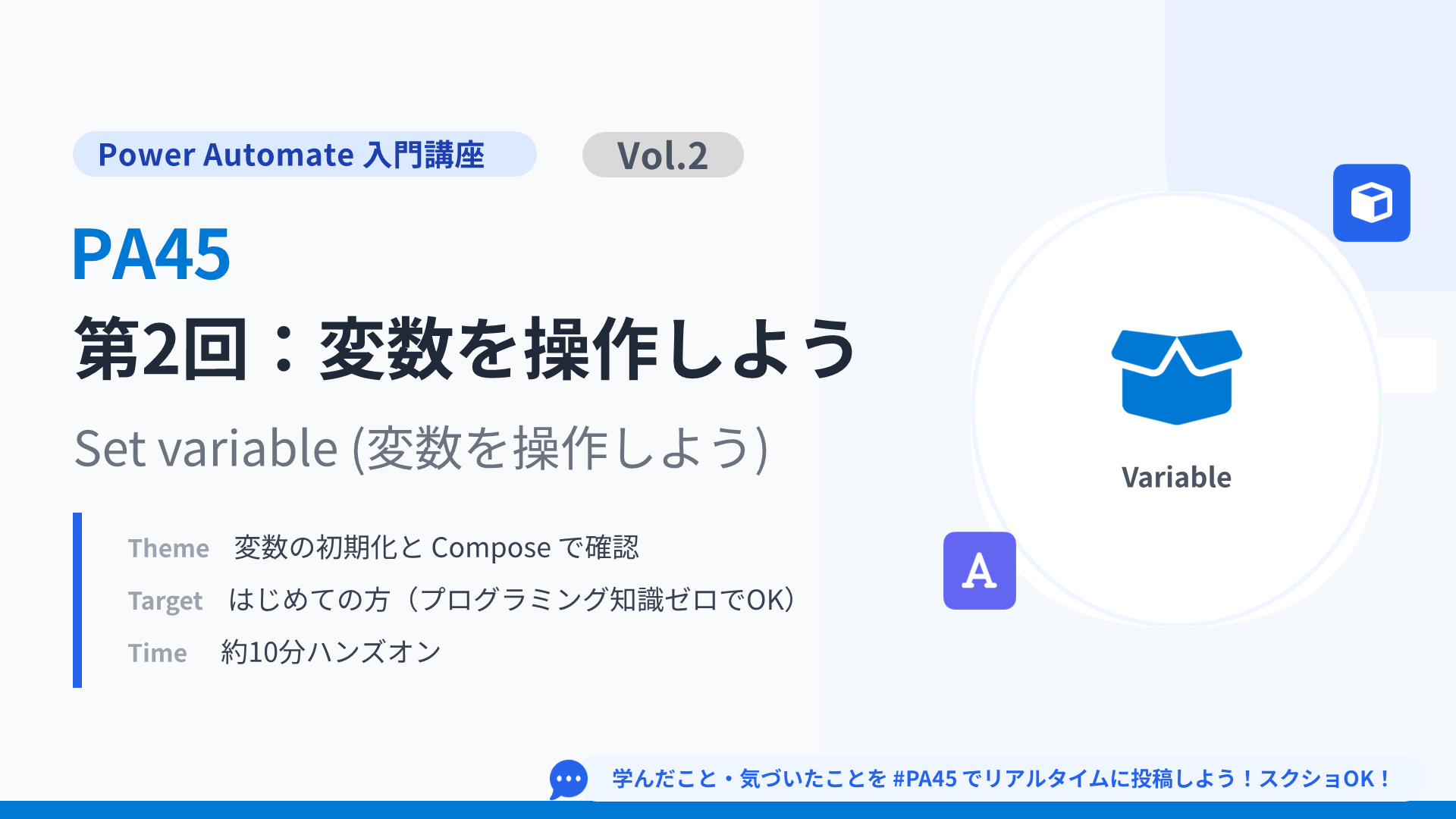
第2回のテーマは「変数を操作しよう」。英語では Set variable(変数の設定) です。
前回(Vol.1)では「変数を初期化する」(Initialize variable)で変数を「作る」ことを学びました。
今回はその変数の「値を変える」ことを学びます。
「Set」は「セットする・設定する」という意味。一度作った変数に新しい値を上書きするイメージです。
「作る」→「変える」の2ステップが揃うと、変数を使ったフローの幅がぐっと広がります。
Slide 6:今日の流れ(3ステップ)
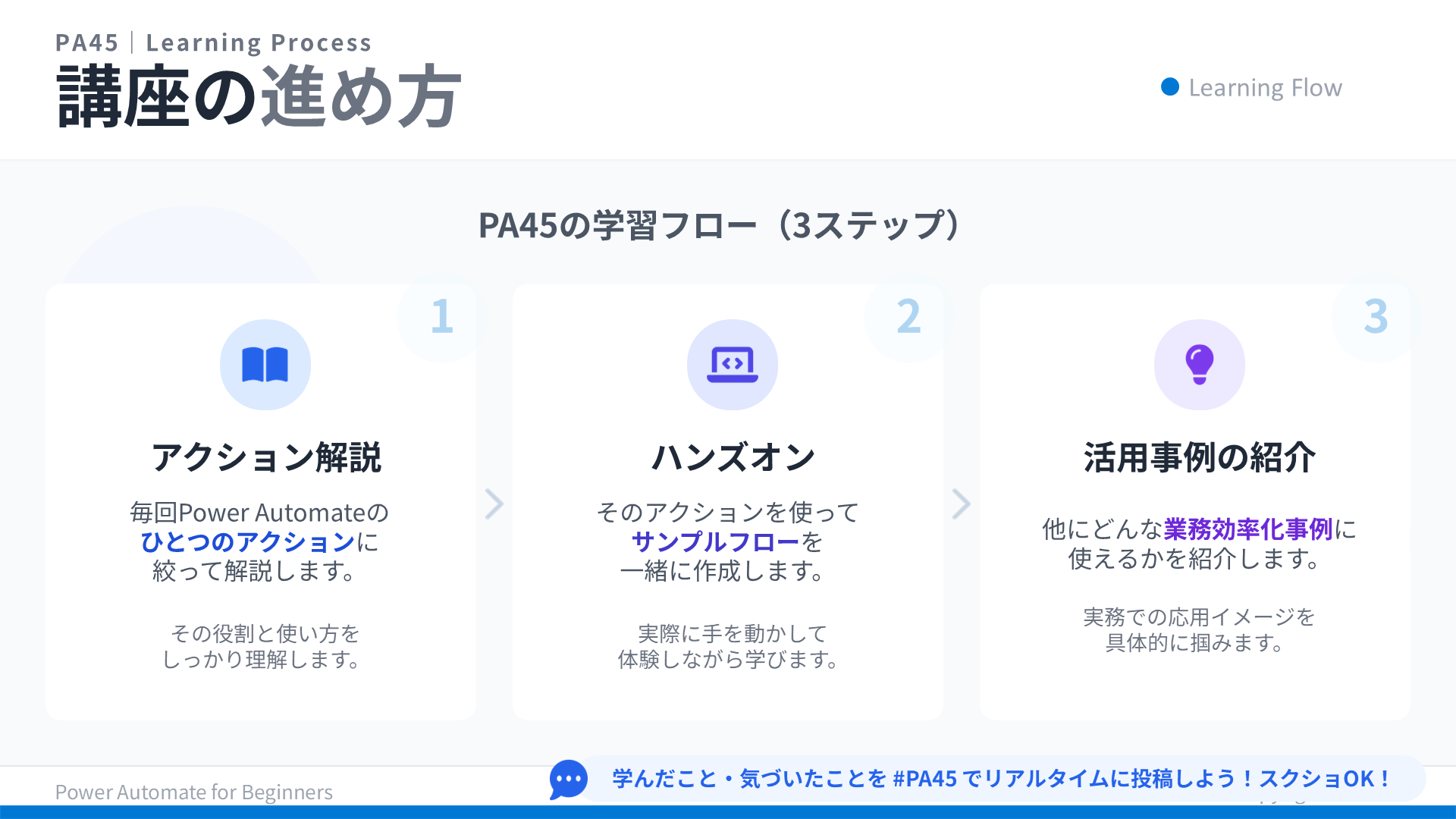
PA45の学習は毎回3ステップで構成しています。
① アクション解説:今日のアクションが「何のためのもので、どう動くか」を説明します。
② ハンズオン:実際に自分の手でフローを作ってみます。「知っている」と「できる」は別物。手を動かすことで定着します。
③ 活用事例の紹介:「こんな場面で使えるんだ」という気づきをお届けします。
今回もこの流れで進めます。45分、集中していきましょう。
Slide 7:今日やること(3つ)
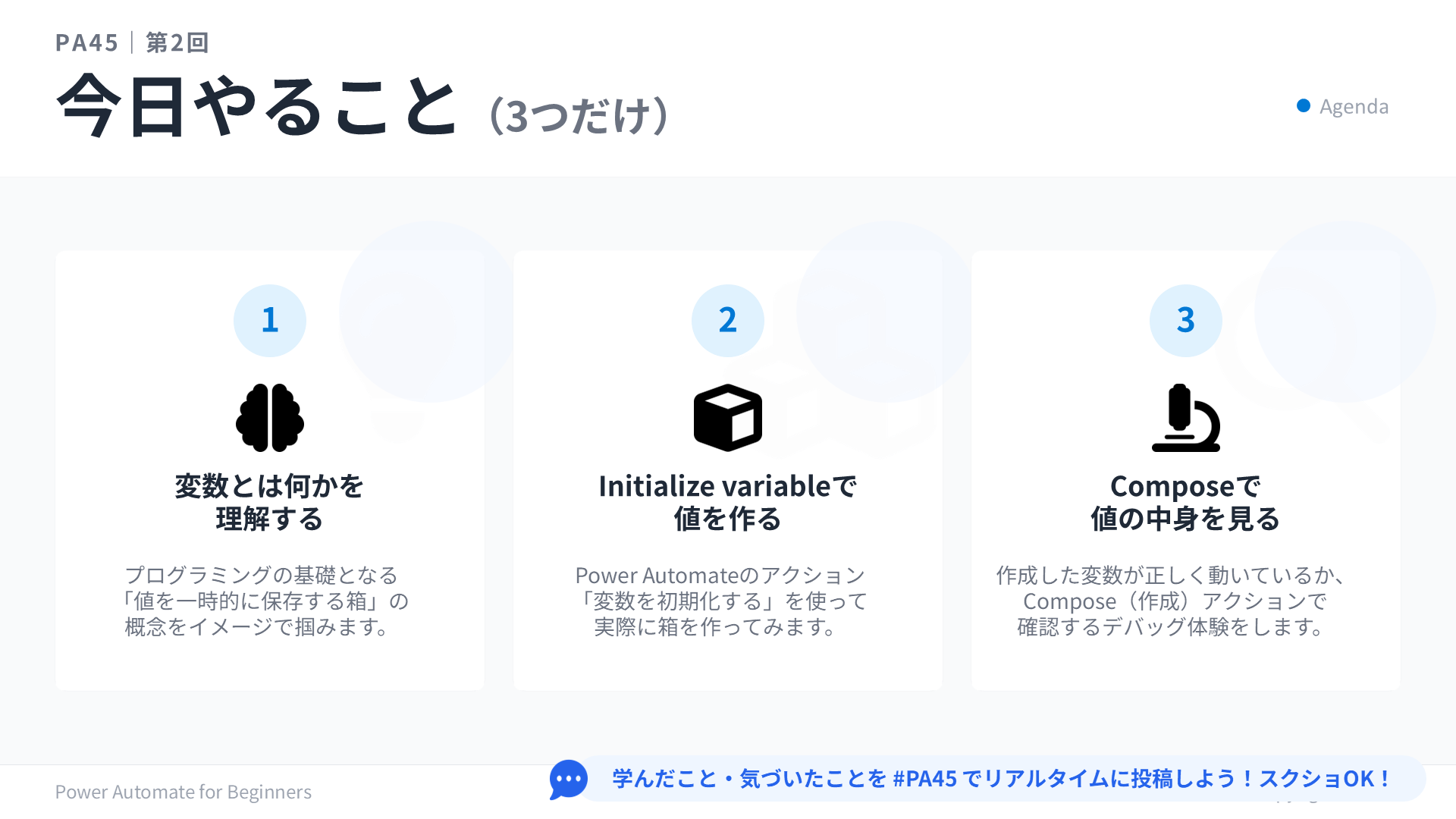
今日やることは3つだけです。
① 変数の考え方(型の復習)をおさらいする
② 「変数の設定」(Set variable)アクションで変数の値を書き換える
③ 「作成」(Compose)アクションで書き換え後の値を確認する
前回使った「変数を初期化する」(Initialize variable)と「作成」(Compose)の土台の上に、「変数の設定」(Set variable)を積み上げるイメージです。
「初期化→設定→確認」の3点セットが今日で揃います。
Slide 8:変数の復習(型の確認)
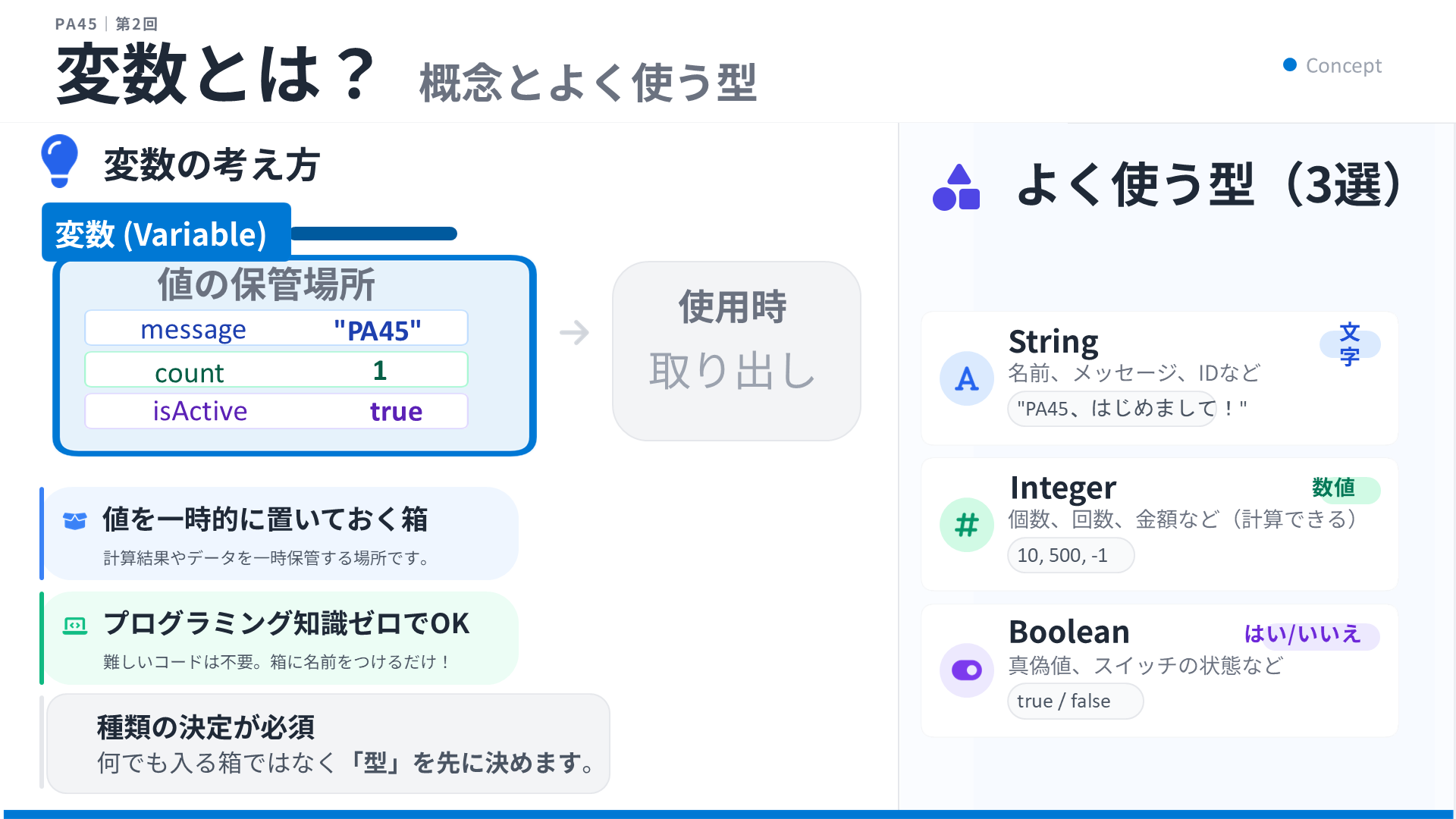
変数の基本的な考え方を復習します。前回参加されていない方のためにも、毎回ここは触れています。
「変数」とは、値を一時的に保存しておく「箱」のようなものです。
Power Automateで主に使う型(Type)は3種類です。
・String(文字列):文字を入れる箱。メール本文、名前、URLなど
・Integer(整数):数字を入れる箱。件数、スコア、カウンターなど
・Boolean(真偽値):True / Falseを入れる箱。フラグ(スイッチのON/OFF)として使う
型の概念は最初はピンとこなくても大丈夫です。使いながら少しずつ感覚がつかめてきます。
Slide 9:今日作るフローの完成形
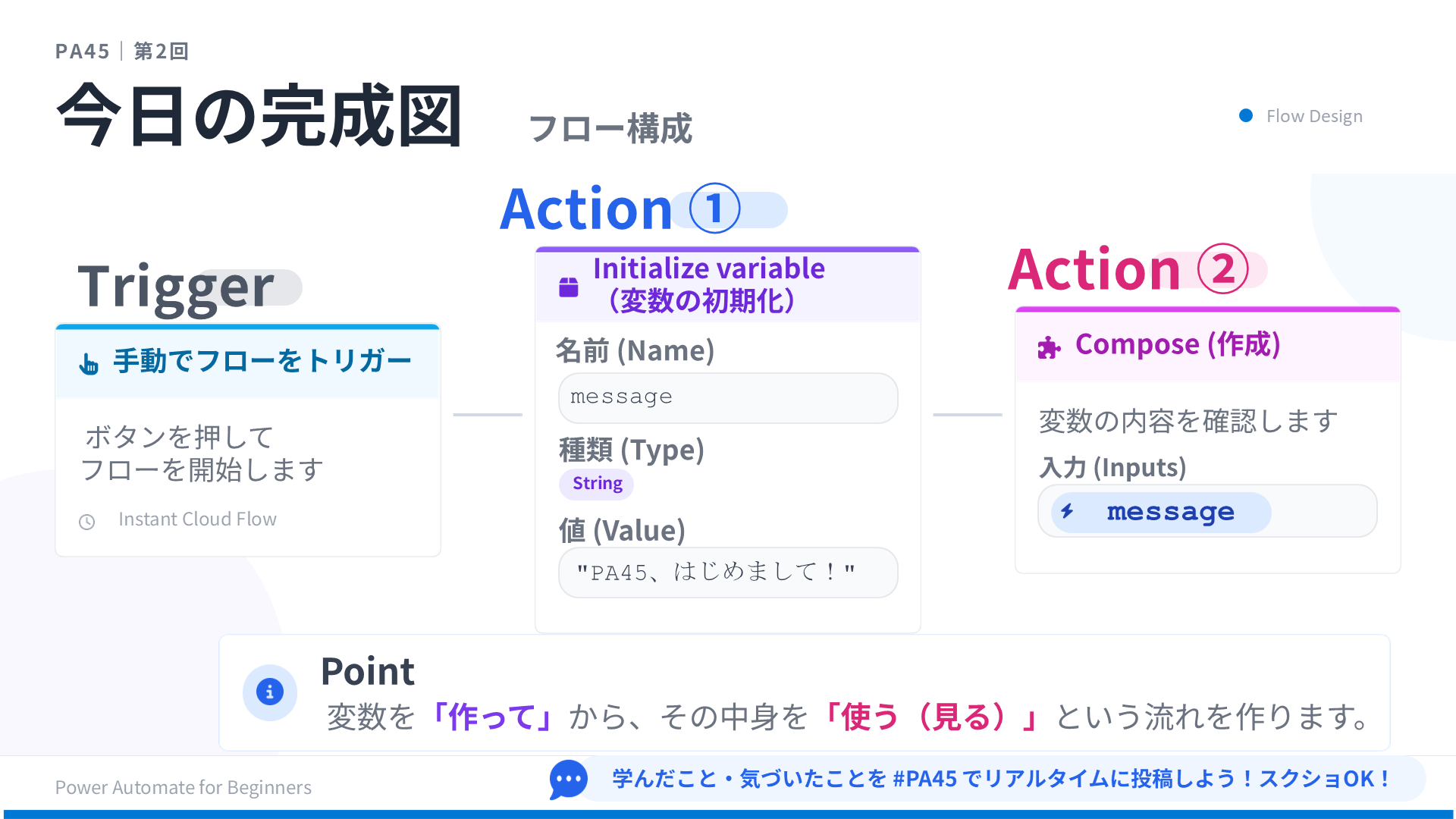
今日作るフローの完成形です。
トリガー:「手動でフローをトリガーします」(Manually trigger a flow)
ボタンを押してフローを手動で起動します。
Action①:「変数を初期化する」(Initialize variable)+「変数の設定」(Set variable)
まず変数を作り(Initialize variable)、その後で値を書き換えます(Set variable)。「準備→上書き」の2ステップです。
Action②:「作成」(Compose)
書き換え後の変数の値を出力して確認します。「Set variableで書き換えた値がちゃんと反映されているか」を確認するのが目的です。
シンプルに見えますが、この「初期化→設定→確認」の流れを体感することが今日の核心です。
Slide 10:うまくいかない時のチェックポイント
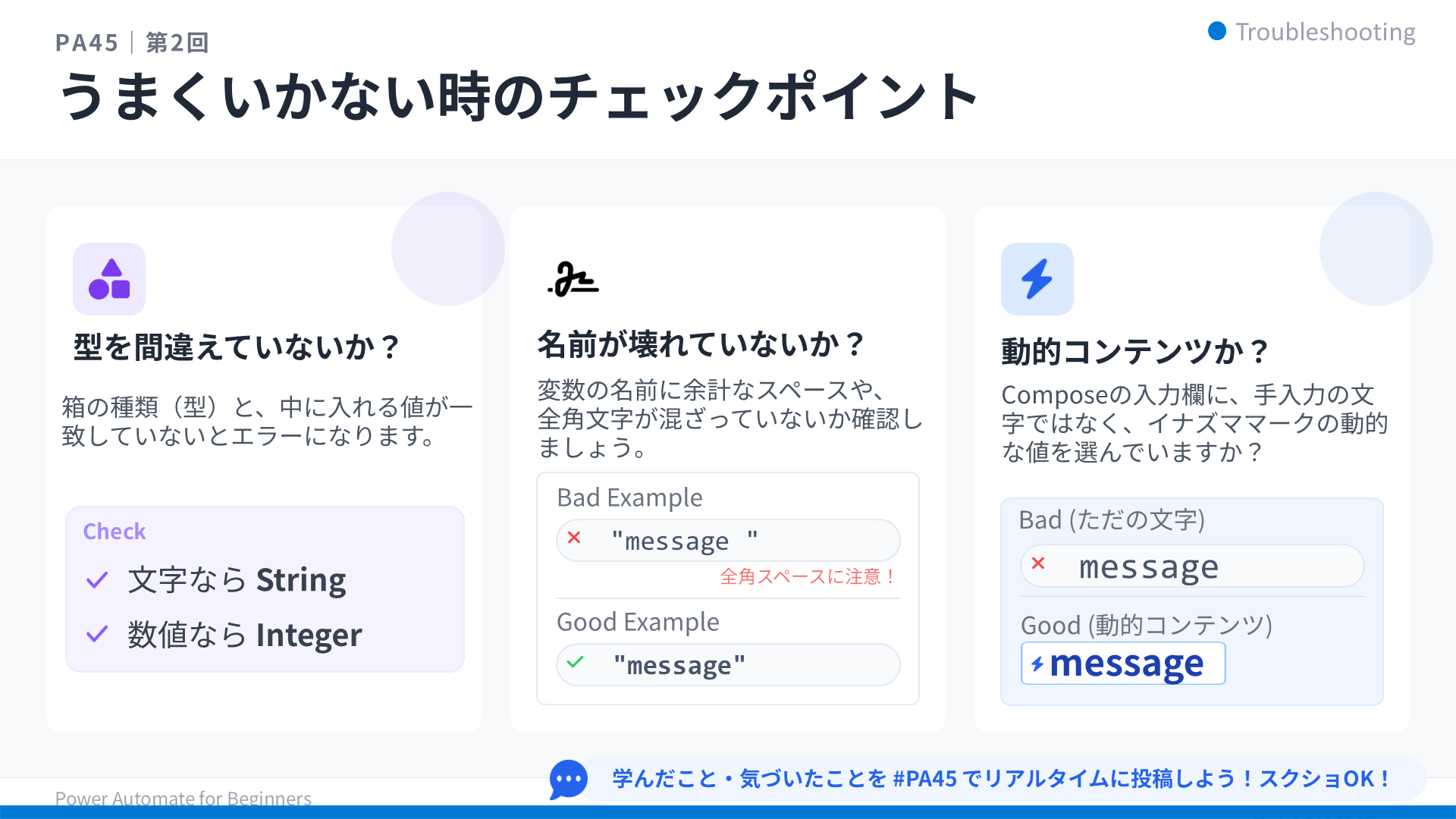
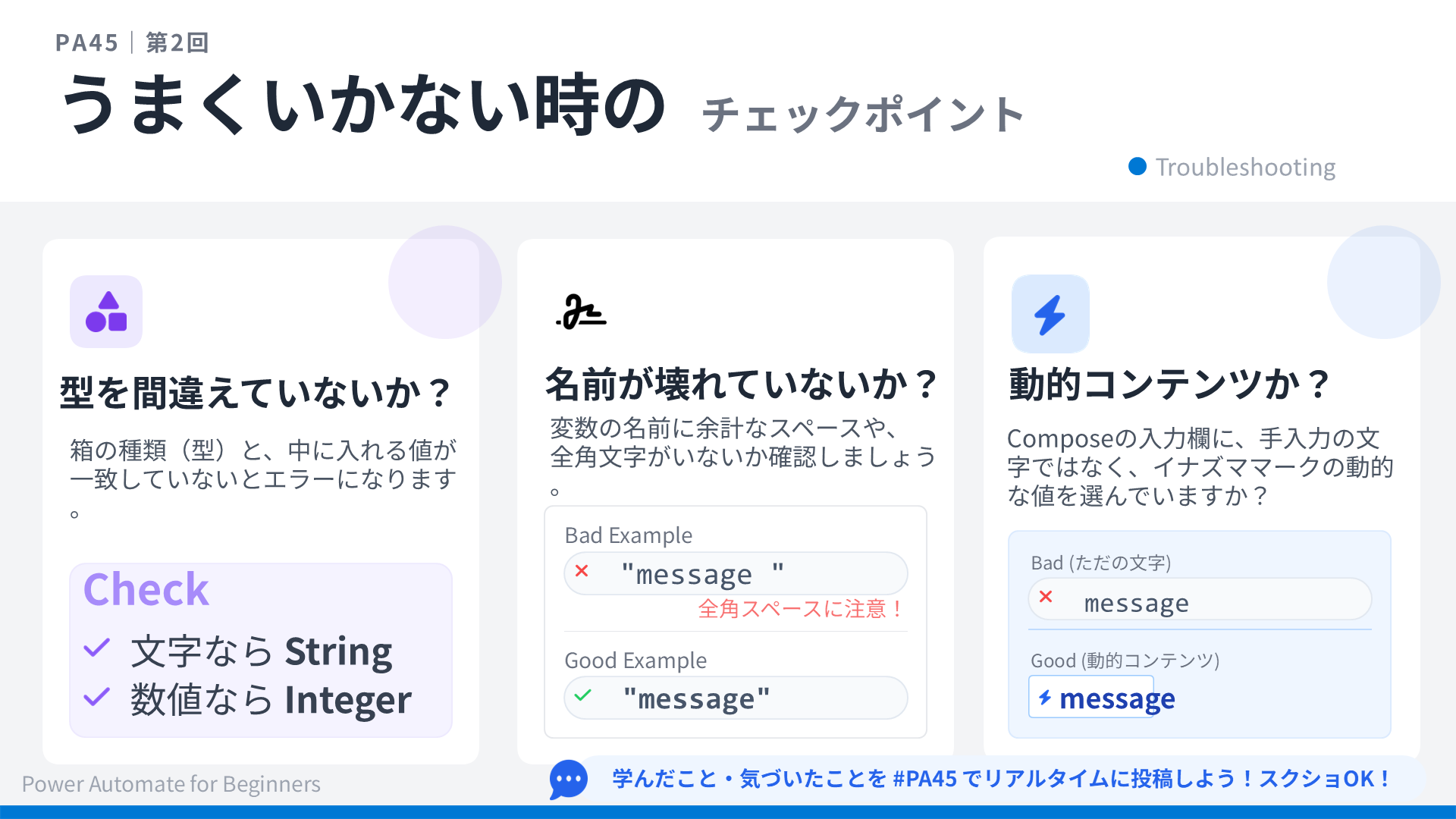
うまくいかない時に確認してほしいポイントを3つ紹介しました。
① 型を間違えていないか?
「変数の設定」(Set variable)で値を入れるとき、変数の型と入れる値の型が一致しているか確認しましょう。String型の変数に数値のみを入れようとしてエラーになるケースがよくあります。
② 変数名が壊れていないか?
変数名にスペースや全角文字が混ざっていると正しく動きません。英語・アルファベットでシンプルな名前をつけましょう。
③ 動的コンテンツを正しく使っているか?
「作成」(Compose)の入力欄に変数をセットするとき、テキストで打ち込むのではなく、稲妻マークの「動的なコンテンツ」から変数を選んでください。これが一番多いミスです。
この3点を確認するクセをつけると、自力でエラーを解決できるようになります。
Slide 11:ハンズオン:フローを作る4ステップ
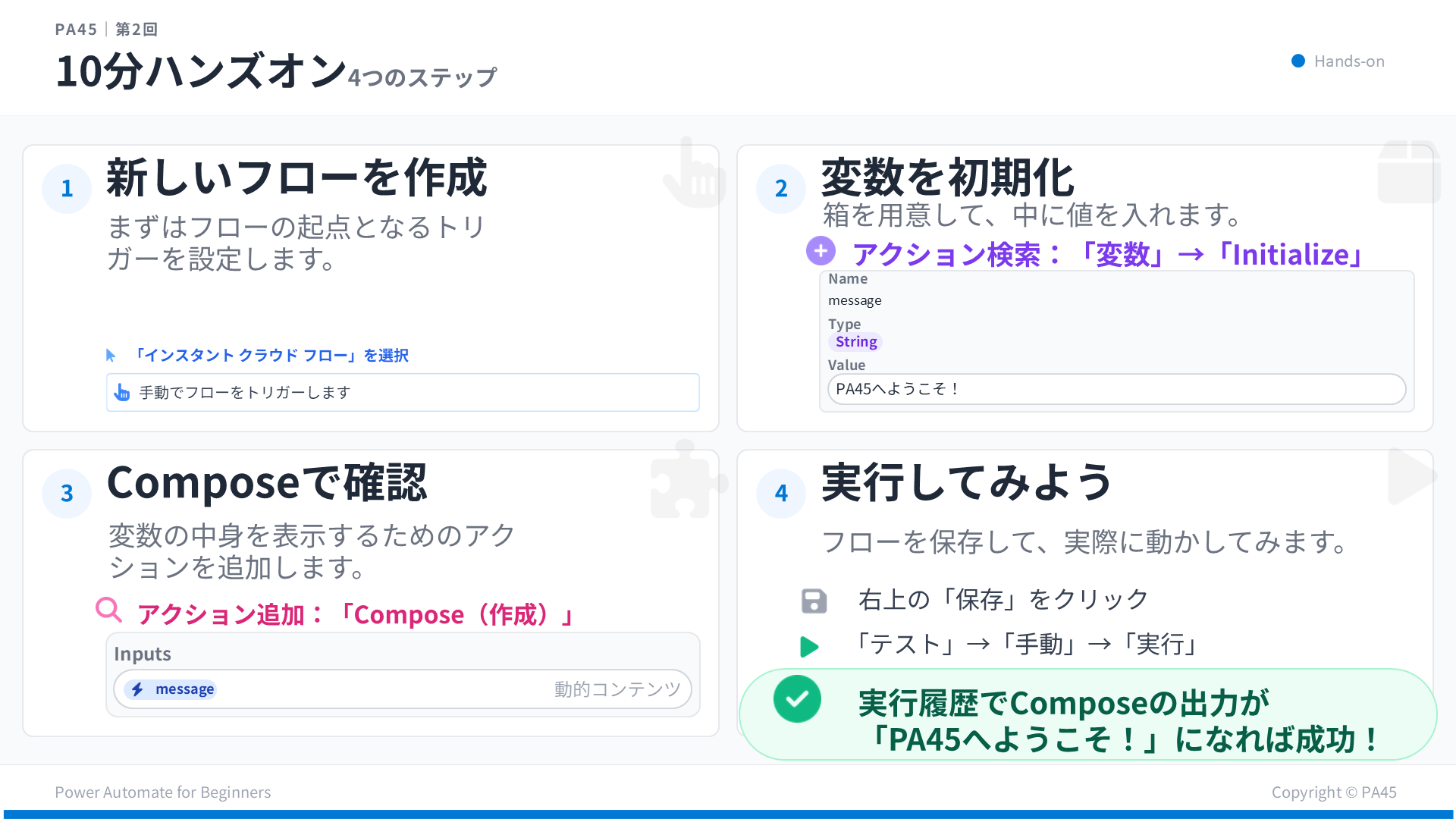
実際にフローを作る4ステップです。
Step 1:新しいフローを作成
Power Automateを開き、「インスタント クラウド フロー」を選択。トリガーに「手動でフローをトリガーします」(Manually trigger a flow)を設定します。
Step 2:「変数を初期化する」(Initialize variable)を追加
アクション検索で「変数」→「変数を初期化する」(Initialize variable)を選択。名前・型(String)・初期値を設定します。
Step 3:「変数の設定」(Set variable)を追加
続けて「変数の設定」(Set variable)を追加。名前(先ほど作った変数)と、新しい値を設定します。これで変数の中身が書き換わります。
Step 4:「作成」(Compose)で実行確認
「作成」(Compose)を追加して変数を動的なコンテンツから設定。保存して「テスト」→「手動」→「実行」。「Set variableで設定した値」が出力されれば成功です。
Slide 12:よくあるミスを詳しく解説
よくあるミスと対処法をより詳しく解説しています。
型の問題:「変数の設定」(Set variable)で値を設定するとき、変数の型と一致しない値を入れるとエラーになります。Integer型の変数に文字列を入れようとするケースが典型的です。エラーメッセージに「型変換」や「Expected」などが出たら型を見直しましょう。
動的コンテンツの問題(最多!):「作成」(Compose)や「変数の設定」(Set variable)の入力欄に、変数名をテキストで打ち込んでも変数として認識されません。必ず稲妻マークの「動的なコンテンツ」から変数を選んでください。
Bad例:入力欄に “message” とテキストで入力 → 文字列 “message” として扱われる
Good例:稲妻マーク→「動的なコンテンツ」→ message(変数)を選択 → 変数の値が使われる
この違いを理解するだけで、エラーの8割は防げます。
Slide 13:まとめ
今日学んだことをまとめます。
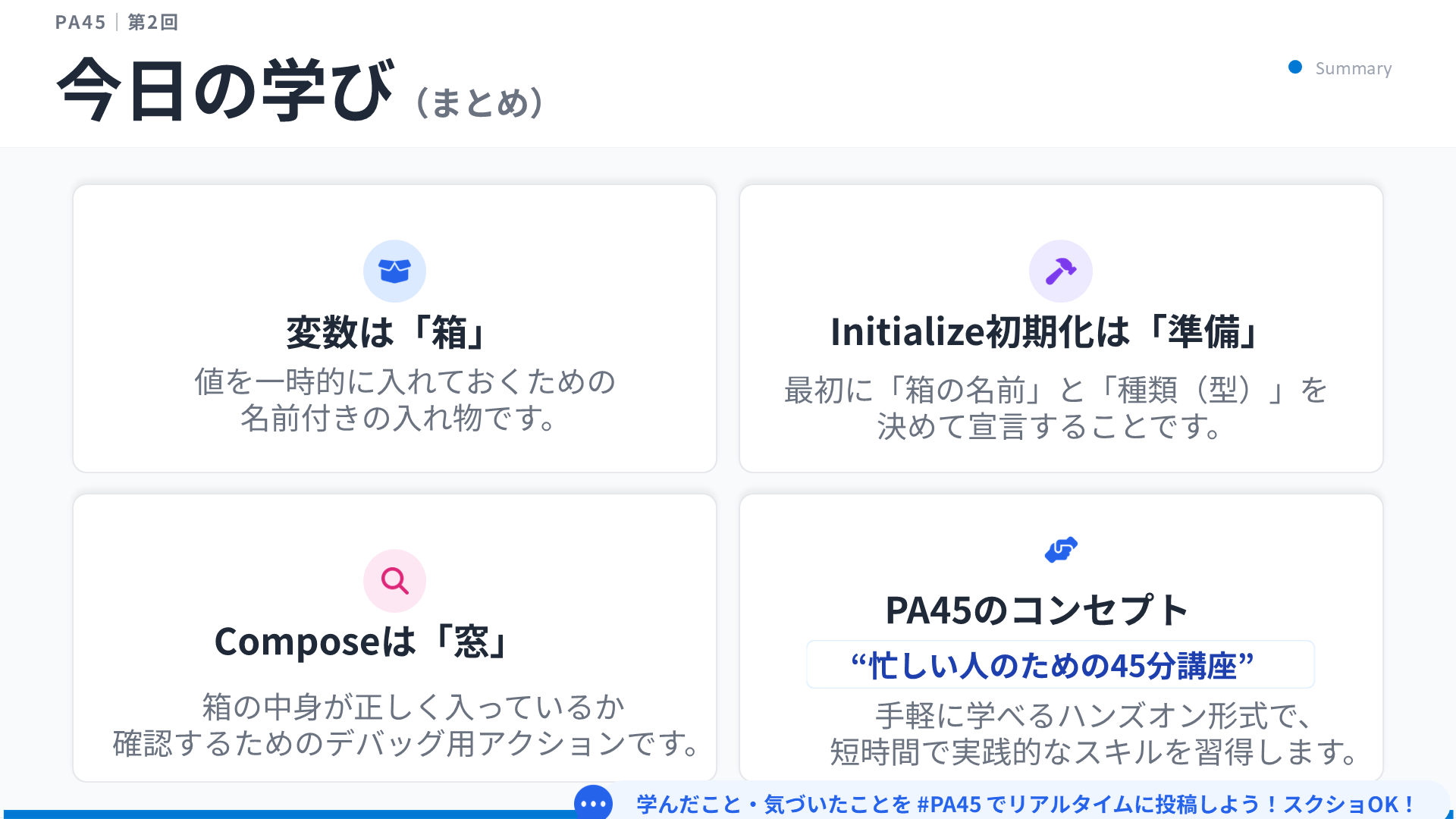
変数は「箱」:値を一時的に入れておく入れ物。名前・型・値の3つをセットで管理します。
「変数を初期化する」(Initialize variable)は「準備」:フローの最初に「箱の名前」と「種類(型)」を決めて宣言するアクションです。
「変数の設定」(Set variable)で「値を書き換える」:一度作った変数の値を、フローの途中で上書きできます。繰り返し処理でカウントアップするときや、条件によって内容を変えたいときに使います。
「初期化→設定→確認」の3ステップが揃ったことで、変数を使ったフローの基本が完成しました。次回はここに「条件分岐」(Condition)を加えて、もっと実践的なフローを作ります。
Slide 14:活用事例3選
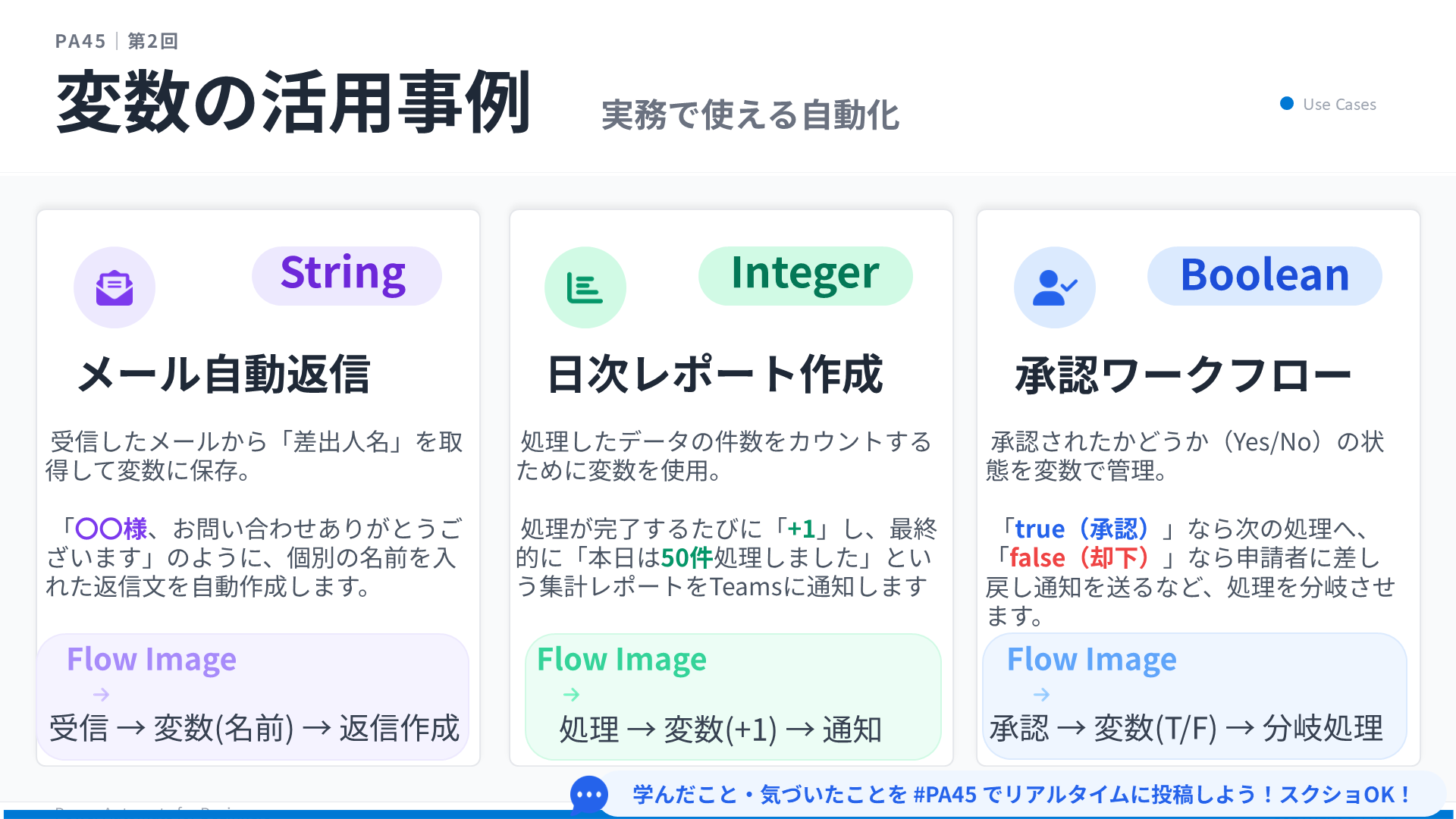
変数を実際の業務でどう使うか、3つの事例を紹介しました。
String(文字列)でメール自動送信:受信メールから差出人名を取得して変数に保存(Initialize variable)し、途中でメール本文を更新(Set variable)して送信。「〇〇様」と名前入りの返信が自動で作れます。
Integer(整数)で日次レポートの件数管理:処理のたびに変数をカウントアップ(Set variable)して件数を蓄積。最後にレポートへ書き出します。ループ処理との組み合わせが典型的です。
Boolean(真偽値)で承認フロー振り分け:承認・否認を True/False で管理(Set variable)し、その値で後続の処理を切り替えます。次回の「条件分岐」(Condition)と組み合わせると真価を発揮します。
「今すぐ使わなくても、こういう使い方があるんだ」という引き出しが増えるだけで、いざという時の対応力が変わります。
Slide 15:次回予告:Condition(条件分岐)
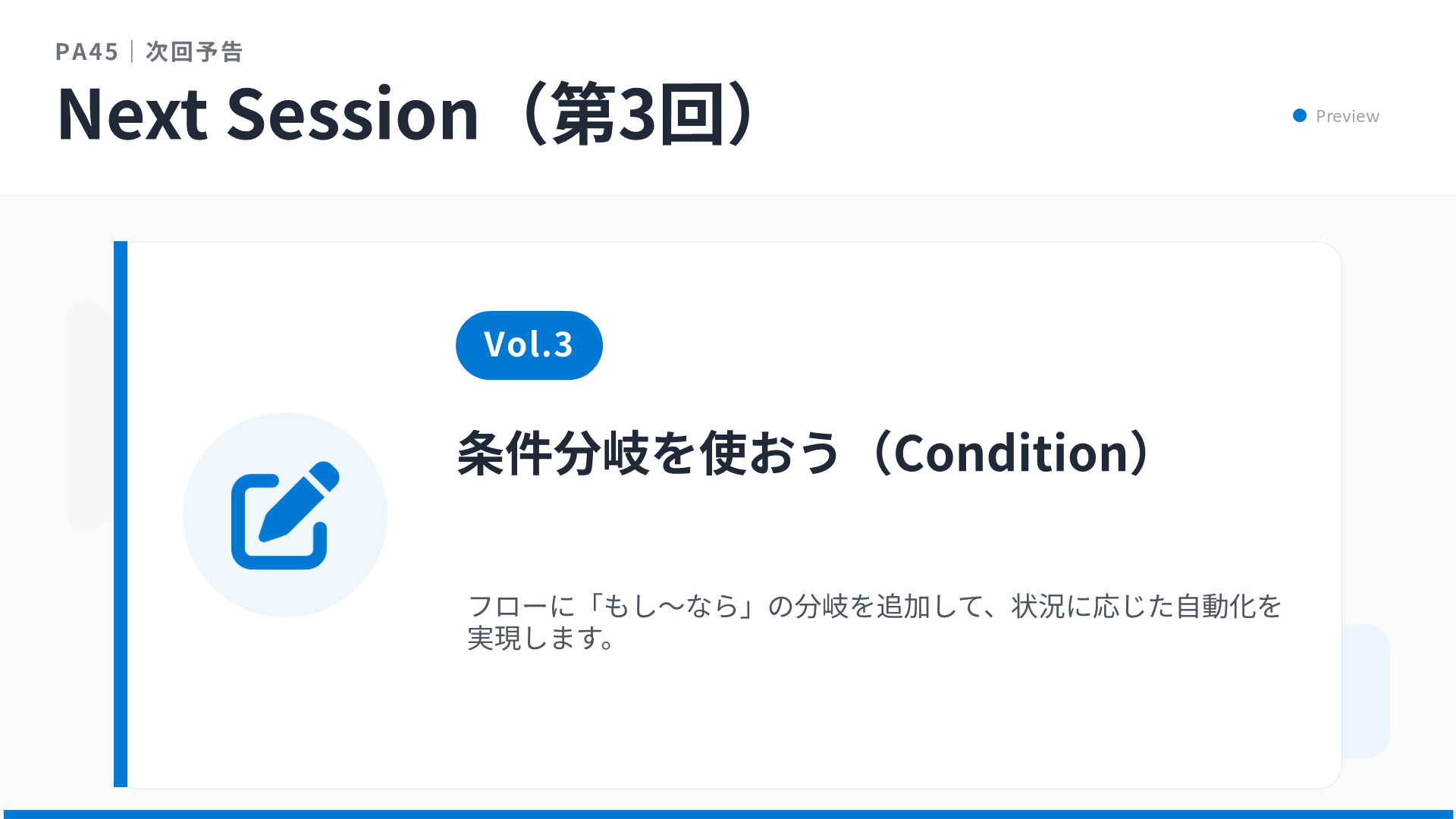
次回(Vol.3)のテーマは「条件分岐を使おう」。英語では Condition(条件) です。
「もし〇〇なら△△する、そうでなければ××する」——この分岐処理をフローに追加します。
今日学んだ「変数の設定」(Set variable)と組み合わせることで、状況に応じた動きができるフローが作れるようになります。
たとえば「スコアが50以上なら合格メッセージ、未満なら再挑戦メッセージ」のような分岐です。
変数の理解があれば、条件分岐はスムーズに入れます。今日の内容をしっかり定着させておいてください。
Slide 16:ご参加ありがとうございました
最後まで参加してくださり、ありがとうございました。
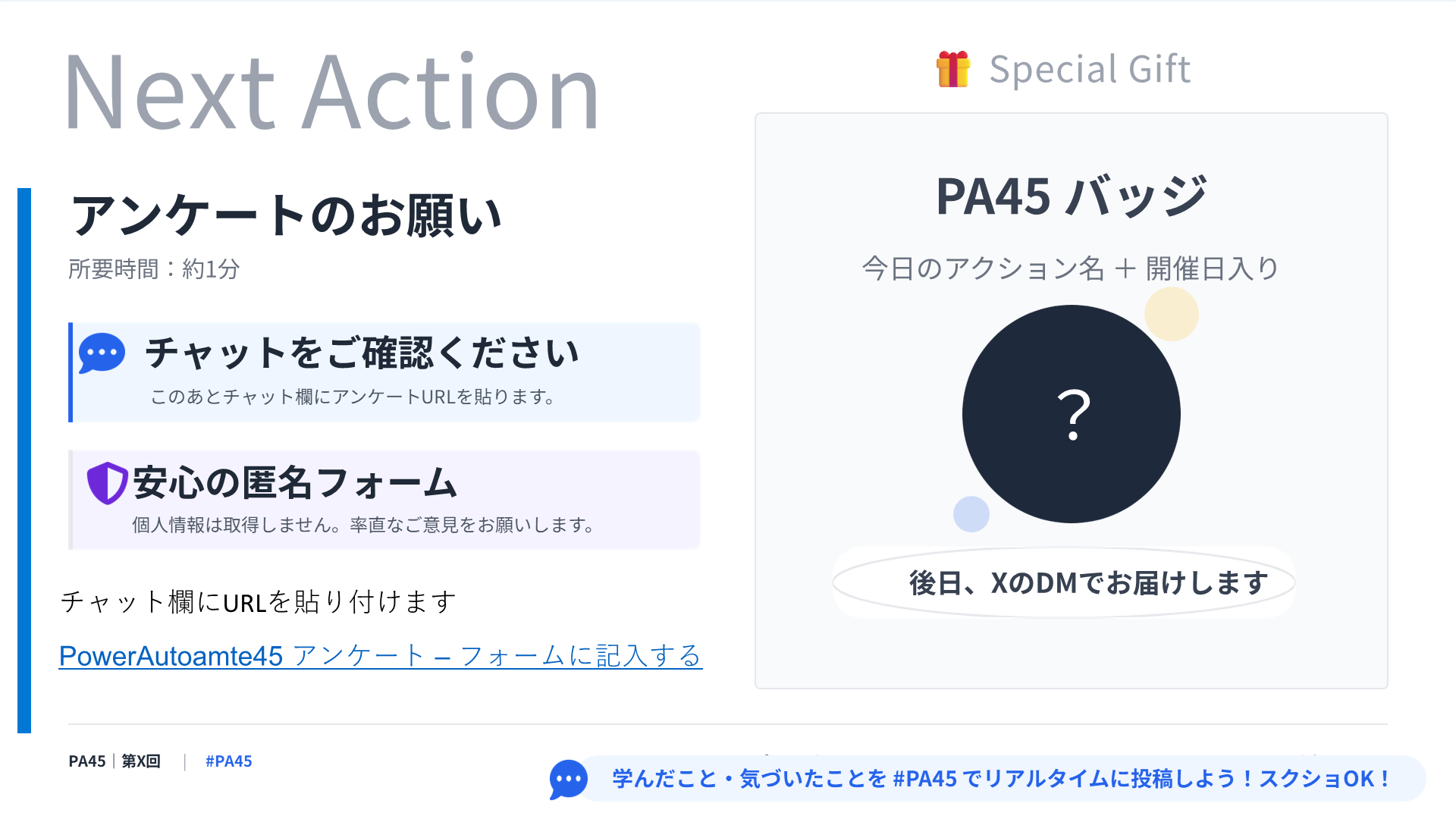
毎回終了後にアンケートをお願いしています。所要時間は約1分です。
「難しかった」「理解できた」「〇〇がわからなかった」——どんな感想でも、正直に書いていただけると次回の準備に活かせます。
チャットにアンケートのURLを貼っています。
次回(Vol.3 条件分岐)もお楽しみに!
参加してくださった方へ
今日も参加いただきありがとうございました!
「できた!」という体験が、次の一歩につながります。
感想や質問は #PA45 でポストしてください。
次回もお楽しみに!
\ 最新情報をチェック /


コメント