メールに届いた添付ファイルを、自動で OneDrive に保存するフローを作ります。
議事録や見積書などを毎回手でダウンロードして保存する手間がなくなり、保存し忘れも防げます。
重い添付を PC にため込まず、決まった場所にまとめておけるのがメリットです。
タイトルの「魔法の箱」は、放り込むだけで中身がクラウドに整理される OneDrive のことだと思ってください。
やることはシンプルですが、毎日のメール処理にそのまま効きます。Power Automate を初めて触る人でも、画面のどこを押すかまで分かるように、手順をひとつずつ書いていきます。
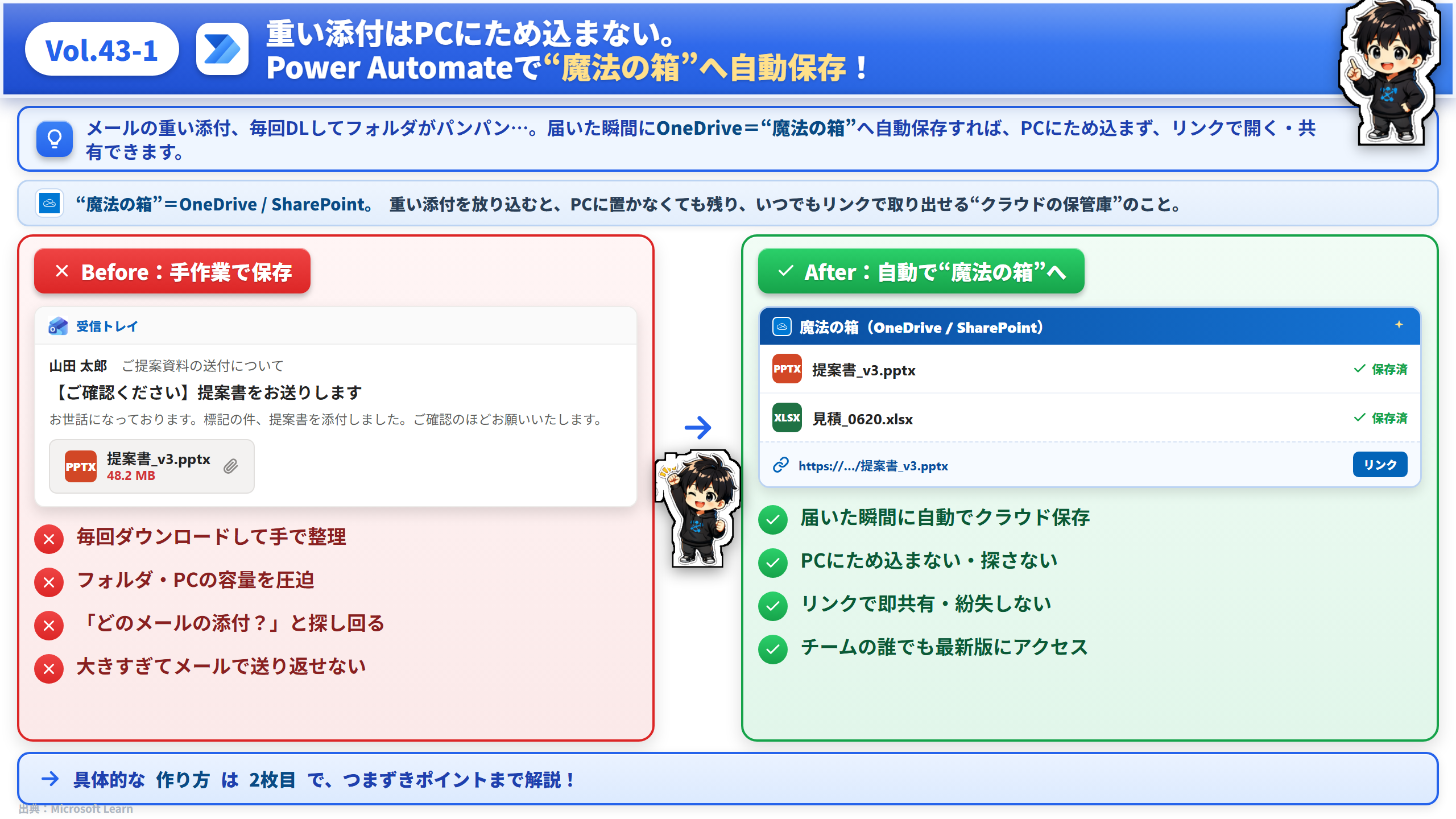
完成イメージ ── 添付が「箱」に吸い込まれる
まず、できあがりの形を見ておきましょう。
届いた添付メールが、自動で OneDrive(魔法の箱)に保存されます。
設定したあとの作業は自動なので、手で保存する必要はありません。

あくまで「PCにダウンロードしてため込まない」「リンクで共有する」「保存し忘れをなくす」ための仕組みです😊
用意するもの(プレミアム不要)
特別な準備はいりません。
会社や学校で配られる Microsoft 365 があれば、追加料金なし(標準コネクタだけ)で作れます。
- Office 365 Outlook(いつものメール)
- OneDrive for Business(保存先のクラウド)
- Power Automate のサイト(
make.powerautomate.com)
💡 ここがポイント
今回使う3つのアクションは すべて標準コネクタ。
プレミアム(有料)ライセンスは不要です。
はじめに:Power Automate へのサインイン
「そもそもどこから入るの?」という方へ。
Power Automate は、ふだん使っている 会社(や学校)の Microsoft アカウントでそのまま入れます。
- ブラウザ(Edge や Chrome)で
make.powerautomate.comを開く - 会社・学校のメールアドレス(Microsoft 365 のアカウント)を入力して「次へ」
- パスワードを入力してサインイン(多要素認証が出たら、いつものスマホ承認でOK)
- 画面が出れば準備完了。
これが Power Automate の作業場所です
💡 入れないときは
個人用の outlook.com や gmail.com では一部機能が使えません。会社・学校で配られたアカウントで入るのが確実です。
会社でPower Automateが無効になっている場合は、情報システム部門に相談してみてください。
作るフローの全体像
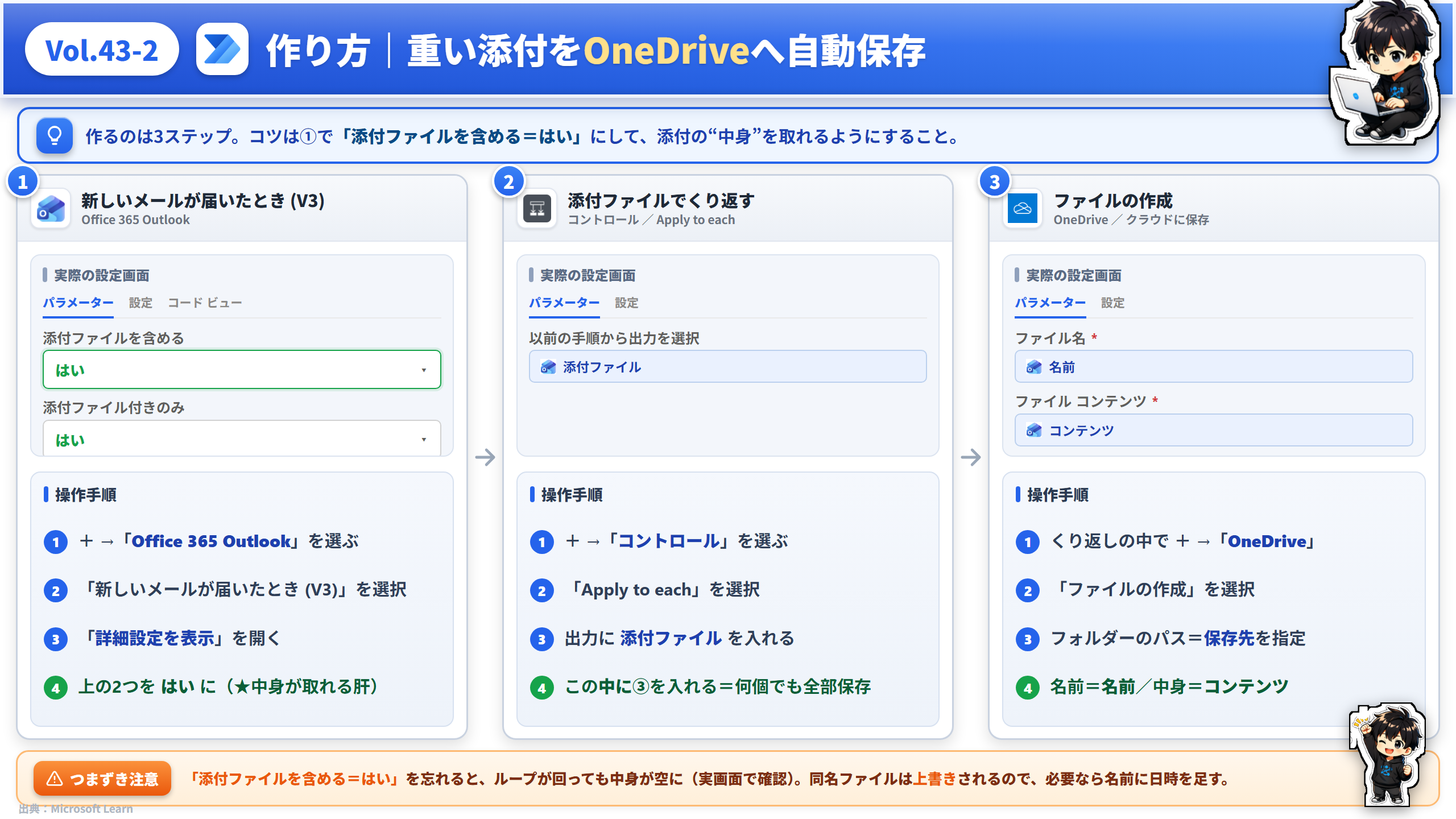
やることは 3つのアクションを上から順に並べるだけです。
②の「くり返す」の中に③を入れるのがコツ。
こうすると、1通に添付が何個ついていても全部保存できます。
ステップ0:からっぽのフローを新規作成する
まずは入れ物(フロー)を用意します。
ここは初めての人がつまずきやすいので丁寧にいきます。
- ブラウザで
make.powerautomate.comを開く(Microsoft 365 のアカウントでサインイン) - 左メニューの 「作成」 をクリック
- 「自動化したクラウド フロー」 を選ぶ(=何かが起きたら自動で動くタイプ)
- フロー名に 「メール添付を自動保存」 など分かる名前を入力
- トリガーを聞かれたら、いったん 「スキップ」(次のステップで選びます)
作り方は3ステップ(実画面つき)
ここからが本番です。
下のスライドが3ステップの全体図。
これを1つずつ、実際の設定画面とあわせて見ていきます。
ステップ①:メールが届いたら動き出す設定(ここが一番大事)
最初のアクション=トリガーを置きます。
「添付メールが届いたら動き出す」きっかけの部分です。
Office 365 Outlookこれを選ぶ
- 画面の 「+ 新しいステップ」 をクリック
- 検索ボックスに 「Outlook」 と入力し、「Office 365 Outlook」 を選ぶ
- アクション一覧から 「新しいメールが届いたとき (V3)」 を選択
- カード下の 「詳細設定を表示」 をクリックして隠れた項目を開く
- 「添付ファイルを含める」を「はい」 にする ←★これが最重要
- 「添付ファイル付きのみ」も「はい」 にする(添付なしメールでは動かさない)
フローは動くのに、保存されるファイルが空っぽ…という詰まり方をします。
最初に必ず「はい」にしてください。
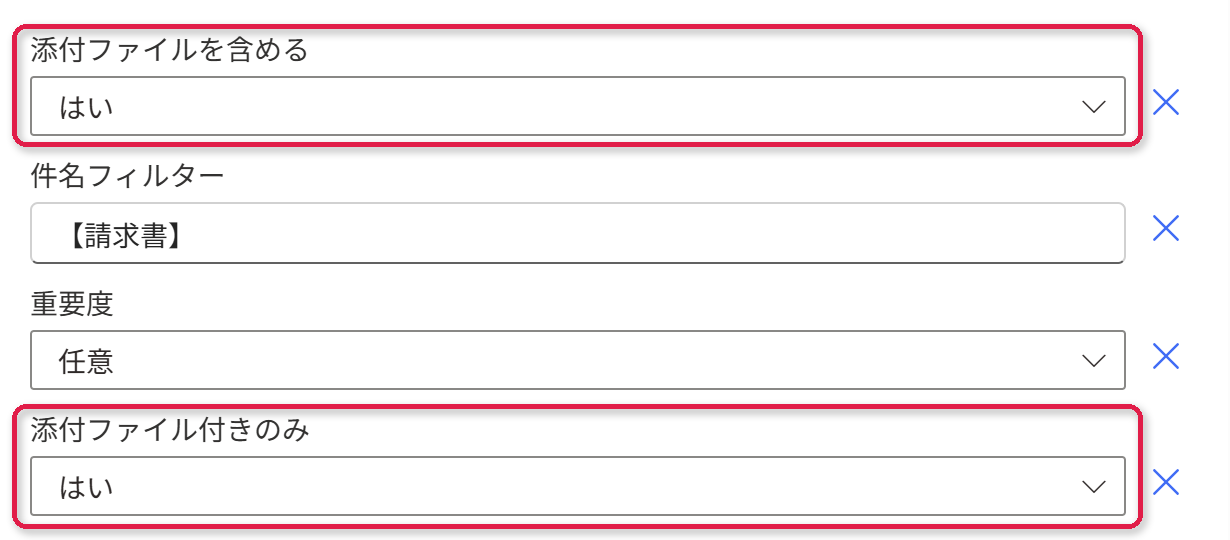
[保存] を含む)を付けておくと、狙ったメールだけで安全に試せます。慣れたら外せばOKです。
ステップ②:添付を1個ずつ処理する「くり返し」
1通のメールに添付が 複数ついていることがあります。
なので「添付を1個ずつ取り出して処理する」ループで囲みます。
むずかしそうに聞こえますが、項目を1つ選ぶだけです。
コントロールこれを選ぶ
- ステップ①の下の 「+ 新しいステップ」 をクリック
- 検索ボックスに 「コントロール」 と入力して選ぶ
- アクション一覧から 「Apply to each」 を選択
- 「以前の手順から出力を選択」の枠をクリックすると、紫色の 動的コンテンツ一覧が出る
- その中から 「添付ファイル」 を選んで入れる
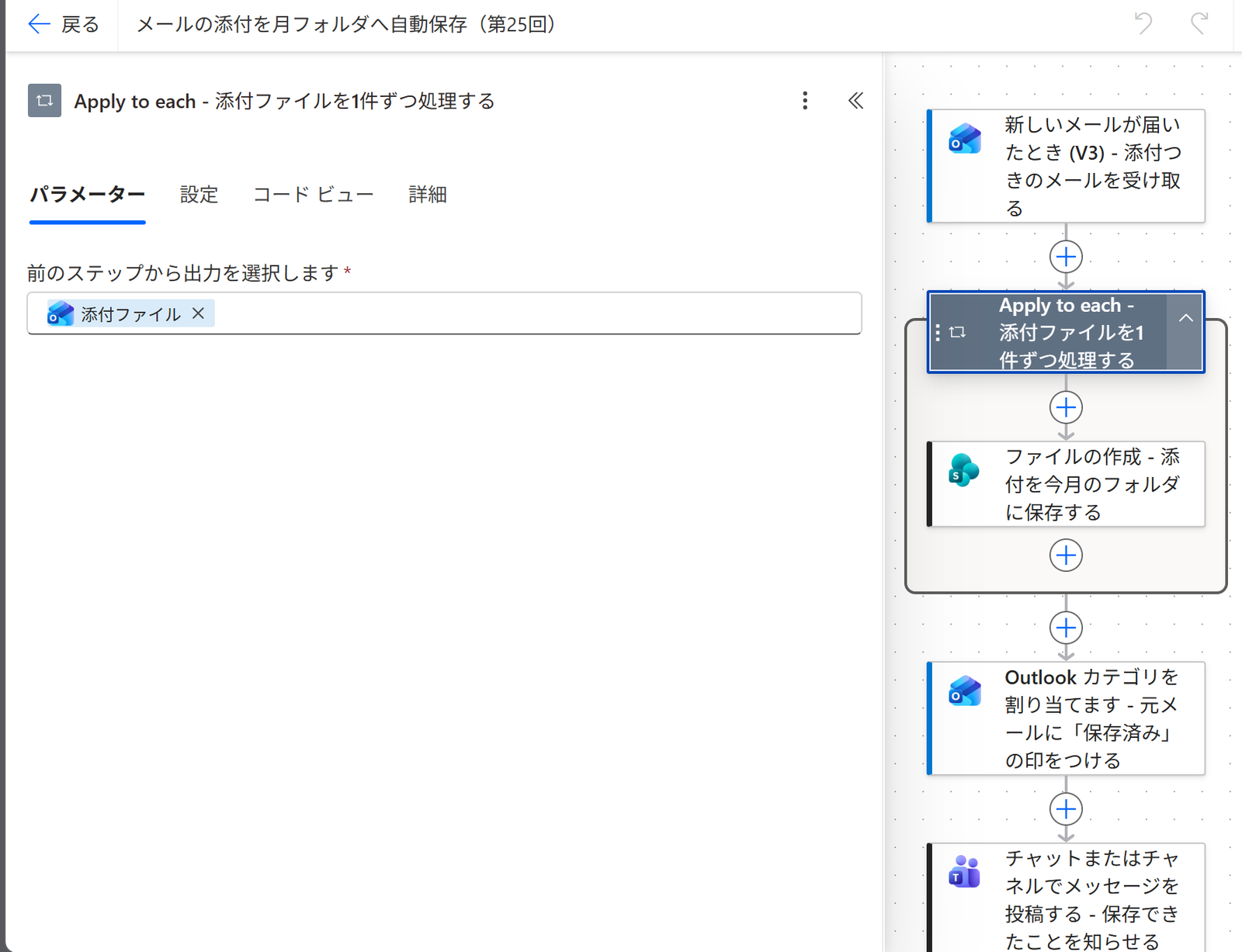
紫色のタグで出てきます。
ここでは「届いたメールの添付ファイル一式」を指しています。
ステップ③:OneDrive に保存する(くり返しの中に入れる)
いよいよ保存です。必ず②のくり返しの「中」に置きます。
OneDrive for Businessこれを選ぶ
- ②の枠の 内側にある 「+ アクションの追加」 をクリック(外側ではない点に注意)
- 検索ボックスに 「OneDrive」 と入力し、「OneDrive for Business」 を選ぶ
- アクション一覧から 「ファイルの作成」 を選択
- 「フォルダーのパス」=保存先フォルダを指定(例:
/メール添付。
フォルダアイコンから選べます) - 「ファイル名」=動的コンテンツの 「名前」 を入れる
- 「ファイル コンテンツ」=動的コンテンツの 「コンテンツ」 を入れる
- 右上の 「保存」 をクリックして完成
💡 保存先フォルダは先に作っておく
OneDrive にあらかじめ 「メール添付」 のような空フォルダを1つ作っておくと、パス指定で迷いません。
動かしてみる(テスト)
作ったら、本当に動くか確かめます。
- 自分のメールアドレス宛に、適当なファイルを添付したメールを1通送る(件名フィルターを付けた人は件名に
[保存]を入れる) - 1〜2分待つ(自動で動きます)
- 指定した OneDrive のフォルダを開く → 添付ファイルが増えていれば成功!
- うまくいかないときは、Power Automate の 「実行履歴」を開くと、どこで止まったか色(緑=成功・赤=失敗)で分かります
つまずきポイント(先に知っておくと安心)
- 保存したファイルが0KB・空っぽになる → ①の「添付ファイルを含める=はい」を忘れているのが原因。
ほぼこれです。 - 同じ名前のファイルが上書きされる → 「ファイルの作成」は同名だと上書きします。
残したいなら、次の応用でファイル名に日時を足します。 - 署名のロゴ画像まで保存される → メール署名の画像も「添付」として届くことがあります。
気になる場合はファイルサイズや拡張子で条件を足して絞ります。
応用:ファイル名に日時を足してかぶらないようにする
「ファイル名」を、動的コンテンツのかわりに 式(Expression)にして、こう書きます。
こうすると 20260626_140530_見積書.pdf のように、かぶらない名前で保存されます。items('Apply_to_each')?['Name'] は「いまループで処理している添付の名前」という意味です。
まとめ
やったことは 3つのアクションを並べただけです。
- ① メール受信トリガーで「添付ファイルを含める=はい」にする(ここが肝)
- ② Apply to each で添付を1個ずつ回す
- ③ その中で OneDrive「ファイルの作成」に保存する
難しい式は使っていません。
それでも「添付を手で保存する」という毎日の小さな手間がなくなって、ファイルの置き場所が1つに揃います。“探す時間”を減らす自動化として、最初の1本にちょうどいいテーマだと思います。
📋 この記事で学んだこと
次回のPA45で、続きを一緒に作りませんか
今回のような「45分でひとつ作る」ハンズオンを、毎週木曜の夜にオンライン無料でやっています。
一人で詰まりがちなところも、その場で質問しながら進められます。
過去回のまとめや、PA45がどんな勉強会かは PA45の紹介ページ にまとめています。
また次回、一緒に「できた!」を作りましょう。
※ 本記事は公開日時点の情報をもとに、筆者が実際に学んで試した内容を整理したものです。Power Automate の画面や仕様は更新されることがあるため、最新の状況は公式情報(Microsoft Learn)もあわせてご確認ください。設定画面の項目名・挙動は Microsoft Learn および実機(Power Automate デザイナー)で確認しています。
※ 本記事の構成や、操作画面を分かりやすく図解(再現)した部分は、一部 AI と壁打ちしながら作成しています。
\ 最新情報をチェック /

コメント