今回の記事は、過去にPowerAutomateで。忘備録として残している内容ですが、もし誰かの参考になればうれしいなと思っています。
今回解決できる疑問
「Power AutomateでExcelの空欄セルをどう判定するの?」
この記事でできること
この記事を読めば、OneDriveにサンプルExcelを保存するところから、Power Automateで空欄判定フローを完成させるまで、すべての手順がわかります。
✅ ステップ1:サンプルExcelを準備してOneDriveに保存
まずはサンプルデータを用意します。以下のリンクからダウンロードしてください。
📥 サンプルExcelダウンロード
(GitHub公開予定)
Excelの内容
| Name | Amount |
|---|---|
| 佐藤 | 12000 |
| 鈴木 | |
| 高橋 | 5000 |
保存手順
- ダウンロードしたExcelを開く
- データ範囲を選択 → 「テーブルとして書式設定」
- テーブル名を
Table1に設定 - OneDriveに保存(ファイル名:
1サンプルデータExcel空欄判定.xlsx)
★スクショ位置:Excelで「テーブルとして書式設定」している画面
✅ ステップ2:Power Automateでフローを作成
- Power Automateにアクセス
- 「クラウドフローを作成」→ 「インスタント クラウド フロー」
- 名前を入力(例:
Excel空欄判定フロー) - トリガーは 「手動でフローをトリガー」 を選択
★スクショ位置:フロー作成画面
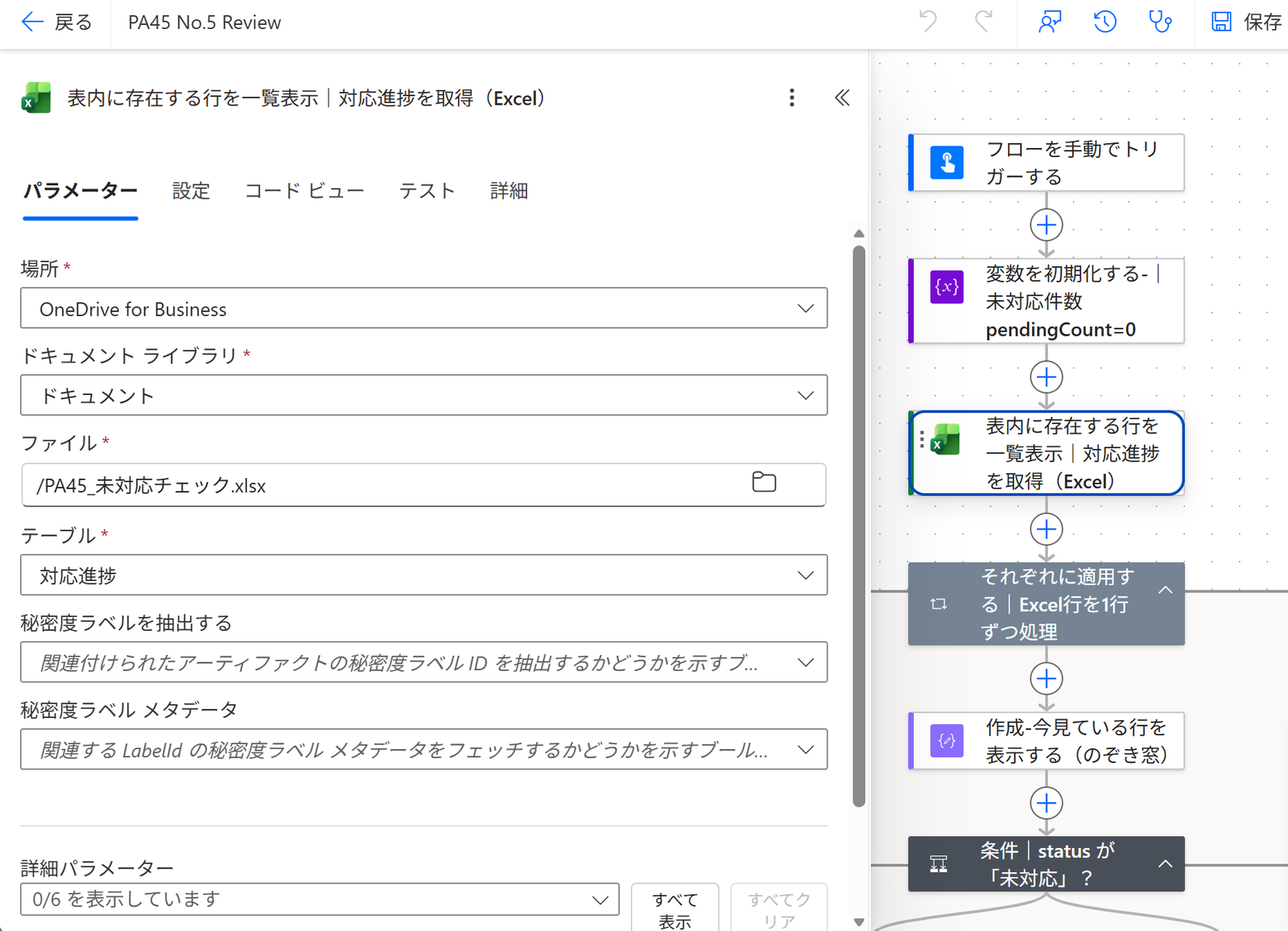
✅ ステップ3:Excelの行を取得
→ 関連記事:「【Vol.1】Copilot Studio × Power Automate × Word連携 つまずきポイント3選」
- 「新しいステップ」→ 「Excel Online(Business)」
- アクション:「テーブル内の行を一覧表示」
- 設定:
- 場所:OneDrive for Business
- ファイル:
1サンプルデータExcel空欄判定.xlsx - テーブル:
Table1
✅ ステップ4:Apply to each(ループ処理)
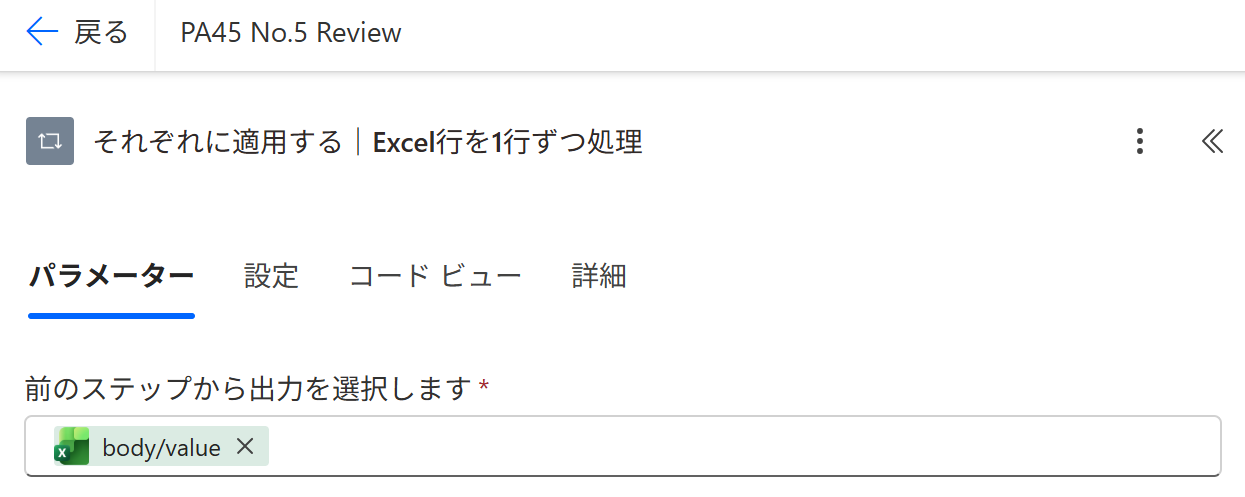
- 「新しいステップ」→ 「Apply to each」
- 値:
テーブル内の行を一覧表示の出力(value)
✅ ステップ5:条件分岐(通常モードで空欄判定)
ここが今回のポイントです。詳細モードは使いません。
- 左側:
items('現在のアイテム')?['Amount'](動的コンテンツから選択) - 演算子:等しい
- 右側:空欄(何も入力しない)
これで「Amount列が空欄なら『はい』分岐へ」という条件になります。
★スクショ位置:条件分岐の通常モード画面(右側が空欄になっていることを強調)
✅ ステップ6:Teams通知を設定
→ 関連記事:「【】Power Automateの基本構造とは?トリガー/アクションを図解と動画で理解」
- いいえ分岐(値ありの場合) → Teamsにメッセージを投稿 メッセージ本文:
名前: @{items('現在のアイテム')?['Name']}
金額: @{items('現在のアイテム')?['Amount']}
★スクショ位置:Teams通知設定画面
✅ 気づきメモ
- 詳細モードを使わなくても「右側を空欄」にするだけで判定できる
- はじめて使う方が迷いやすいのは「右側を空欄にする」という操作
- フロー名やアクション名に補足を入れると、後で見返したときに分かりやすい
✅ まとめ
この記事を読んだ人は、OneDriveにExcelを保存 → Power Automateでフロー作成 → 空欄判定 → Teams通知まで、一通りできるはずです。
次回は「詳細モードでempty()を使う方法」を書いてみます。
✅ WordPressスラッグ案
→ 関連記事:「Power Automateでクレーム対応を効率化!メールのネガティブ判定+Teams通知」
empty-check-with-simple-condition
✅ GitHub公開案
- フロー.zip
- サンプルExcel(
1サンプルデータExcel空欄判定.xlsx) - README.md(記事URL+使い方)
✅ X投稿案
#PowerAutomate #100日チャレンジ 🧠Day 12

「Excelの空欄判定」フローを作りました。
今回は詳細モードなしで、条件分岐の右側を空欄にするだけ!
📦 Excelの空欄セルをスキップする仕組み
📌 コピペできる式 → items('現在のアイテム')?['Amount']

記事はこちら 👉 [ブログURL]※ 本記事は公開日時点の内容です。筆者が実際に試した手順をまとめたもので、Power Automate や各サービスの仕様は今後変わる可能性があります。
※ 記事の構成・図解の一部は、AIを壁打ち相手にしながら作成しています。
\ 最新情報をチェック /


コメント