Power Automateで『変数の初期化』って何?型の選び方とサンプルフローで理解する

Power Automate 実践・Tips

Power Automate の「変数を初期化する」は、フローの中で使う値の入れ物を1つ用意するアクションです。
この記事では、Excel の在庫数を注文数ぶん減らすフローを作りながら、初期化で決める3つのこと(名前・型・最初の値)を順に見ていきます。

フローは 2026年11月16日から17日にかけて実際に作り、テストで動かしました。
マウスを 2 個注文した、という入力で、在庫リストの在庫数が 20 から 18 に変わるところまで確かめています。

この記事でわかること

  1. 変数の初期化で決める3つのこと(名前・型・最初の値)
  2. 選べる型6つと、数を扱うときに整数を選ぶ理由
  3. Excel から読んだ値を、整数に直して変数に入れる式
  4. 変数の値を減らして、Excel に書き戻すまでの手順

全体の構成:在庫を読み、変数で引いて、書き戻す
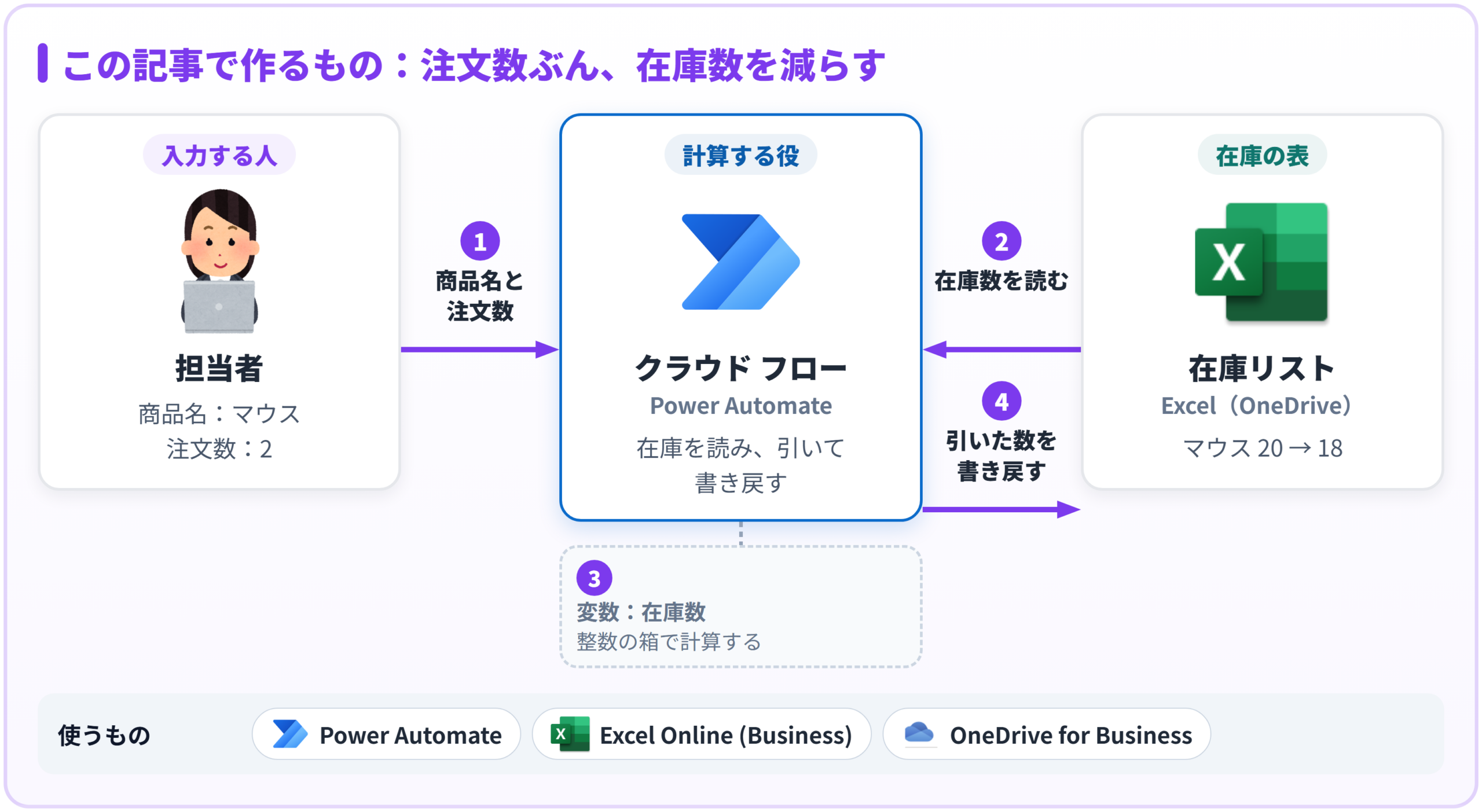
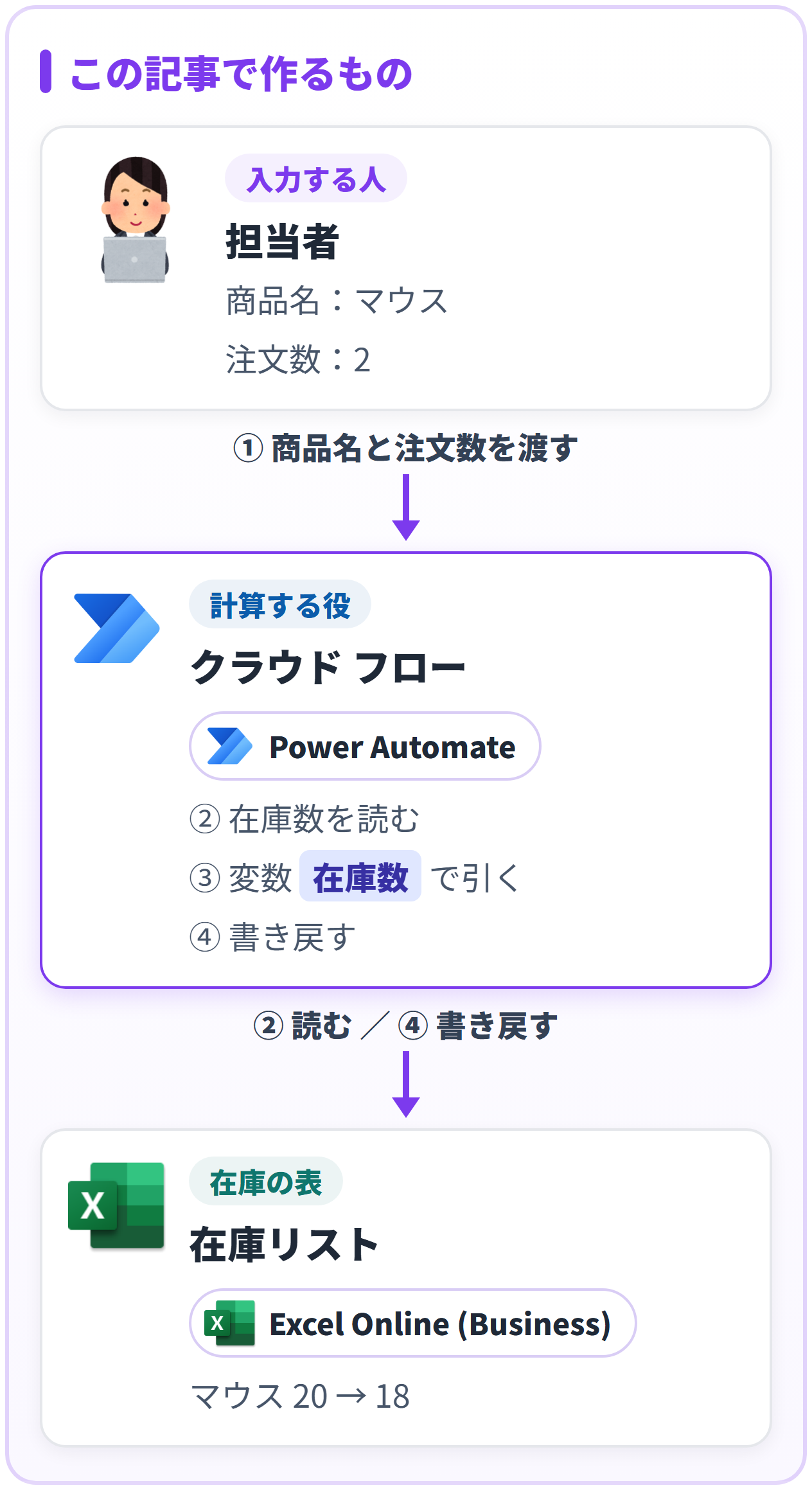
担当者が商品名と注文数を入力し、Power Automate のクラウド フローが Excel の在庫リストから在庫数を読み、変数で注文数を引いて、在庫リストに書き戻す構成図
▲ この記事で作る構成。①〜④の順に進む。図を押すと大きく表示される
担当者が商品名と注文数を入力し、Power Automate のクラウド フローが Excel の在庫リストから在庫数を読み、変数で注文数を引いて、在庫リストに書き戻す構成図
▲ この記事で作る構成。①〜④の順に進む

入力するのは、商品名と注文数の2つです。
フローは在庫リストからその商品の在庫数を読み、変数に入れて注文数を引き、引いたあとの数を在庫リストに書き戻します。

計算の途中の数を、いったん入れておく場所として変数を使います。
この記事の主役は、その入れ物を用意する「変数を初期化する」です。

変数は、値を入れておく箱
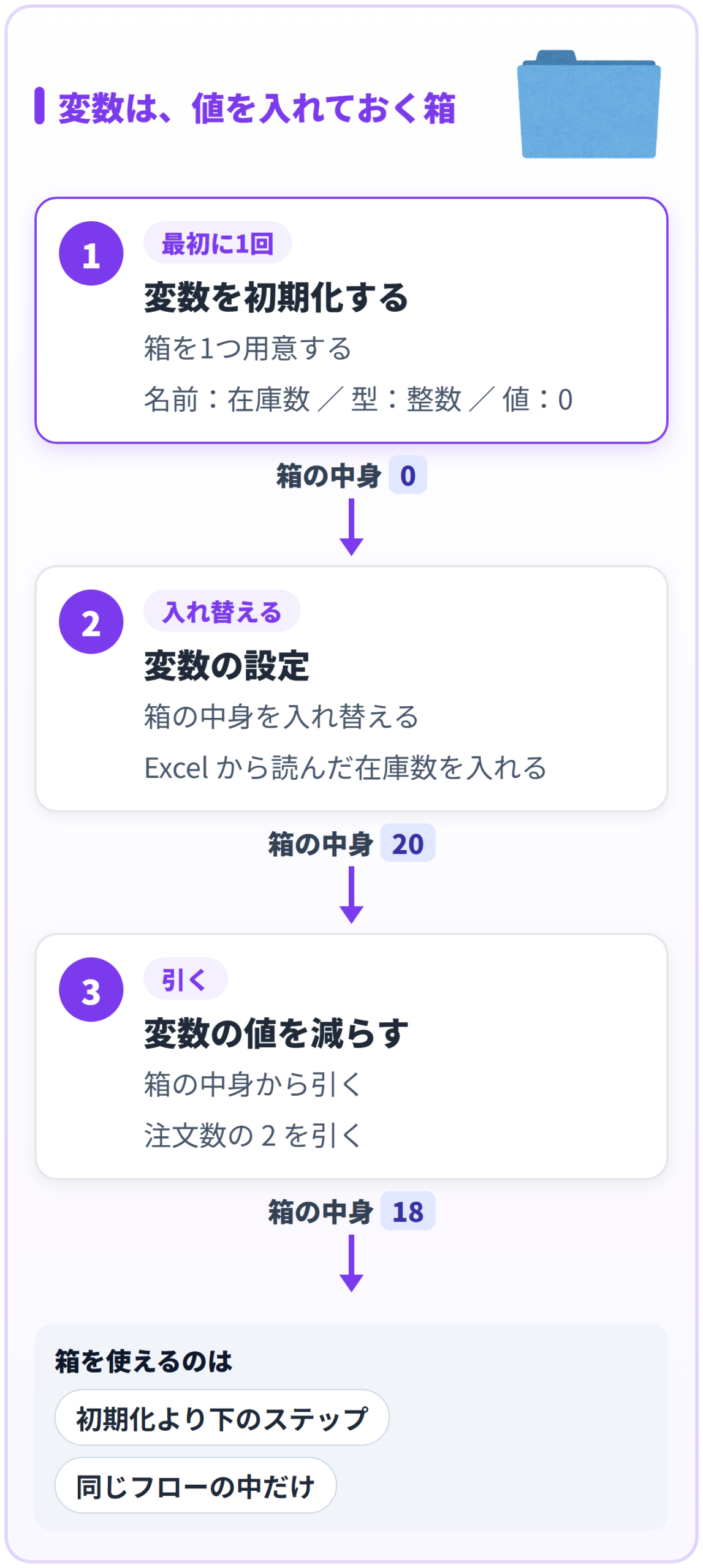
変数は値を入れておく箱という図。変数を初期化するで箱を用意して中身は0、変数の設定で中身を20に入れ替え、変数の値を減らすで2を引いて18になる
▲ 箱の中身の移り変わり。初期化で用意し、設定で入れ替え、減らすで引く
用語
変数:フローの中で、値に名前を付けて入れておく場所。
あとのステップから、名前で呼び出して使える。
初期化で決めること この記事での値 意味
名前 在庫数 あとのステップから呼び出すときの名前
タイプ(型) 整数 箱に入れられる値の種類
値 0 最初に入れておく中身
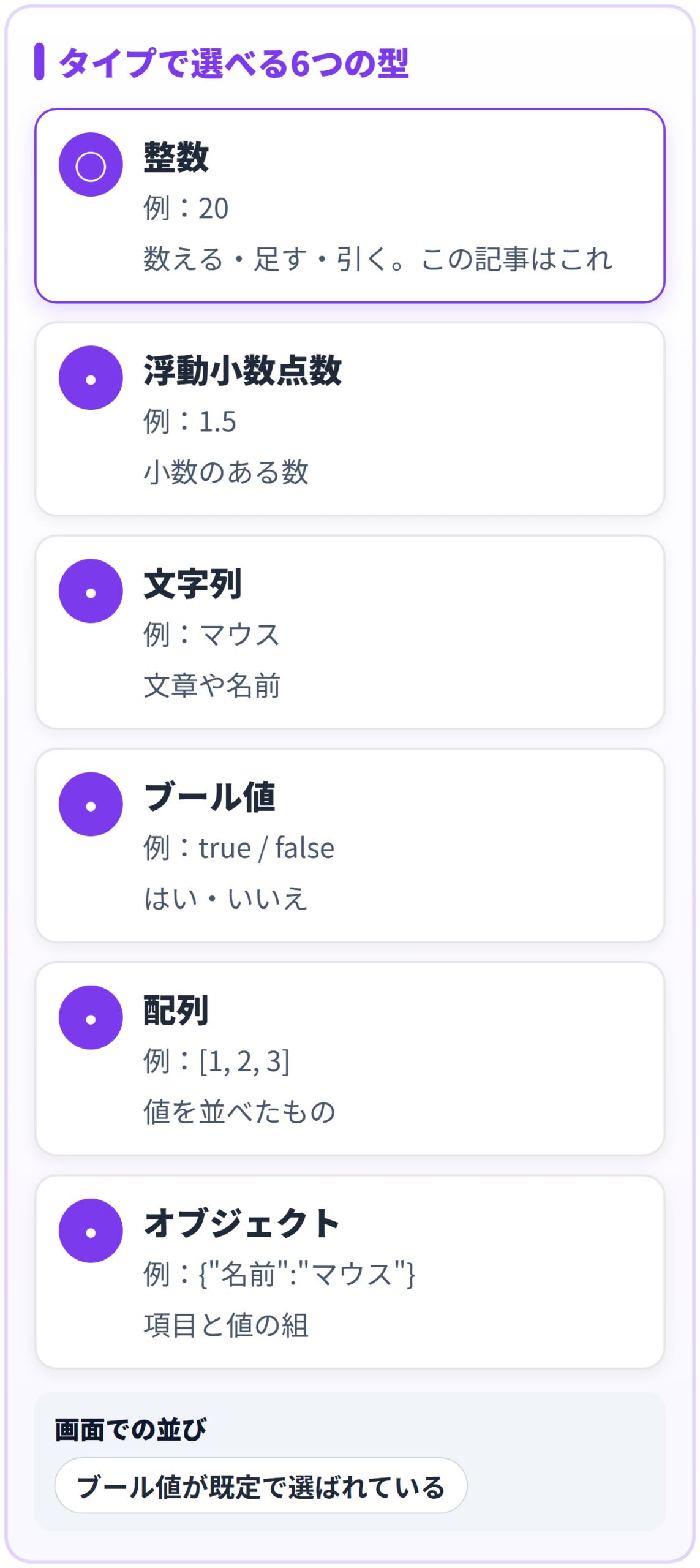
タイプで選べる6つの型の図。整数、浮動小数点数、文字列、ブール値、配列、オブジェクト。この記事では整数を使う
▲ タイプで選べる型は6つ。数を足したり引いたりするので、整数を選ぶ
なぜそうするか「変数の値を減らす」は、数を入れた変数に使うアクションです。
在庫数は 1 個、2 個と数えるものなので、整数にしました。

用意するもの

用意するもの 内容
Excel ファイル OneDrive for Business に置いた「在庫リスト.xlsx」
テーブル 名前は「在庫テーブル」。列は「商品名」と「在庫数」の2つ
中身 ノートPC 10 / マウス 20 / キーボード 15

※ 表は、テーブルにしておく

Excel のアクションは、テーブルにした範囲を相手にします。
表の中のセルを選んで、挿入のタブからテーブルにし、テーブル名を付けておきます。

フローの全体
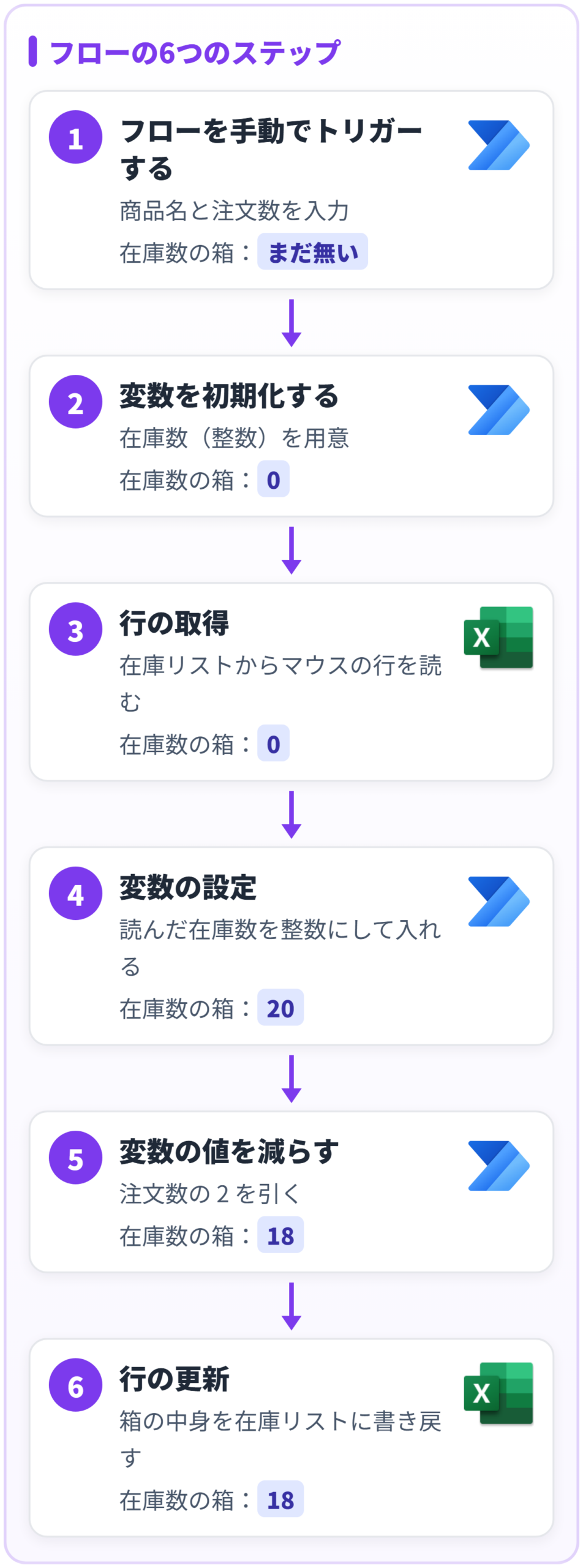
フローの6つのステップの図。手動トリガー、変数を初期化する、行の取得、変数の設定、変数の値を減らす、行の更新。在庫数の箱の中身は、0、20、18と変わる
▲ 6つのステップと、そのときの箱の中身

※ Excel に行が足されたら動く、という始め方はできなかった

トリガーの検索で Excel Online (Business) を開くと、出てきたのは「選択した行に対して」の1つだけでした。
そのため、このフローは「フローを手動でトリガーする」で始め、商品名と注文数を入力する形にしています。
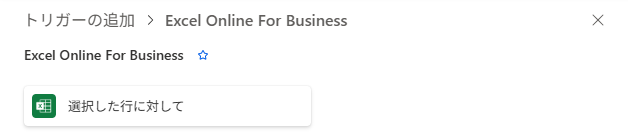
実際の画面(押すと拡大)トリガーの追加で Excel Online (Business) を開いたところ。「選択した行に対して」だけが並ぶ
▲ トリガーの追加で Excel Online (Business) を開いたところ。「選択した行に対して」だけが並ぶ
いまここ

1トリガーと入力
2変数を初期化する
3在庫を読んで箱に入れる
4引いて書き戻す
5テストする
この節ですること

フローを新しく作り、手動のトリガーに入力を2つ足します。
終わるとこうなる

実行するときに、商品名と注文数を聞かれるフローになります。

① トリガーに入力を2つ足す

1-1手動のトリガーを置く
  1. Power Automate で、新しいクラウド フローを空の状態から作る
  2. 「トリガーを追加する」を押し、「フローを手動でトリガーする」を選ぶ
1-2入力を2つ足す
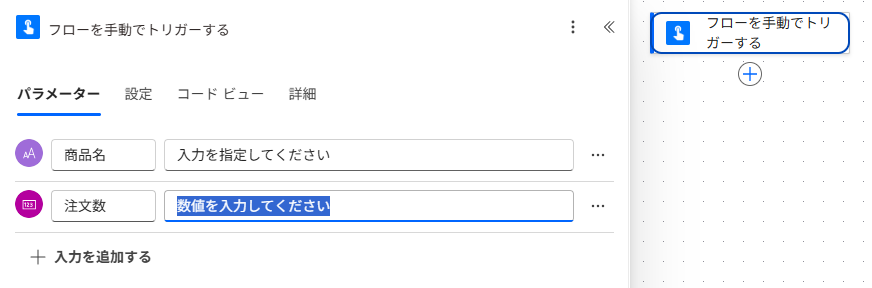
  1. 「入力を追加する」を押し、「テキスト」を選ぶ。名前を「商品名」にする
  2. もう一度「入力を追加する」を押し、「数値」を選ぶ。名前を「注文数」にする
1-2実際の画面(押すと拡大)入力を2つ足したところ。上がテキストの「商品名」、下が数値の「注文数」
▲ 入力を2つ足したところ。上がテキストの「商品名」、下が数値の「注文数」
なぜそうするか注文数を数値で受け取っておくと、あとで「変数の値を減らす」にそのまま渡せます。
いまここ

1✓ トリガーと入力
2変数を初期化する
3在庫を読んで箱に入れる
4引いて書き戻す
5テストする
この節ですること

「変数を初期化する」を足し、名前・タイプ・値を入れます。
終わるとこうなる

在庫数という名前の、整数の箱ができます。

② 変数を初期化する

2-1アクションを足す
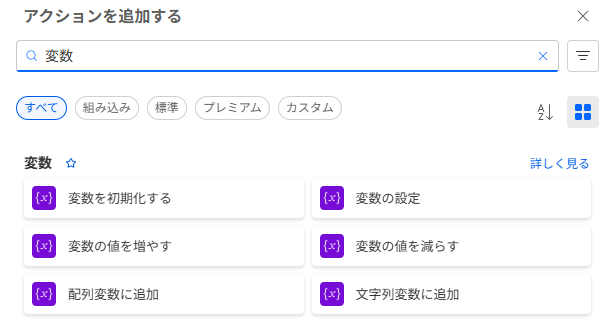
  1. トリガーの下の「+」を押す
  2. 検索の枠に「変数」と入れ、「変数を初期化する」を選ぶ
2-1実際の画面(押すと拡大)「変数」で検索した結果。変数のアクションは6つあり、この記事では3つを使う
▲「変数」で検索した結果。変数のアクションは6つあり、この記事では3つを使う
2-2名前・タイプ・値を入れる
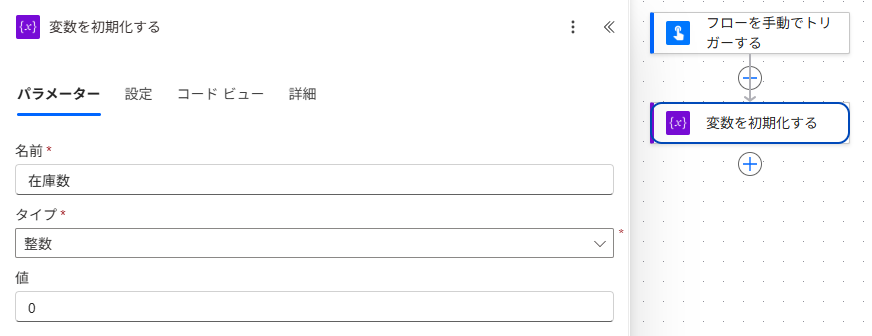
  1. 名前に「在庫数」と入れる
  2. タイプの枠を押し、「整数」を選ぶ
  3. 値に「0」と入れる
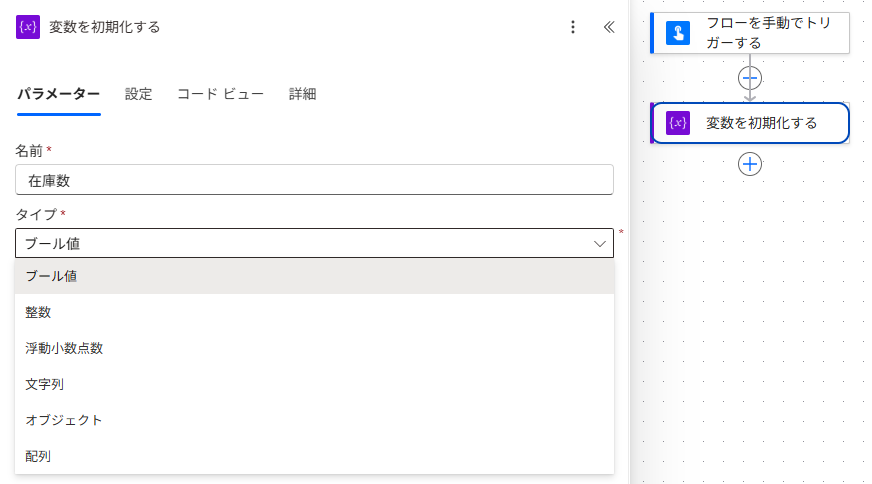
2-2実際の画面(押すと拡大)タイプの候補。最初はブール値が選ばれているので、整数に変える
▲ タイプの候補。最初はブール値が選ばれているので、整数に変える
2-2実際の画面(押すと拡大)入れ終えたところ。名前は在庫数、タイプは整数、値は 0
▲ 入れ終えたところ。名前は在庫数、タイプは整数、値は 0
タイプは、最初はブール値になっているアクションを足した直後、タイプにはブール値が入っていました。
そのままにすると、数を入れる箱になりません。

値は、あとのステップで入れ替えるので、ここでは 0 にしています。

いまここ

1✓ トリガーと入力
2✓ 変数を初期化する
3在庫を読んで箱に入れる
4引いて書き戻す
5テストする
この節ですること

在庫リストから商品の行を読み、在庫数を変数に入れます。
終わるとこうなる

箱の中身が、Excel にある在庫数(マウスなら 20)になります。

③ 在庫を読んで、変数に入れる

3-1「行の取得」を足す
  1. 「+」を押し、「行の取得」で検索する。Excel Online (Business) の下のものを選ぶ
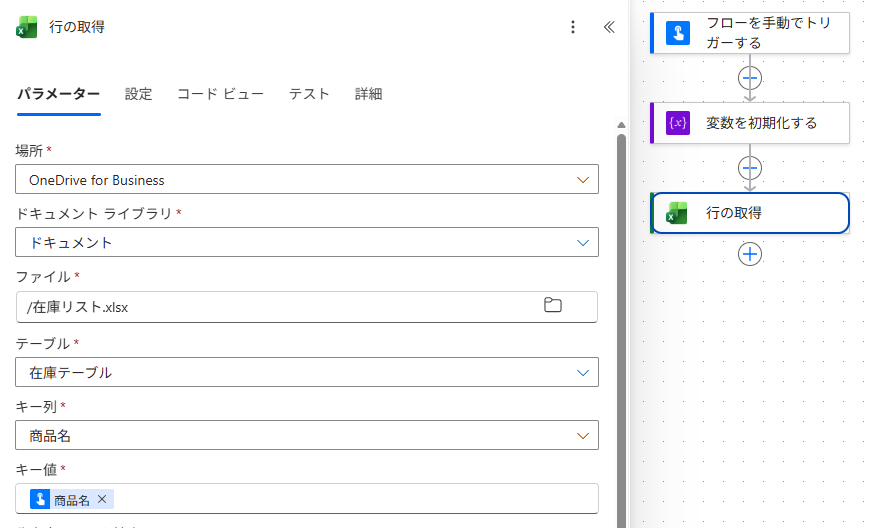
  2. 場所=OneDrive for Business、ドキュメント ライブラリ=ドキュメント
  3. ファイル=在庫リスト.xlsx、テーブル=在庫テーブル
  4. キー列=商品名
  5. キー値の枠で半角の「/」を打ち、「動的コンテンツを挿入する」から、トリガーの「商品名」を選ぶ
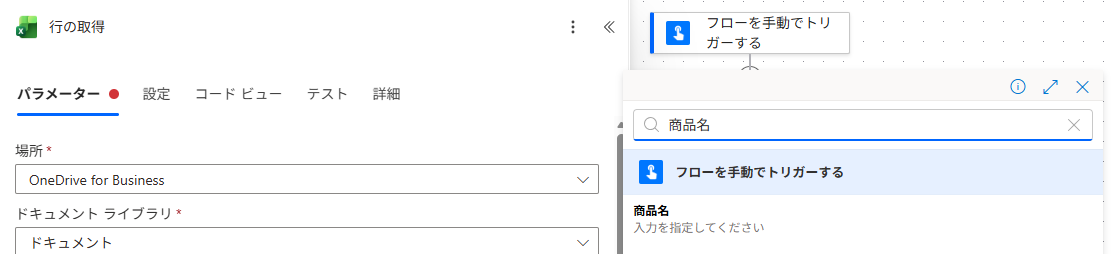
3-1実際の画面(押すと拡大)動的コンテンツを「商品名」で絞ったところ。「フローを手動でトリガーする」の下に、①で足した入力が出る
▲ 動的コンテンツを「商品名」で絞ったところ。「フローを手動でトリガーする」の下に、①で足した入力が出る
3-1実際の画面(押すと拡大)「行の取得」を入れ終えたところ。キー列の商品名が、入力された商品名と同じ行を読む
▲「行の取得」を入れ終えたところ。キー列の商品名が、入力された商品名と同じ行を読む
用語
動的コンテンツ:前のステップの値を、あとのステップの欄に差し込むしくみ。
差し込んだ場所には、札のような表示が入る。
3-2「変数の設定」を足す
  1. 「+」を押し、「変数の設定」を足す
  2. 名前の枠を押し、「在庫数」を選ぶ
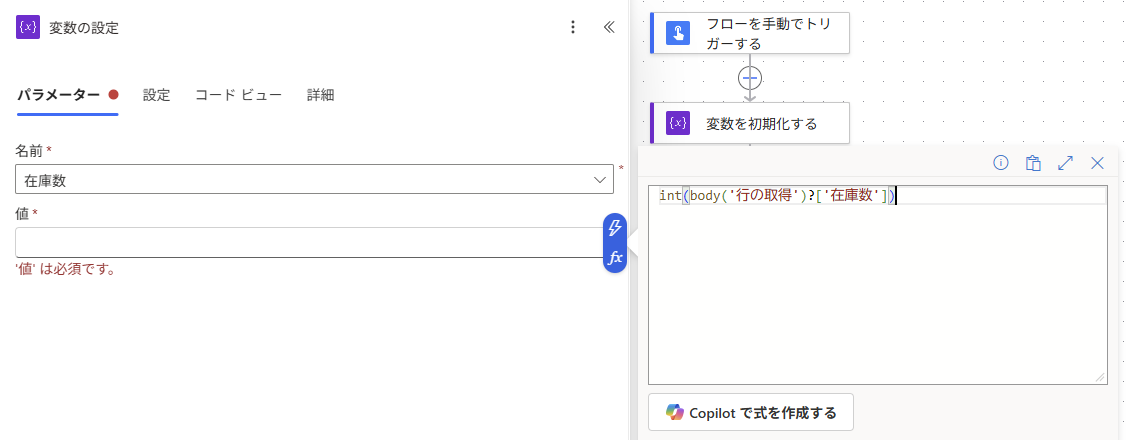
  3. 値の枠を押し、右に出る「fx」(式を挿入する)を押す
  4. 式の枠に下の式を入れ、「追加」を押す
int(body(‘行の取得’)?[‘在庫数’])
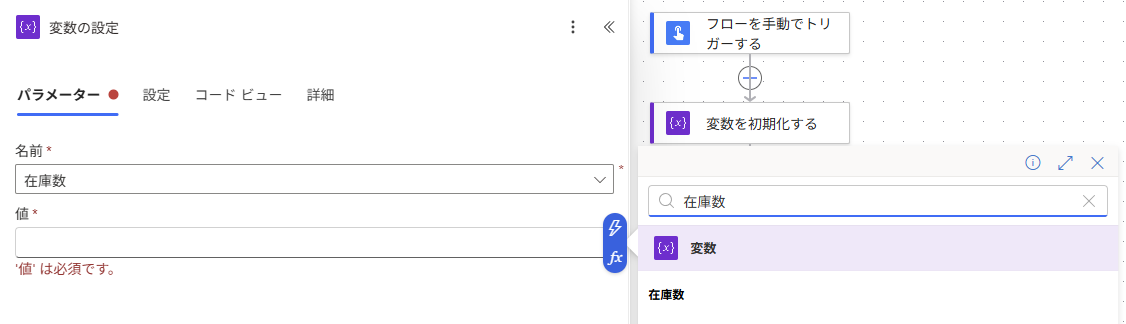
3-2実際の画面(押すと拡大)値の枠で動的コンテンツを開き、在庫数で絞ったところ。出てくるのは変数の在庫数だけで、Excel の在庫数は並ばない
▲ 値の枠で動的コンテンツを開き、在庫数で絞ったところ。出てくるのは変数の在庫数だけで、Excel の在庫数は並ばない
3-2実際の画面(押すと拡大)式の枠に入れたところ。下の青い「追加」を押すと、値の欄に式が入る
▲ 式の枠に入れたところ。下の青い「追加」を押すと、値の欄に式が入る
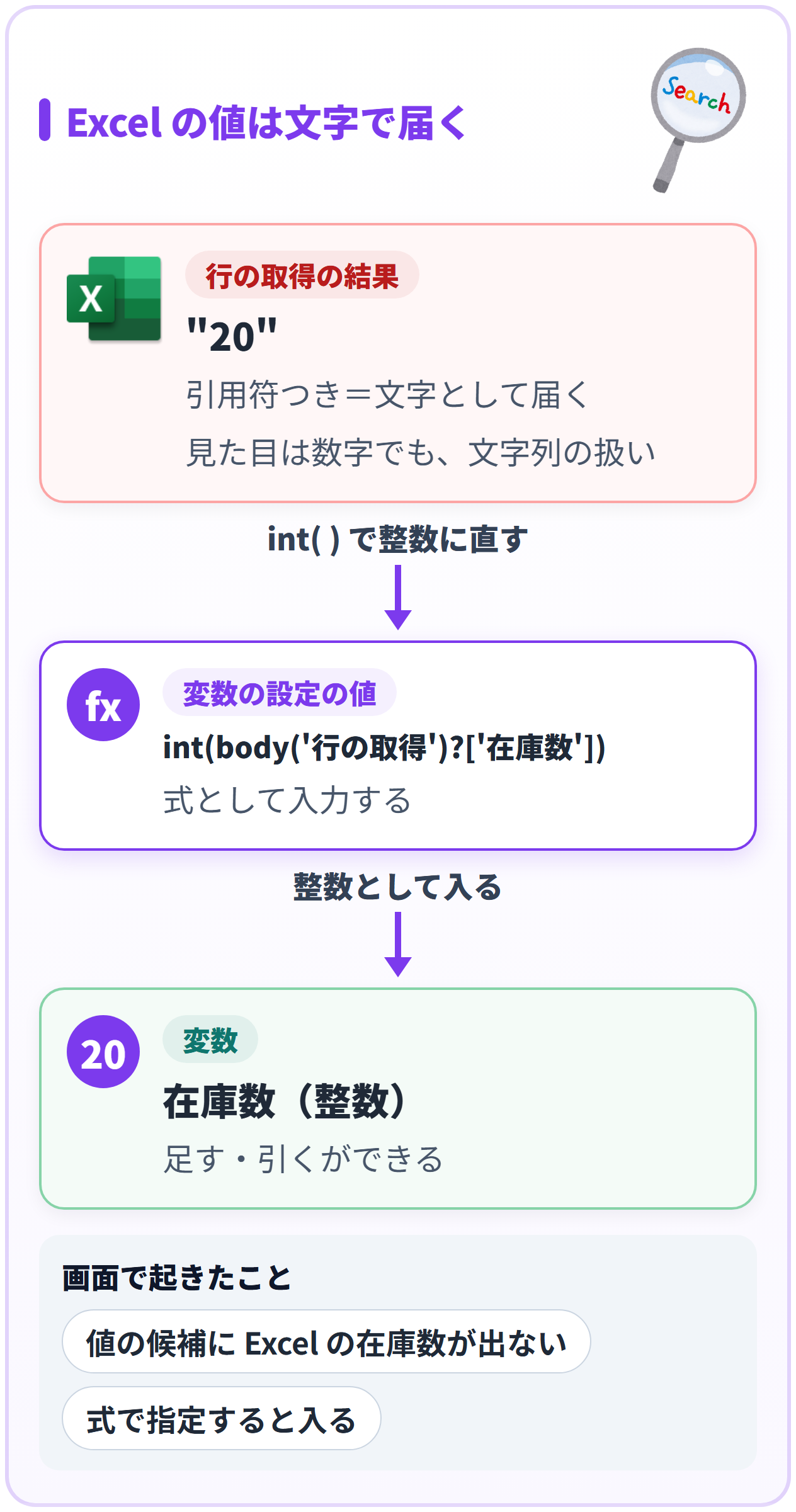
Excel の値は文字で届くという図。行の取得の結果は引用符つきの20で文字列の扱い。int で整数に直して、変数の設定の値に入れると、整数として入る
▲ Excel から読んだ在庫数は文字として届く。int( ) で整数に直してから箱に入れる
なぜそうするかテストの結果を開くと、「行の取得」が返した在庫数は “20” と、引用符つきでした。
整数の箱に入れるには、int( ) で整数に直す必要があります。
値の候補に Excel の在庫数が出てこなかったので、式で指定しました。
用語
式:関数を使って値を作る書き方。
int( ) は、文字で書かれた数を整数に直す関数。
いまここ

1✓ トリガーと入力
2✓ 変数を初期化する
3✓ 在庫を読んで箱に入れる
4引いて書き戻す
5テストする
この節ですること

変数から注文数を引き、引いたあとの数を在庫リストに書き戻します。
終わるとこうなる

フローが最後までつながります。

④ 注文数を引いて、書き戻す

4-1「変数の値を減らす」を足す
  1. 「+」を押し、「変数の値を減らす」を足す
  2. Name の枠を押し、「在庫数」を選ぶ
  3. Value の枠で「/」を打ち、動的コンテンツからトリガーの「注文数」を選ぶ
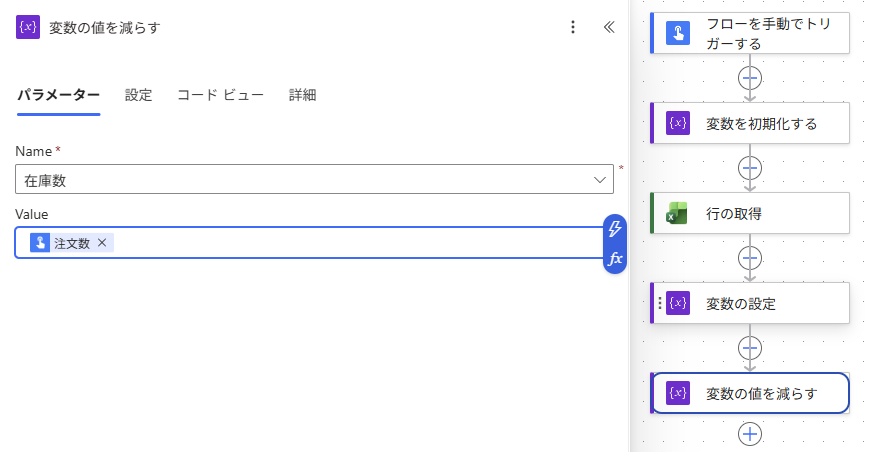
4-1実際の画面(押すと拡大)「変数の値を減らす」を入れ終えたところ。このアクションだけ、欄の名前が Name と Value の英語表記だった
▲「変数の値を減らす」を入れ終えたところ。このアクションだけ、欄の名前が Name と Value の英語表記だった
4-2「行の更新」を足す
  1. 「+」を押し、「行の更新」で検索する。Excel Online (Business) の下のものを選ぶ
  2. 場所からキー値までは、「行の取得」と同じものを入れる
  3. 詳細パラメーターの「すべて表示」を押す
  4. 在庫数の枠で「/」を打ち、動的コンテンツの「変数」の下にある「在庫数」を選ぶ
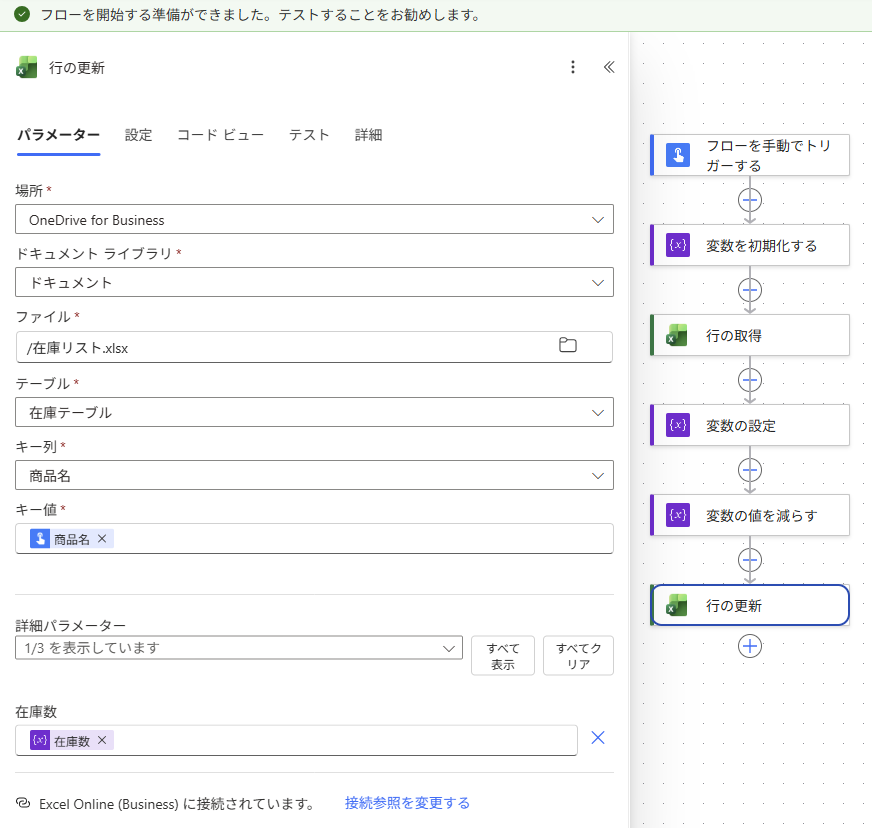
4-2実際の画面(押すと拡大)保存したあとの全体。左は「行の更新」の設定で、在庫数の欄に変数の在庫数が入っている
▲ 保存したあとの全体。左は「行の更新」の設定で、在庫数の欄に変数の在庫数が入っている
「行の更新」は、同じ名前のアクションが複数ある検索の結果には、Microsoft Dataverse の「行の更新」も並びます。
Excel Online (Business) の見出しの下にあるほうを選びます。

商品名の欄は空のままにしています。
テストの結果を見ると、Excel に送られていたのは在庫数だけでした。

いまここ

1✓ トリガーと入力
2✓ 変数を初期化する
3✓ 在庫を読んで箱に入れる
4✓ 引いて書き戻す
5テストする
この節ですること

保存して、手動のテストで動かします。
終わるとこうなる

在庫リストの在庫数が、注文数ぶん減ります。

⑤ テストする

5-1テストを実行する
  1. 右上の「保存」を押す
  2. 「テスト」→「手動」→「テスト」の順に押す
  3. 使う接続の確認が出たら、「続行」を押す
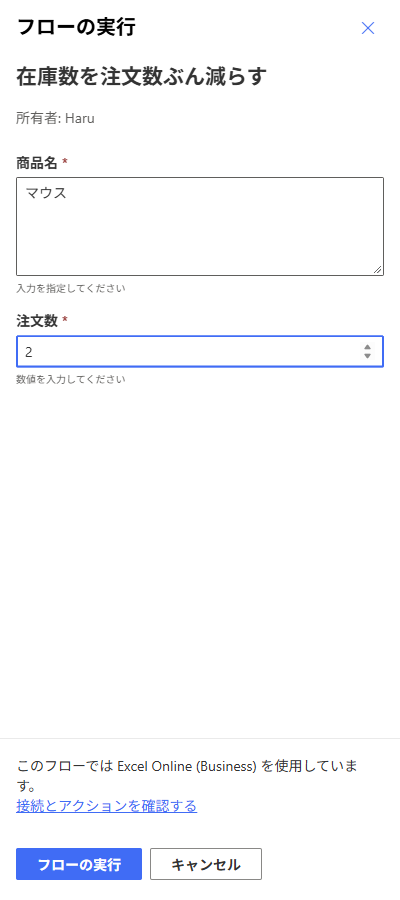
  4. 商品名に「マウス」、注文数に「2」を入れて、「フローの実行」を押す
5-1実際の画面(押すと拡大)実行するときの入力。①で足した2つの入力が、ここで聞かれる
▲ 実行するときの入力。①で足した2つの入力が、ここで聞かれる
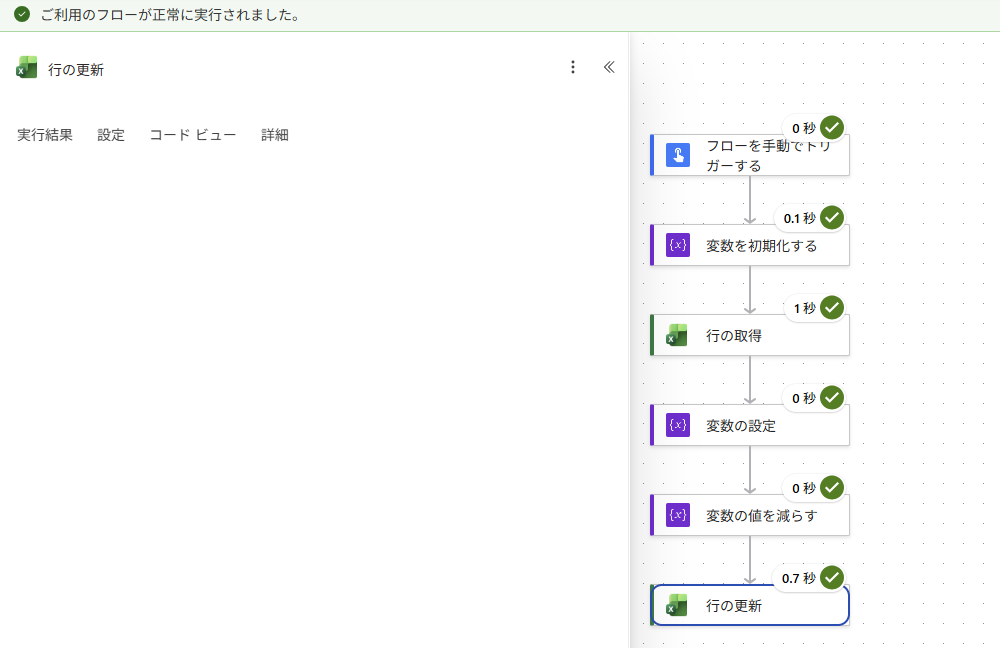
5-1実際の画面(押すと拡大)実行の結果。6つのステップすべてに緑の印が付いた
▲ 実行の結果。6つのステップすべてに緑の印が付いた
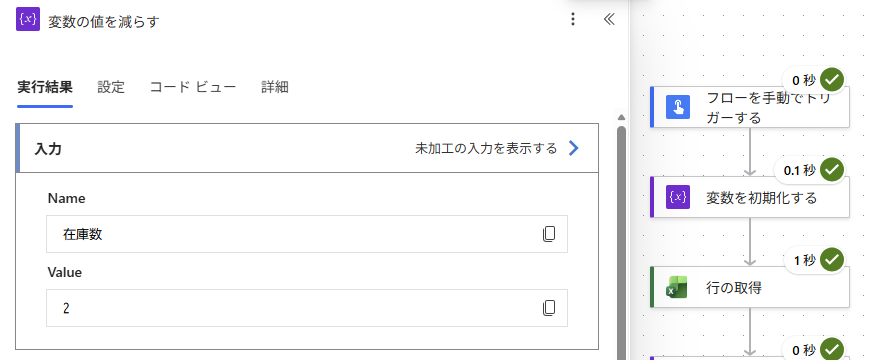
5-1実際の画面(押すと拡大)「変数の値を減らす」の結果。在庫数から 2 を引いている
▲「変数の値を減らす」の結果。在庫数から 2 を引いている
ステップ テストで確かめた値
行の取得 商品名:マウス / 在庫数:”20″(文字)
変数の値を減らす Name:在庫数 / Value:2
行の更新 在庫数に 18 を書き込み、結果は 200(成功)

20 から 2 を引いた 18 が、在庫リストに書き戻されました。

この記事で確かめていないこと

  • 在庫リストに無い商品名を入れた場合の動き
  • 在庫数より多い注文数を入れた場合。このフローは、引いた数がマイナスになっても止める処理を入れていません
  • 複数の人が同時に実行した場合
  • 「選択した行に対して」のトリガーで始める形

まとめ

  • 「変数を初期化する」は、値を入れておく箱を用意するアクション。名前・タイプ・値の3つを決める
  • タイプは最初ブール値になっている。数を足し引きするなら整数にする
  • Excel から読んだ数は文字として届く。int( ) で整数に直してから「変数の設定」に入れる
  • 「変数の値を減らす」で引き、「行の更新」で書き戻す
  • Excel Online (Business) のトリガーは「選択した行に対して」だけだった。行が足されたら動く形にはできなかった

研修・導入のご相談
次の3つの研修と導入を、お受けしています
会社・チームの業務に合わせて、どれか1つからでも進められます。
Power Automateくり返しの手作業を、フローで自動にする
Microsoft 365 CopilotWord・Excel・Teams・Outlook で、書く・まとめる仕事を Copilot に頼む
Copilot Studio社内の質問に答える AI エージェントを作る
お受けしている形
研修・ハンズオン社内向けの開発導入前の相談(ライセンス・進め方)企業導入の伴走個人の伴走
オンライン中心。ページ内のフォームから受け付け、3営業日以内にメールでお返事しています。

※ 本記事は、筆者が実際に作って試した内容を整理したものです。2026年11月17日に内容を見直し、フローを作り直して画面を撮り直しました。
Power Automate は更新が続いており、画面や名称は変わることがあります。最新の情報は Microsoft Learn で確認できます。
掲載している画面は操作中に撮ったものです。構成や図解の一部は、AI と壁打ちしながら作成しています。

\ 最新情報をチェック /

💌

最新のPower Automate Tipsを毎日チェック

1枚スライドで関数・概念をわかりやすく解説しています。

𝅧 @isamu_Automate をフォロー →
⚡

PA45 — 45分でPower Automateを一緒に学ぼう

毎週木曜夜・オンライン・無料のハンズオン講座。初心者歓迎。

次回PA45に参加する →

コメント

PAGE TOP