画面や仕様は更新が続きます。
最新の正確な情報は Microsoft 公式(Microsoft Learn) をご確認ください。
プログラミングは不要で、画面のどこを押すかまで書いていきます。
題材は、登壇イベントのコメントに付いたリアクションで一番集めた人を称える「ナイスコメント賞」。まずはその入口を一緒に作ります。
Teams のメッセージに絵文字のリアクションを付けると、それをきっかけにして Power Automate のフローが動きます。
2025年8月に、この「リアクションで動く」トリガーが増えました。
今回はこれを使って、「登壇のコメントにリアクションが付いたら反応するフロー」を、画面を見ながら1つ作ります。
ここが作れると、あとは数える・選ぶ・贈るを足していくだけで「ナイスコメント賞」になります。
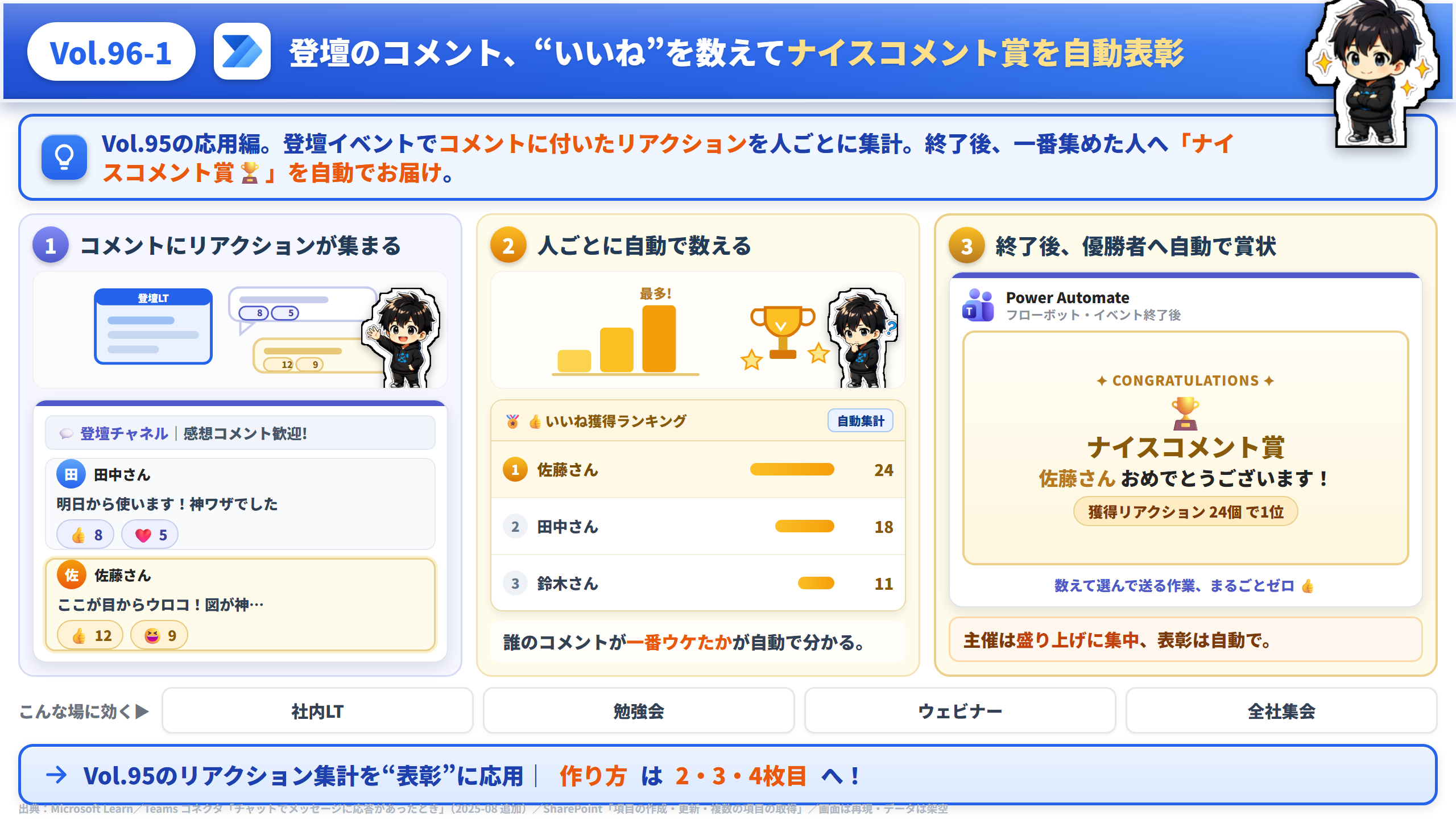
やりたいこと ── コメントの“いいね”で賞を贈る
社内LTや勉強会をやると、Teams のチャネルに感想コメントが並びます。
その中には、たくさんのリアクションが付く「刺さったコメント」があります。
一番リアクションを集めた人を、締めに「ナイスコメント賞」として称えたい。
でも、誰が何個集めたかを手で数えるのは大変です。
これを Power Automate に任せます。
全体は3つのフローに分けると分かりやすいです。
この記事では、まず入口の「①貯める」の一番手前 ── リアクションに反応するフローを作ります。
チャネルに結果発表も出せる。
用意するもの
特別な準備はいりません。
会社や学校の Microsoft 365 アカウントがあれば始められます。
- Microsoft 365 のアカウント(会社・学校のもの)
- Power Automate が使える状態
- Microsoft Teams(メッセージにリアクションを押せる)
💡 お金の話
今回のフローで使う Teams コネクタは「標準」で、プレミアム(追加ライセンス)は不要です。
会社で使えるかどうか不安なときは、情報システム部門に確認しておくと安心です。
はじめに:Power Automate を開く
「どこから入るの?」という方へ。
Power Automate は、ふだん使っている会社(や学校)の Microsoft アカウントでそのまま入れます。
- ブラウザで
make.powerautomate.comを開く - 会社・学校のメールアドレスでサインインする(多要素認証が出たら、いつものスマホ承認でOK)
- 右上の環境名が、使いたい環境になっているか確認する
作るものの全体像
やることは3つだけです。①リアクションのトリガーを選ぶ → ②絵文字とチャネルを設定 → ③反応して起きること(Teams投稿)を足す。
作り方(画面つき)
ステップ0:自動化したクラウドフローを新規作成
まずは入れ物(フロー)を用意します。
- 左メニューの 「作成」 をクリック
- 「自動化したクラウド フロー」 を選ぶ
- フロー名に「ナイスコメント賞(貯める)」など分かる名前を入れる
- トリガーは次のステップで選ぶので、ここでは検索欄が出ればOK
ステップ①:リアクションのトリガーを選ぶ
トリガー(=フローが動くきっかけ)に、リアクションのものを選びます。
- トリガーの検索欄に 「Teams」 と入力する
- 一覧をスクロールして 「チャットでメッセージに応答があったとき」 を探す(Microsoft Teams のもの)
- それを選んで 「作成」 を押す
Teams のメッセージにリアクションが付いた瞬間に、フローが動きます。
ボタンもフォームも作らず、「絵文字を押すだけ」で始められるのが便利なところです。
ステップ②:トリガーを設定する
選んだトリガーに、「どの絵文字を」「どこで」見張るかを設定します。
- 追跡する絵文字:見張りたい絵文字を 1つ選ぶ(例:👍)
- メッセージの種類:チャネル を選ぶ
- トリガー対象のユーザー:全員 を選ぶ(誰のリアクションでも動く)
- チームとチャネル:コメントが集まる場所を選ぶ
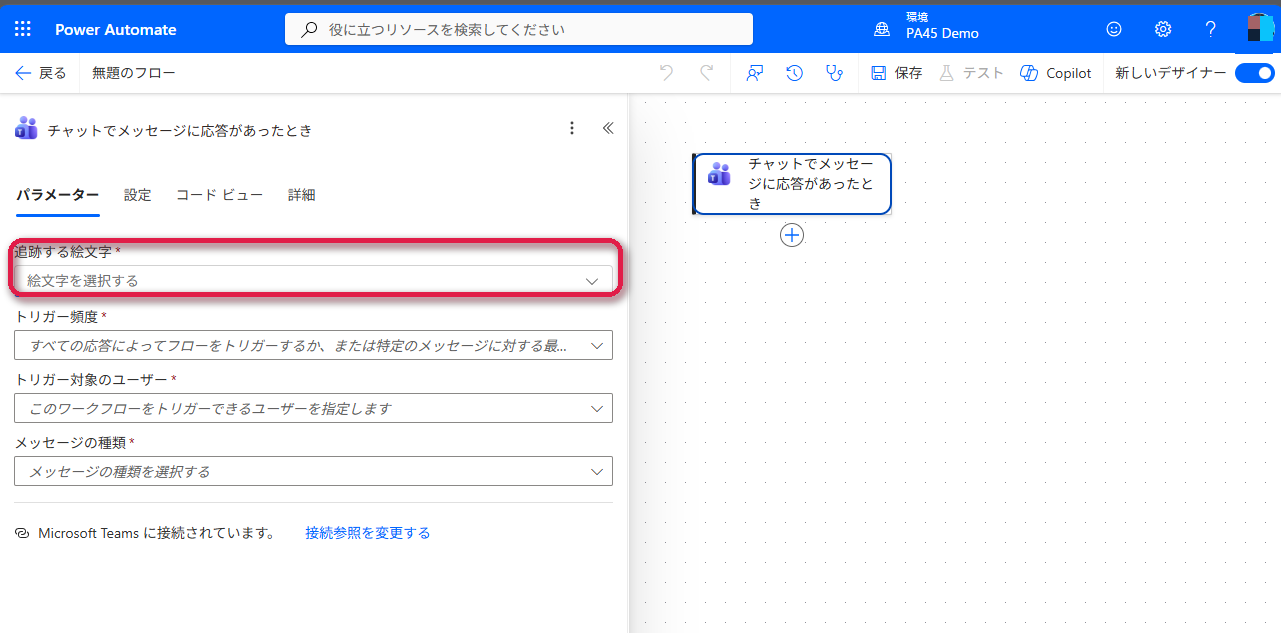
「追跡する絵文字」の欄を押すと、絵文字の一覧が開きます。
ここから、見張りたい絵文字を選びます。
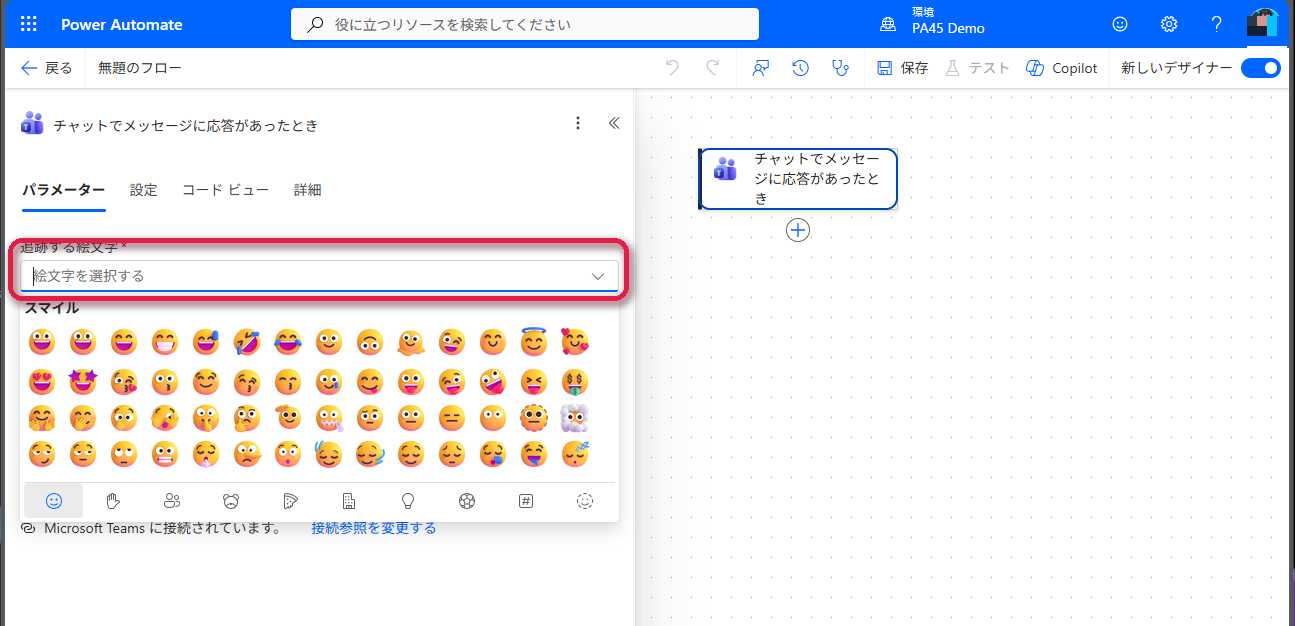
「追跡する絵文字」は1つだけ選ぶ形です。
👍 も ❤️ も 😆 もまとめて数えたい場合は、絵文字ごとにトリガー(=フロー)を分ける作りになります。
まずは「👍=いいね」の1つで作るのがおすすめです。
ステップ③:反応して起きることを足す
リアクションが付いたときに何をするかを足します。
まずは分かりやすく、Teams にお知らせを投稿します。
- トリガーの下の 「+」→「アクションの追加」 をクリック
- 検索欄に「Teams」と入れ、「チャットまたはチャネルでメッセージを投稿する」を選ぶ
- 投稿者=フロー ボット、投稿先=チャットやチャネルを選ぶ
- メッセージに「コメントにリアクションが付きました」など、好きな文章を書く
- 右上の 保存 を押す
できあがり
これで、リアクションが付くたびに Teams へお知らせが届くフローができました。
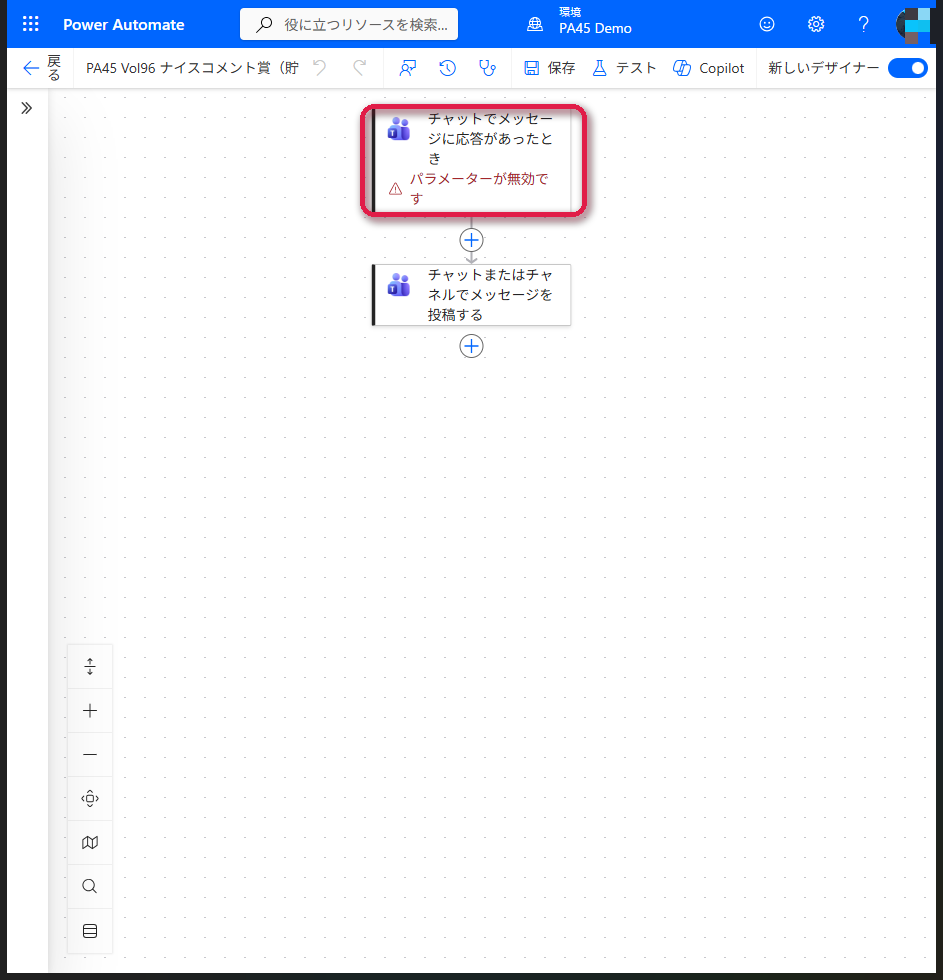
実際に保存すると、下のように「トリガー」と「投稿する」の2つのカードが並びます。
動かしてみる
作ったら、本当に動くか確かめます。
- 右上の 「テスト」 を押す → 「手動」 を選ぶ → 「テスト」→「フローの実行」
- Teams を開き、対象のチャネルのメッセージに 👍 を付ける
- 少し待つと、設定したお知らせが Teams に届く
💡 動かないときは
トリガーのカードに「接続が無効」と出ていたら、カードを開いて接続を更新してください。
また、リアクションを付ける投稿は、ステップ②で選んだチーム/チャネルのものにします。
発展:集計&表彰フローを作る(もう1本)
今作ったのは「リアクションに反応する」入口です。
ここから、一番集めた人を選んで発表する「集計&表彰フロー」をもう1本作れば、ナイスコメント賞になります。
この2本目は、決まった時刻に動くフローです。
台帳(誰が何個集めたか)を多い順に1件だけ取り出して、その人を Teams で発表します。
💡 先に台帳を用意します
この集計フローは、SharePoint の「ナイスコメント台帳」というリストを読みます。
氏名(タイトル)とカウント(数値)の列を持つリストを作り、①のフローでコメント主ごとにカウントを +1 して貯めておきます。
ここでは、その台帳ができている前提で進めます。
- 左メニューの 「作成」→「スケジュール済みクラウド フロー」 を選ぶ
- フロー名に「ナイスコメント賞(集計&表彰)」と入れる
- 開始日時と繰り返し間隔を決める(例:毎日1回・イベントの終了時刻)
- 「作成」を押す
- トリガーの下の 「+ → アクションの追加」 をクリック
- 「SharePoint」で検索し、「複数の項目の取得」を選ぶ
- サイトとリストに「ナイスコメント台帳」を指定
- 詳細オプションを開き、並べ替え順=カウントの降順(多い順)、上位の数=1 にする
- 「+ → アクションの追加」→「データ操作」→「作成」を選ぶ
- 入力に、いま取得した1件の「氏名」(動的コンテンツ)を入れる
- これが「一番リアクションを集めた人=優勝者」になる
- 「+ → アクションの追加」→ Teams「チャットまたはチャネルでメッセージを投稿する」を選ぶ
- メッセージに「🏆 ナイスコメント賞は 〔優勝者〕 さんです!」と書く(〔優勝者〕にステップ3の結果を差し込む)
- 右上の 保存 を押す
できあがると、下のように4つのステップが並びます。
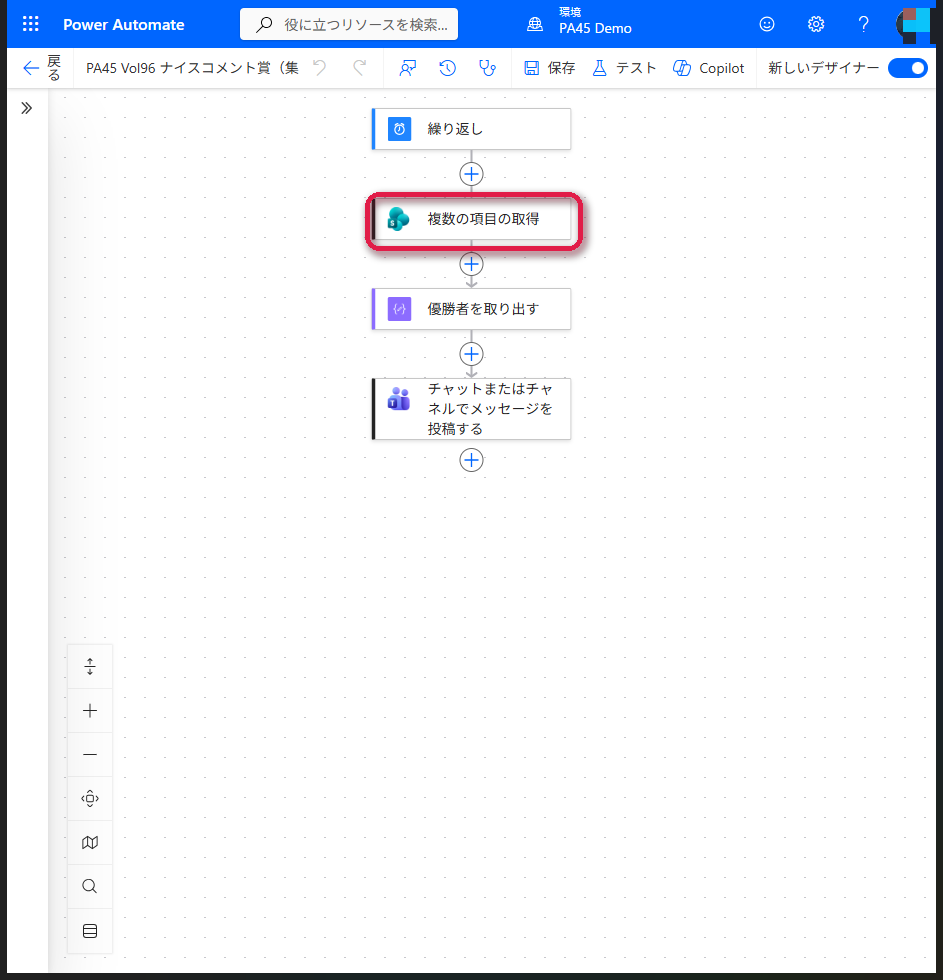
実際にこの形で動かしてみました。
台帳に佐藤さん(24)・田中さん(18)・鈴木さん(11)を入れて実行すると、一番多い佐藤さんが優勝者として出て、Teams に「🏆 ナイスコメント賞は佐藤さん」と発表が届きました。
つまずきポイント
- 追跡する絵文字は1つだけ → 複数の種類を数えたいなら、絵文字ごとにトリガー(フロー)を分ける。
- 「接続が無効」と出る → トリガーのカードを開いて接続を更新すると、設定項目が読み込まれる。
- リアクションの取り消し→付け直しでも動く → 数を厳密にしたいときは「同じ人×同じ投稿」は上書きにして重複を防ぐ。
- 職場・学校のアカウント向け → 個人の outlook.com などでは使えないことがある。
まとめ
やったことは、トリガーを選んで、絵文字とチャネルを設定して、反応を足しただけです。
- ① リアクションのトリガー「チャットでメッセージに応答があったとき」を選ぶ
- ② 追跡する絵文字(1つ)・チャネルを設定する
- ③ 反応して起きること(Teams投稿)を足して、テストする
「絵文字を押すだけ」で動く手軽さは、初めての人にもちょうどいい題材だと思います。
ここに数える・選ぶ・贈るを足せば、ナイスコメント賞まで作れます。
📋 この記事で作れるようになること
次回のPA45で、続きを一緒に作りませんか
PA45 では、こうした「45分でひとつ作る」ハンズオンを、毎週木曜の夜にオンライン無料でやっています。
一人で詰まりがちなところも、その場で質問しながら進められます。
過去回のまとめや、PA45がどんな勉強会かは PA45の紹介ページ にまとめています。
また次回、一緒に「できた!」を作りましょう。
※ 本記事は公開日時点の情報をもとに、筆者が実際に検証環境で試した内容を整理しました。Power Automate の画面や仕様は更新されることがあるため、最新の状況は公式情報(Microsoft Learn)もあわせてご確認ください。画面の項目名・挙動は実機(Power Automate)で確認しています。設定画面の一部は、位置関係を分かりやすくするための再現図です。氏名・データはサンプルです。
※ 本記事の構成や図解の一部は、AI と壁打ちしながら作成しています。
\ 最新情報をチェック /

コメント