機能・画面・料金は更新が続きます。
最新の正確な情報は Microsoft 公式(Microsoft Learn) をご確認ください。
この備忘録は、案内役のエージェントに「届いた質問を Excel に記録するフロー」を持たせたときの、作り方の記録です。
新しいエージェントフローの作り方と、作る前に押さえておく仕様をまとめました。
案内役のエージェントに、受講生から届いた質問を Excel に残す仕事をさせたい、と考えていました。
会話で答えるところまではできていたので、そこに「手を動かす」部分を足す、という作業です。
この記事では、①フローとは何か ②新しいエージェントフローの作り方 ③中身(Excelに記録)④公開して道具として接続する ⑤動かしてみる、の順にまとめます。
エージェントに“手”を持たせるまでの流れ
(エージェントから呼ばれる)
(Excelに1行記録)
道具として接続
エージェントが自動で実行
① フローは、エージェントの“手”
エージェントの会話が「口」だとすると、フローは「手」です。
口だけでは答えるところで止まりますが、手があると、その内容を記録したり、メールを送ったりできます。
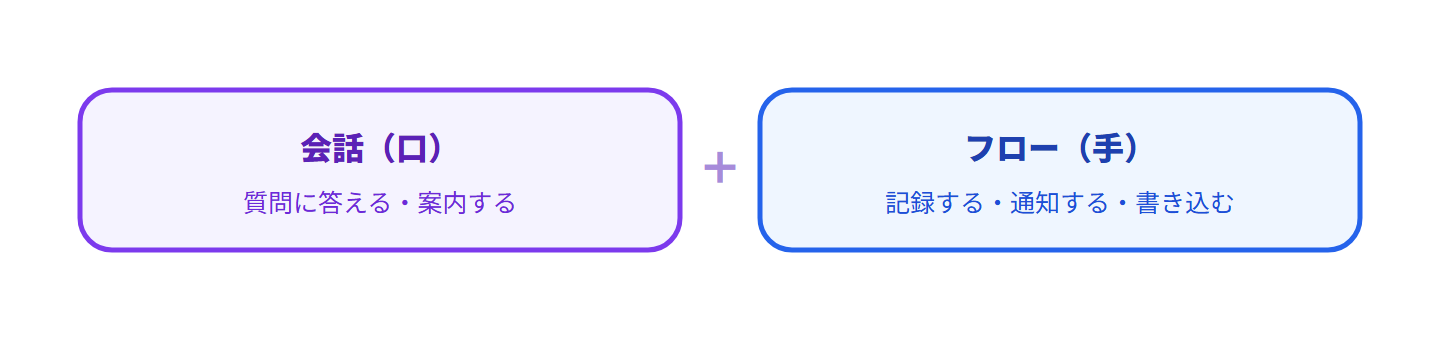

会話で受け取った内容を、実際の作業につなげる部分になります。
② 新しいエージェントフローを作る
まず、どの画面から始めるかです。
Copilot Studio(copilotstudio.microsoft.com)にサインインした状態から始めます。
エージェントの中ではなく、画面いちばん外側の左メニューに「ワークフロー(Workflows)」があります。
エージェントフローを作る画面まで
「ワークフロー」
「Recurrence」等を選ぶ
左メニューの「ワークフロー」から新規作成します。
まず決めるのは、何をきっかけに動くか(トリガー)です。
今回はエージェントから呼ばれて動いてほしいので、「When an agent calls the workflow(エージェントから呼ばれる)」を選びます。
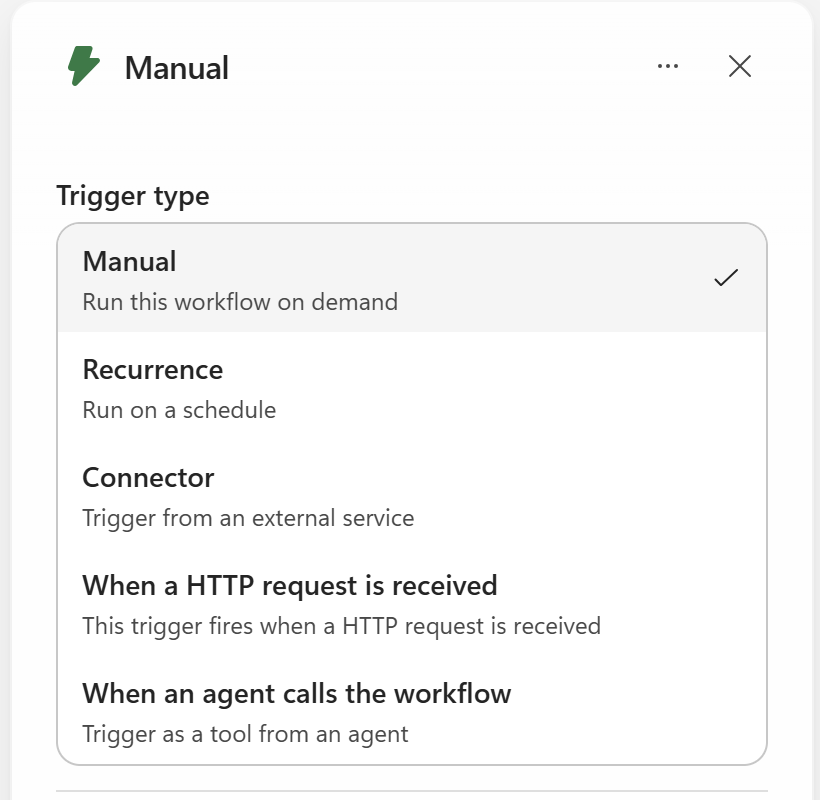
これを選ぶと、フローは最初から2つのまとまりに分かれました。
エージェントから呼ばれる入口と、結果をエージェントに返す出口です。

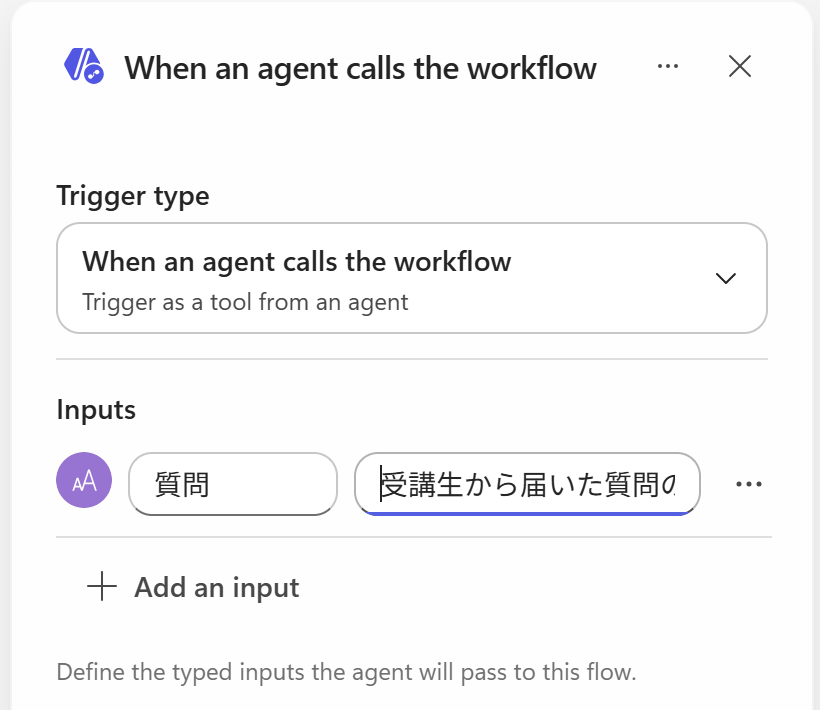
入口のノード(When an agent calls…)をクリックすると、右側に設定パネルが開きます。
ここで入力を足します。
- 右パネルの 「Add an input」で入力を1つ追加する
- 型は Text(文字列)、名前は「質問」にする
- 説明の欄に「受講生から届いた質問の文章」と書く
※ 入力の「説明」は書いておく
入力の名前の横に、説明を書く欄があります。
ここを書いておくと、エージェントが「この入力に何を渡せばいいか」を判断しやすくなります。
空でも動きましたが、説明を入れておくほうが発火が安定しました。
③ 中身:Excelに1行記録する
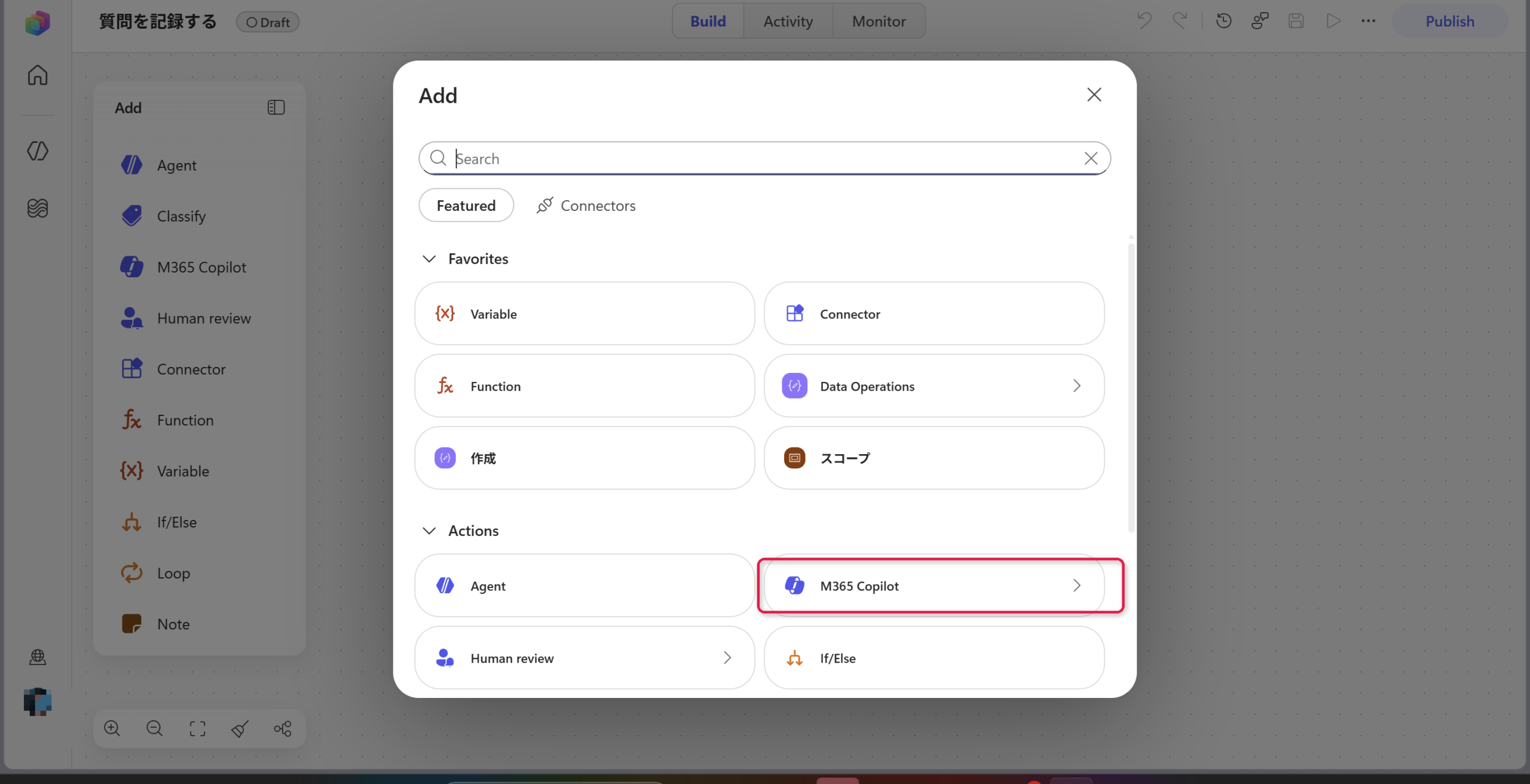
入口のあとに、Excel の「表に行を追加」を足します。
ここで、記録先の Excel ファイルとテーブルを指定します。
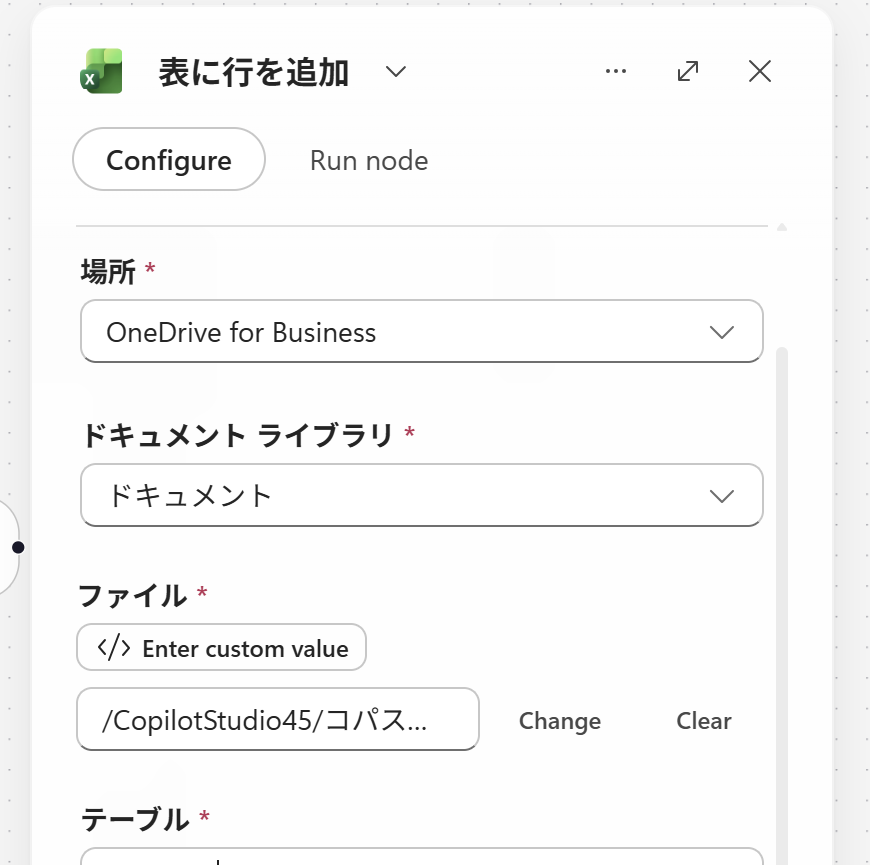
今回ほしいのは「表に行を追加」ですが、最初にうっかり「表にキー列を追加」(=表に列を足す別物)を選んでいました。行を足すのか、列を足すのかを、名前でよく確かめます。
フローが使う接続のアカウントと、ファイルを置いた場所のアカウントは一致している必要があります。
今回は「OneDrive for Business」に変えて、そのアカウントの OneDrive に置いた Excel を選びました。
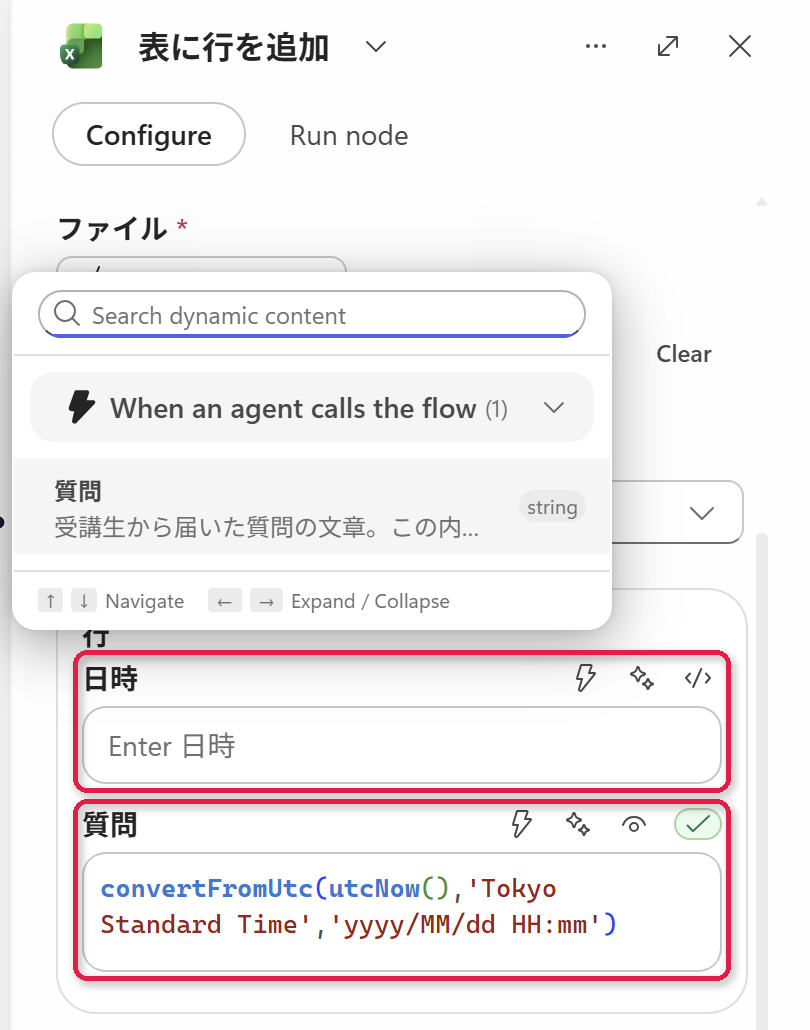
最後に、追加する行の各列に何を入れるかを決めます。
日時の列には現在時刻を出す関数を、質問の列には入口で受け取った「質問」(前のステップの値)を入れます。
日時は「関数」、質問は「前のステップの値」ですが、これを取り違えると、日時の欄に質問が入る、といったズレが起きます。
実際に一度やりました。
④ 公開して、エージェントに“道具”として接続する
フローを公開したら、いったんフロー編集を離れ、エージェントの編集画面(Build)に戻ります。
右パネルの Tools が、このフローを道具として足す場所です。
フローができたら、先に公開(Publish)します。
公開していないフローは、エージェントの道具として選べませんでした。
チャネルや取り次ぎと同じで、公開していないものは使えないという形になっていました。
公開したら、エージェントの右パネルの Tools からこのフローを選んで接続します。
そして、Description(説明)に「いつ使うか」を書きます。
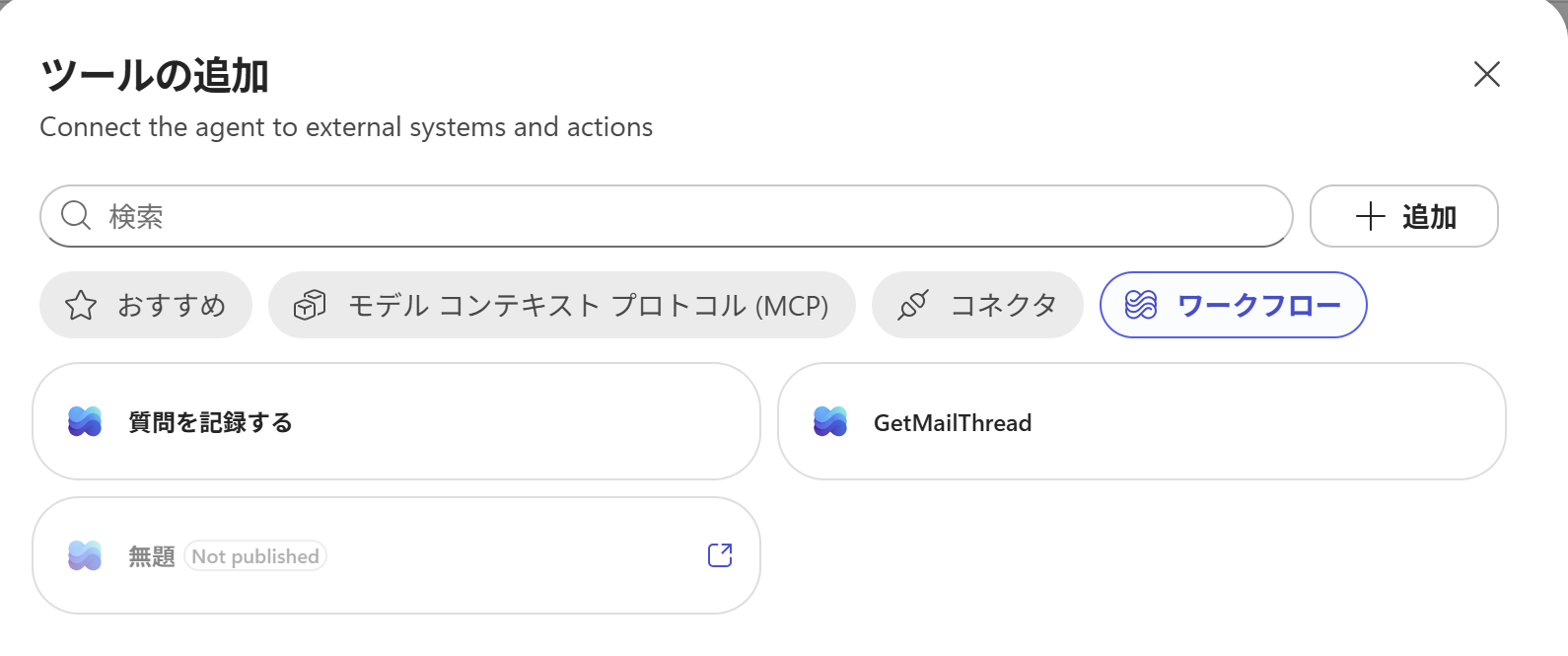
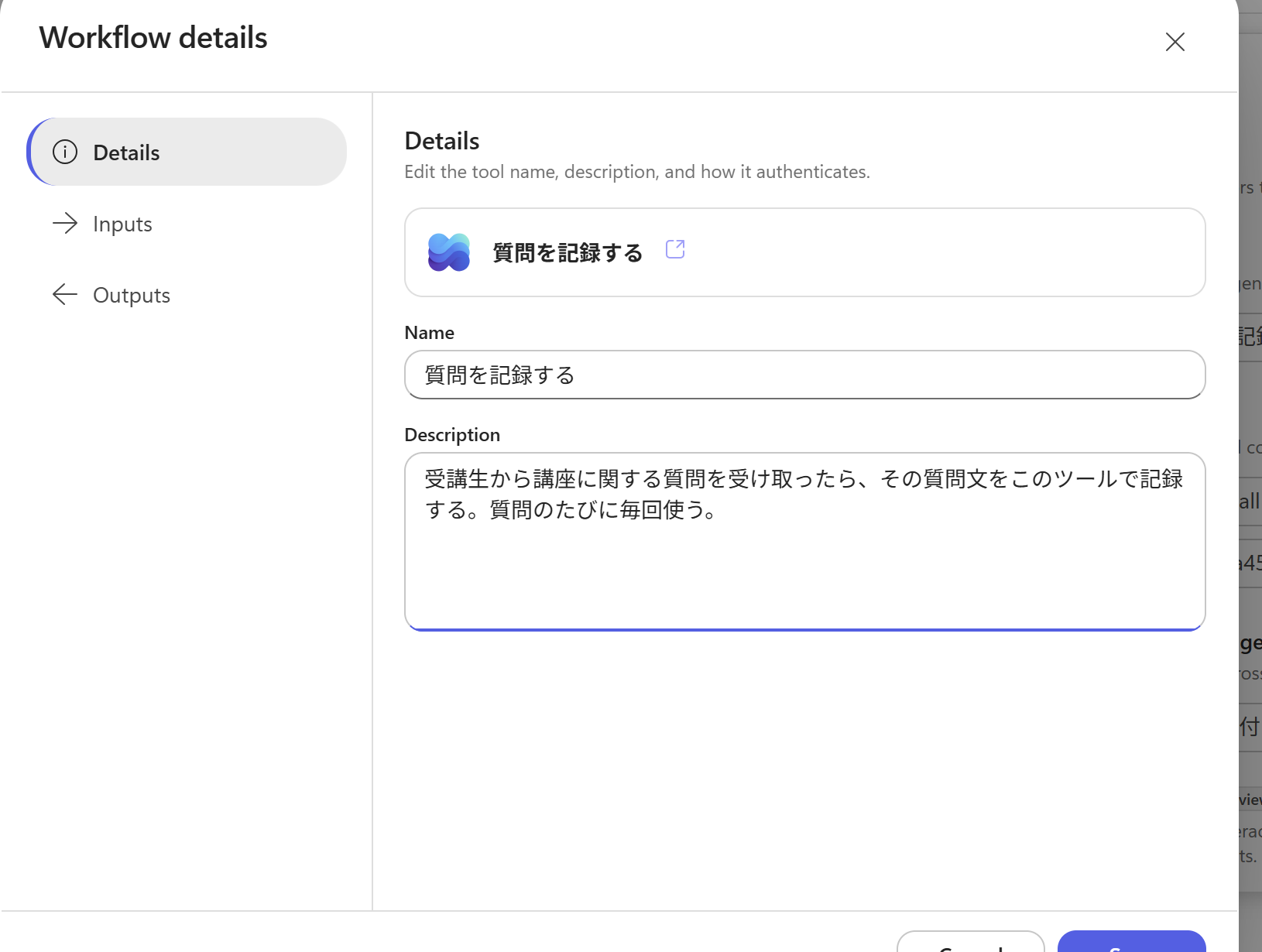
線でつなぐのではなく、日本語で使いどころを説明しておく、という作り方です。
私は公開を忘れて、なぜ出ないのか少し探しました。
⑤ 動かしてみる
エージェントの Preview で質問を送ると、エージェントが会話で答えつつ、裏で「質問を記録する」フローを呼び、Excel に1行増えます。
会話(口)と作業(手)がつながった状態です。
ここまで来ると仕組みが腹落ちすると思います。
まとめ
会話するだけのエージェントに、フローという「手」を足すと、記録や通知といった作業までこなせるようになります。
- ① フロー=エージェントの手。
会話(口)と組み合わせる - ② トリガーは「エージェントから呼ばれる」。
入口と出口の往復の形になる - ③ 中身は例えばExcelに1行追加。
似た名前・置き場所・関数と値の取り違えに注意 - ④ 公開してから道具として接続し、Descriptionに「いつ使うか」を書く
- ⑤ 実行するとクレジットを使うので、料金の仕組みは把握しておく
作ってみると、いちばんの肝は「Descriptionにいつ使うかを書く」ところでした。
ここを日本語で書いておくだけで、あとはエージェントが場面を見て自分で道具を使ってくれます。
※ 本記事は公開日時点の情報をもとに、筆者が実際に作って試した内容を整理しました。Copilot Studio は更新が続いており、画面や名称は変わることがあります。最新の状況は公式情報(Microsoft Learn)もあわせてご確認ください。
※ 掲載している画面は、操作中に撮っました。構成や図解の一部は、AI と壁打ちしながら作成しています。
\ 最新情報をチェック /


コメント