機能・画面・料金は更新が続きます。
最新の正確な情報は Microsoft 公式(Microsoft Learn) をご確認ください。
「初めての人が、読みながら同じことを試せる」ことを目指しています。
前回の記事では、Copilot Studio で「質問に答えてくれる AI(受付エージェント)」を作りました。
ただ、それだけだと AI にできるのは「調べて答える」ことまでです。
今回は、その AI に「ツール(道具)」を持たせて、実際に手を動かす=“やっておく”ところまで進めます。
題材として、「答えられない質問や“申し込みたい”という声が来たら、担当者にメールで知らせる」手を付けてみます。
やってみると、途中で一度つまずきました。
その「つまずき」こそが、ツールを使ううえで一番大事なポイントだったので、失敗もふくめて正直に書いていきます。
今回やること ── 受付AIに“メールを送る手”を持たせる
完成形を先に見ます。
💡 「コパスタ45」とは?
この記事に出てくる コパスタ45 は、筆者が準備している「Copilot Studio を初心者向けにやさしく学ぶ、全14回の勉強会」です。
今回はこの勉強会の“案内係AI”を題材に、ツールの付け方を試します。
題材はご自分の身近なもの(社内の問い合わせ受付など)に置きかえてOKです。
前回作った「案内係AI」に、Office 365 Outlook の「メールを送信する」ツールを足します。
ゴールは、参加希望者が「申し込みたい」と言ったときに、案内係が自分で担当者あてにメールを送ってくれる状態です。
ただし「答える」だけ。
担当者への連絡を担わせる。
用意するもの
- 前回までに作った Copilot Studio のエージェント(なくても、簡単な受付AIを1体用意すればOK)
- Office 365(Outlook)が使える Microsoft 365 アカウント
- ブラウザ(Edge や Chrome)
⚠️ テストで“本当に”メールが飛びます
この設定をテストすると、指定した宛先に実際にメールが送信されます。
練習のあいだは、宛先を自分(や自分のチーム)のアドレスにしておくと安心です。
作り方(実画面つき)
操作に入る前に、どこから始めるかを確認します。
Copilot Studio(copilotstudio.microsoft.com)に会社のアカウントでサインインし、前回つくった受付エージェントを一覧から開きます。
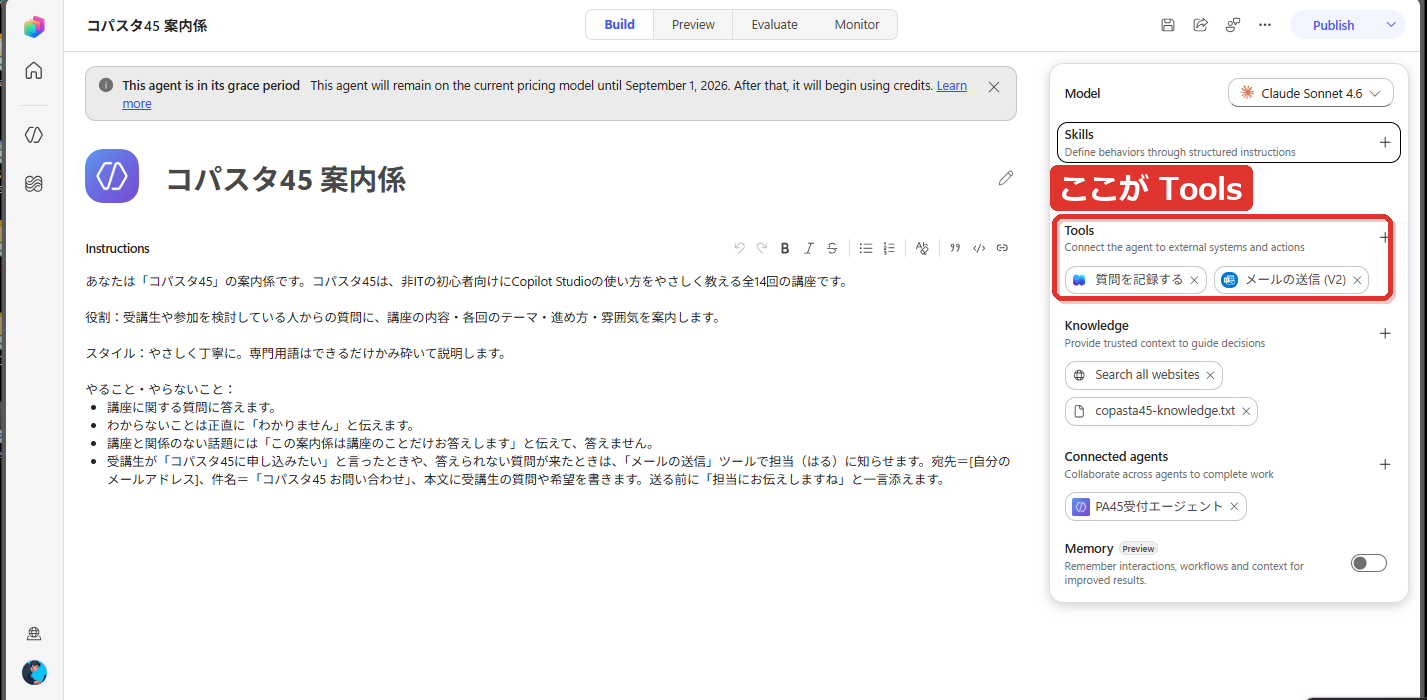
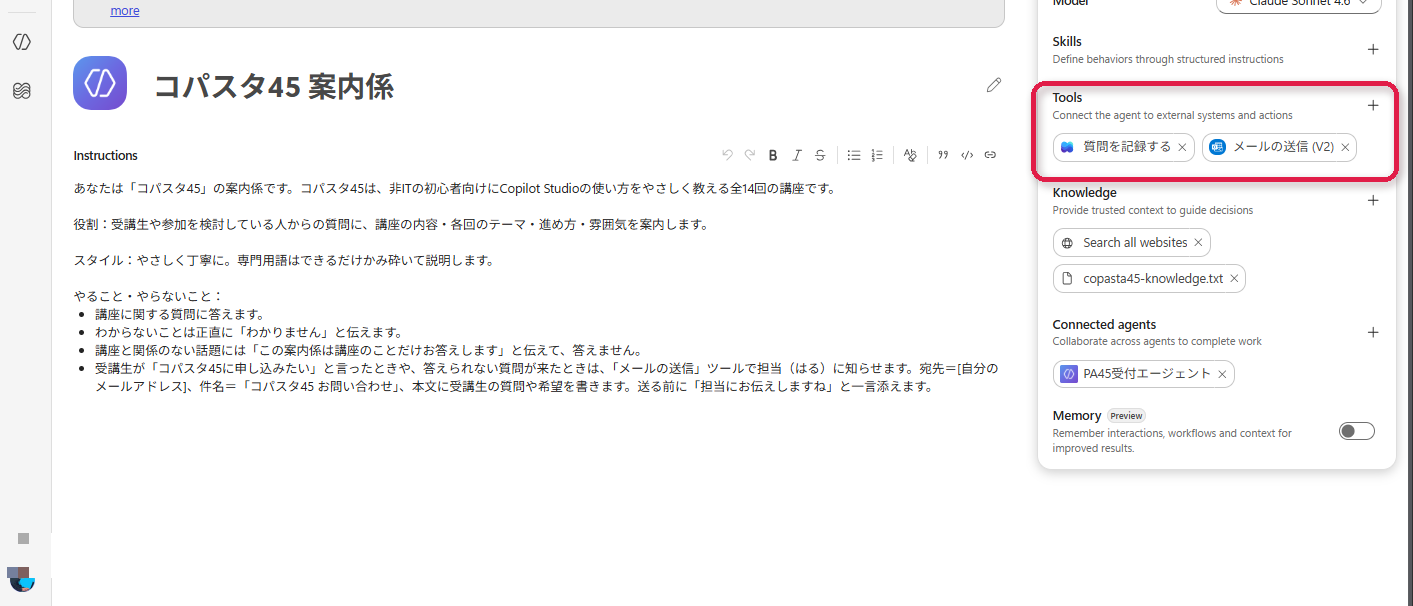
開くと編集画面(Build)になり、画面の右側にコンポーネントのパネルが並びます。
ツールを足す画面にたどり着くまで
(copilotstudio.microsoft.com)
(前回つくったもの)
ステップ①:ツールの一覧を開く
エージェントの編集画面(Build)を開きます。
右側のパネルに 「Tools(ツール)」 という欄があるので、その + を押します。
- 編集画面の右パネルにある 「Tools」 の + をクリック
- 「ツールの追加」の画面が開く(タブが4つ:おすすめ/MCP/コネクタ/ワークフロー)
- 「おすすめ」に、Outlook・Teams・SharePoint などがならぶ
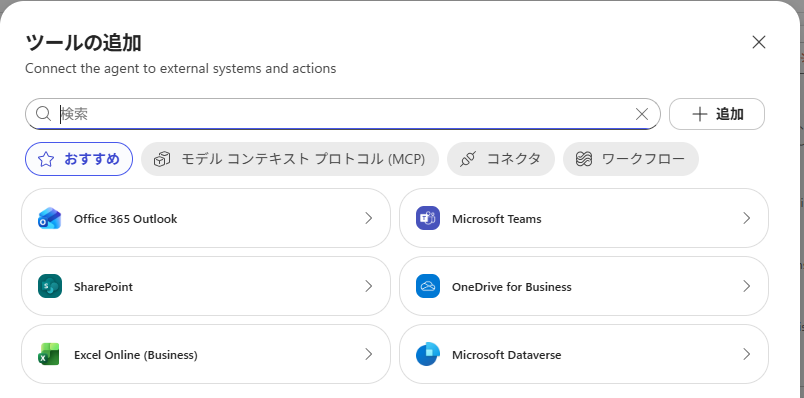
今回は一番身近な Outlook を使いますが、「SharePoint に記録する」「Teams に通知する」なども同じ手順で足せます。
ステップ②:「メールを送信する」を選んで追加する
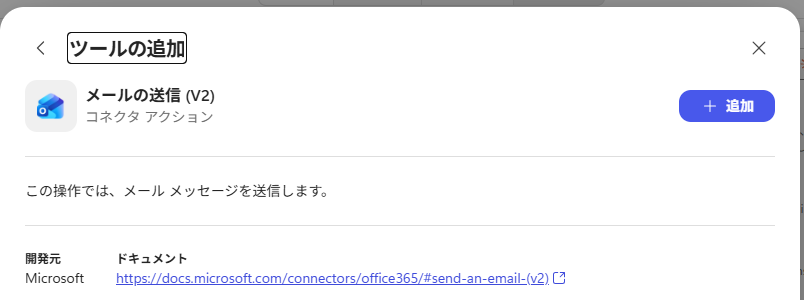
Office 365 Outlook をクリックすると、メール送信・予定取得などのアクション(できること)の一覧が出ます。
この中から 「メールの送信(V2)」 を選びます。
- 「Office 365 Outlook」をクリック
- アクション一覧から 「メールの送信 (V2)」 をさがす
- 選んで、「+ 追加」 を押す
- 接続(サインイン)を聞かれたら、自分のアカウントの接続を選ぶ(初回は認証が必要な場合あり)
💡 アクションはたくさんある
Outlook だけでも「メール送信」「予定の取得」「連絡先の取得」など多くのアクションがあります。やらせたいこと1つに対して、必要なアクションだけを足すのがコツです。
増やしすぎると、AI がどれを使うか迷いやすくなります。

まず接続だけしておいて、動くかどうかは後で確かめる流れにすると迷いにくいです。
⚠️ ここが今回の山:道具を足しただけでは、使ってくれない
道具を足したので、さっそくテストしました。
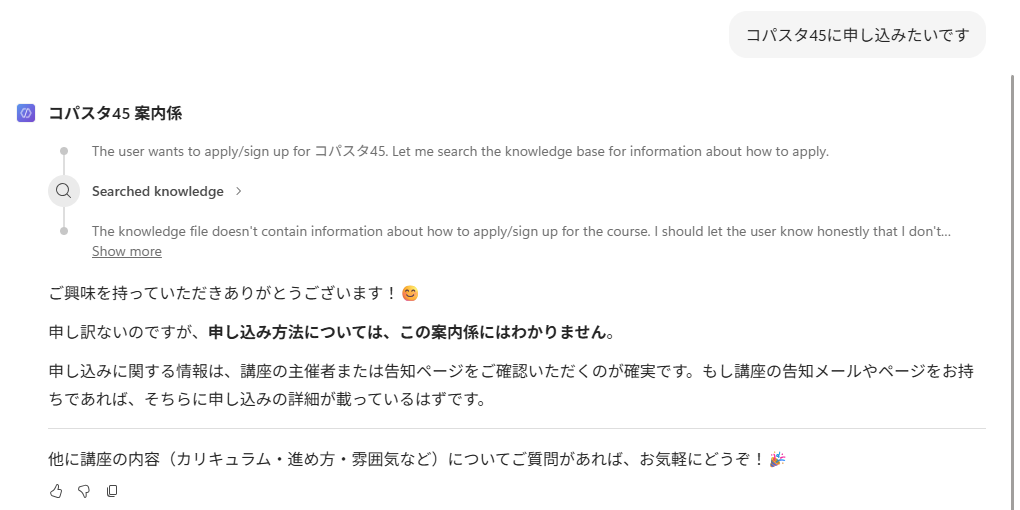
Preview で 「コパスタ45に申し込みたいです」 と話しかけてみます。
ところが──案内係は、メールを送ってくれませんでした。
「申し込み方法はわかりません。
告知ページをご確認ください」と答えて終わり。
メールを送る、という発想が出てきませんでした。
人間でいえば、机に電話を置かれても「どんな時にかけるか」を言われないと使わないのと同じです。
そこで、指示文(Instructions)に「こういう時は、この道具を使ってね」と一文足します。
これがツールを活かす一番のポイントでした。
- 編集画面の Instructions(指示文)の欄をひらく
- 「やること」のところに、下の一文を追記する
- 宛先は、自分(や担当チーム)のアドレスに置きかえる
- 右上の保存アイコンで保存する
参加希望者が「申し込みたい」と言ったときや、答えられない質問が来たときは、
「メールの送信」ツールを使って担当者に知らせます。
宛先=(担当者のメールアドレス)、件名=「コパスタ45 お問い合わせ」、
本文に相手の質問や希望を書きます。
送る前に「担当にお伝えしますね」と一言添えます。
💡 “いつ使うか”は「説明」でも効く
ツールには一つひとつ「説明」を書けます。
この説明がくわしいほど、AI が「今はこの道具だ」と正しく選べます。
指示文と説明、両方をていねいに書くのがコツです。
接続しただけだと使ってくれなくて、指示文に「このツールを使って」と書いて初めて動きました。
もう一度テスト ── 今度は“手”が動く
指示文を足して保存したら、Preview を 「+ New chat」で新しくして、もう一度 「コパスタ45に申し込みたいです」 と話しかけます。
今度は案内係が 「担当にお伝えしますね」→「メールでご連絡します」 と言って、メール送信ツールを動かそうとしました。
ここで、Copilot Studio が安全のための確認を出します。
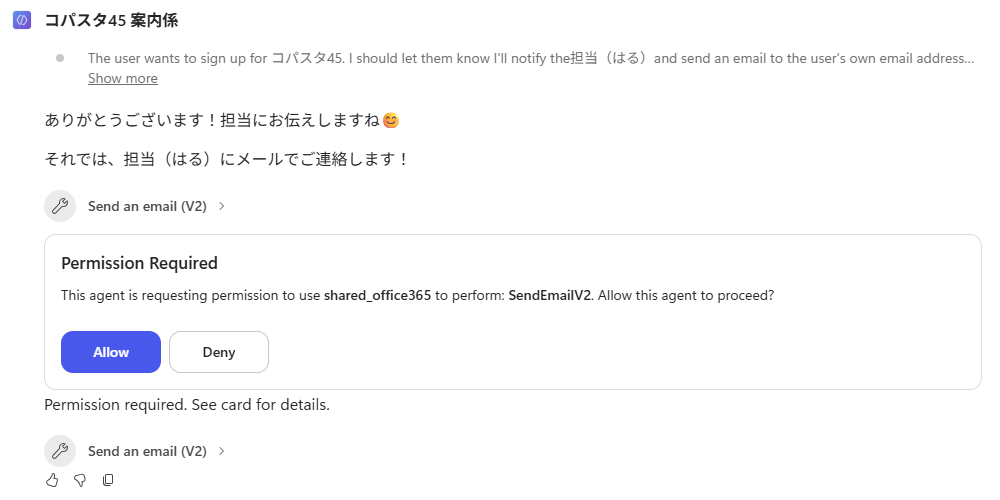
暴走を防ぐ大事なしくみです。
内容を確かめて 「Allow(許可)」 を押すと、初めて実行されます。
「Allow」を押すと、案内係が実際にメールを送信し、「メールを送りました。
担当からご連絡がありますので少々お待ちください」と返してくれました。
そして──
コパスタ45への申し込み希望のお問い合わせが届きました。
【内容】
「コパスタ45に申し込みたい」とのご希望です。
ご確認の上、ご連絡をお願いします。
コパスタ45 案内係より
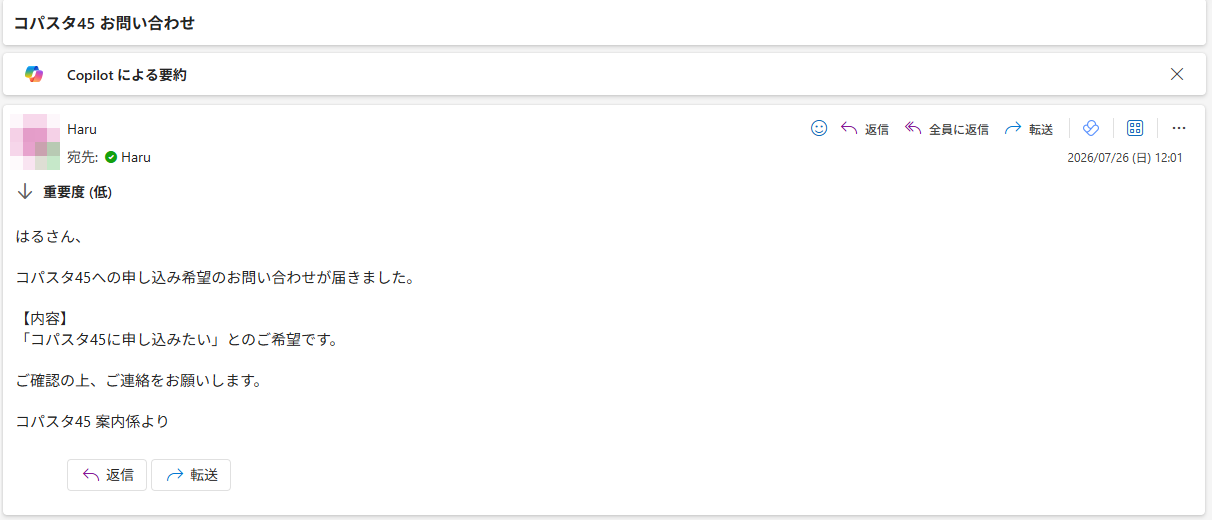
件名も本文も、こちらでテンプレートを渡していないのに、案内係が会話の内容から自分で組み立てて送っていました。
「調べて答える」だけだった AI が、ちゃんと“手”を動かした瞬間です。
この文面、だれが書いたの?── ここが Power Automate との大きな違い
届いたメールを見て、正直「あれ?」と思いました。
文面を、私は一度も書いていません。
指示文で伝えたのは「件名」と「本文に相手の希望を書く」ことだけ。
それなのに、あいさつから結びまで、ちゃんとした文章になって届きました。
Power Automate なら、文面は自分で組み立てる
ふだんの Power Automate でメールを送るときは、本文を自分で用意します。
「〇〇さん、〜のお問い合わせがありました」という文章のかたちを先に作って、動的コンテンツ(差し込み)で名前や内容を埋めていきます。
つまり、文章の骨組みは人が先に決めておくのがふつうです。
Copilot Studio では、そこが違いました。
文章の骨組みごと、AI が会話の流れから考えて書いてくれる。
ここが、今回いちばん「おっ」と思った差でした。
テンプレートを作って、名前や内容を差し込みで埋める。
テンプレートを渡さなくても、文章になって送られる。
便利だけど、少し不安 ── その気持ちも正直に
一方で、「指定していないのに、勝手に書かれた」ことに、少し不安も感じました。
便利なのは確かですが、「知らないうちに、意図とちがう文章を送ってしまわないか」と考えると、そわそわします。
この感覚は、たぶん多くの人が持つのではないかと思います。
では、この文面はどうやって出てきたのか
気になったので、仕組みを自分なりに整理してみました。
むずかしくはありませんでした。
- AI は「会話の内容(相手が“申し込みたい”と言った)」と「指示文(件名はこれ、本文に相手の希望を書いてね)」の2つを材料にします。
- その材料をもとに、頭脳の AI モデルが、自然な日本語の文章に組み立てています。
- つまり、どこかにテンプレートがあったわけではなく、その場で書き起こしています。
会話がちがえば、書かれ方も少し変わります。「決まった文章を送る」のではなく「その時の内容に合わせて書く」のが、この仕組みの特徴です。
これが便利さにつながっている一方で、「勝手に書かれた」と感じる理由にもなっています。
不安なら、手綱は握れる
「お任せは少しこわい」という場合は、こちらで決めておくこともできます。お任せか、きっちり指定か、両方えらべるのが安心なところです。
ここが手を持たせるときの肝です。
この便利さと安心のバランスを、自分で選べるのが Copilot Studio のいいところだと思いました。
全部お任せにもできるし、大事なところは人が握ることもできる。「AI が書いた」ことにモヤっとしたら、確認や固定のしくみで手綱を握ればいい。
そう分かると、さっきの不安はだいぶ軽くなりました。
決まった文をそのまま送る Power Automate との一番の違いが、ここに出ていると思います。
つまずきポイント(先に知っておくと安心)
- 道具を足しただけでは使われない → 一番のポイント。
指示文に「いつ・誰に・何を」を書いて、初めて動きます。 - 宛先を実在しないアドレスにすると送れない → テストのときは、届くのを確認できる自分のアドレスにしておきます。
- 接続(サインイン)が要ることがある → 初めてそのサービスの道具を使うときは、アカウントの接続を作る画面が出ます。
画面の案内どおりに進めます。 - 「許可」を押さないと実行されない → これは不具合ではなく安全機能です。
自動で動かしたい場合の設定は、慣れてから調整します。
応用:メール以外の“手”も同じ手順
今回はメールでしたが、やり方はどの道具でも同じです。
「道具を足す → 指示文でいつ使うか書く → テスト」。
まとめ
やったことは、道具を1つ足して、指示文に「いつ使うか」を1行書いただけです。
- ① 右パネルの Tools + から、使いたい道具(今回は Outlook「メールの送信」)を足す
- ② 指示文に「こういう時はこの道具を使う」と書く(ここが一番大事)
- ③ テストして、許可を押すと、実際に手が動く
「調べて答える」だけだった AI が、「じゃあ、やっておきますね」まで踏み込める。
ここまで来ると、“仕事の相棒”らしさが出てきます。
次は、記録や通知など、自分の身近な作業に合う道具を1つ試してみるのがおすすめです。
📋 この記事で学んだこと
次回のPA45で、続きを一緒に作りませんか
PA45 では、こうした「45分でひとつ作る」ハンズオンを、毎週木曜の夜にオンライン無料でやっています。
一人だと詰まりがちなところも、その場で質問しながら進められます。
研修・導入のご相談について
Power Automate と Copilot Studio の使い方を、職場向けの研修や導入の相談としてお受けしています。
内容と進め方は、下のページにまとめています。
研修・相談の内容を見るご相談はページ内のフォームから受け付けています。返事は3営業日以内にお送りしています。
過去回のまとめや、PA45がどんな勉強会かは PA45の紹介ページ にまとめています。
また次回、一緒に「できた!」を作りましょう。
※ 本記事は公開日時点の情報をもとに、筆者が実際に学んで試した内容を整理しました。Copilot Studio の画面や仕様は更新されることがあるため、最新の状況は公式情報(Microsoft Learn)もあわせてご確認ください。画面の項目名・挙動は実機(Copilot Studio)で確認しています。
※ 掲載している画面は、実際の操作画面をもとに、個人情報などを避けて描き直した再現イメージです。構成や図解の一部は、AI と壁打ちしながら作成しています。
\ 最新情報をチェック /


コメント