📝 この記事は、Power Automate でよく相談を受けるつまずきを、原因ごとに整理したものです。
式や関数の仕様はMicrosoft 公式(ワークフロー式の関数リファレンス)で確認しています。
2022年から社内で Power Automate を広めてきて、受ける相談はだいたい同じ場所に集まります。
人が違っても、止まるところは似ています。
つまり先に知っておけば避けられるということです。
テストは通るのに本番で動かない。エラーの文面が意味不明。変数がいつのまにか空になっている。
どれも、原因が分かってしまえば対処は短いものばかりです。
この記事では、相談の多い10個を、原因と直し方の順でまとめます。

並べる順番は、出会いやすいものから上にしました。上の5つは、始めて1か月のうちに一度は通るところだと思います。
① Apply to each が勝手に出てくる
原因|一覧を取得するアクションは配列を返します。
その中の値を使おうとすると、Power Automate が「全件まわしますね」と判断して自動で追加します。
直し方|1件しか要らないなら、先に絞ります。
フィルター配列で条件を付けるか、first() で最初の1件を取り出せば、ループは不要になります。
② 条件が通らない
原因|比べている型が違っています。文字列の "100" と数値の 100 は一致しません。
直し方|そろえてから比べます。数値は int()、文字は string()、
日付は formatDateTime() で書式をそろえます。
③ 選択(Select)が何をしているか分からない
原因|画面が「キー」と「値」の対応表になっていて、
何を作っているのかが見えにくいためです。
直し方|配列の形を作り直すアクション、と捉えると分かります。
元の配列から欲しい項目だけ抜いて、新しい形に並べ替えています。
出力を実行履歴で見ると、何が起きたか一目で分かります。
④ 日付の式が呪文に見える
原因|関数を入れ子で書くため、1行が長くなるからです。
直し方|内側から読むと分かります。
startOfMonth(addMonths(utcNow(), 1)) なら、
「今 → 1か月進める → その月の頭」の順です。
それでも長いときは、作成アクションに分けて名前を付けます。
日本時間との差は9時間あります。
日付だけを見て判断するフローは、朝のうちに動くと1日ずれることがあります。
日付を扱うなら
convertTimeZone() で日本時間に直してから使います。
⑤ 動的コンテンツに出てこない
原因|受け取った値が、まだ「ただの文字列」として扱われています。
中に何が入っているかを Power Automate が知らないためです。
直し方|JSON の解析を通します。スキーマは「サンプルから生成」で
実データを貼り付ければ自動で作られます。
1つだけ欲しいなら、解析せず作成アクションに式を書くほうが早いこともあります。
⑥ 変数の型で事故る
原因|変数の種類は初期化のときに決まり、あとから変えられません。
数を数えたいのに文字列で作ってしまうと、足し算ができません。
直し方|作る前に「何を入れる箱か」を決めます。
数えるなら整数、文字をためるなら文字列、真偽なら Boolean。
ループの中で値を足していくなら、必ず整数で作るのが基本です。
⑦ 実行履歴が読めない
原因|どこを見ればいいか分からないためです。情報自体はすべて残っています。
直し方|開くのは赤いアクションの「入力」と「出力」の2か所だけです。
入力に想定した値が入っていなければ、原因はその手前にあります。
入力は正しいのに出力がエラーなら、原因はそのアクションです。
この切り分けだけで、原因の場所はほぼ特定できます。
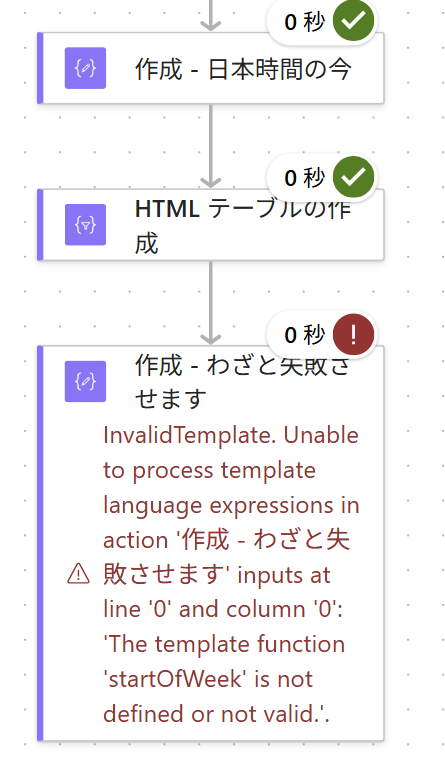
エラーの文面を読むより、入力と出力を見るほうが速い。それに気づいてから、調べる時間がかなり減りました。
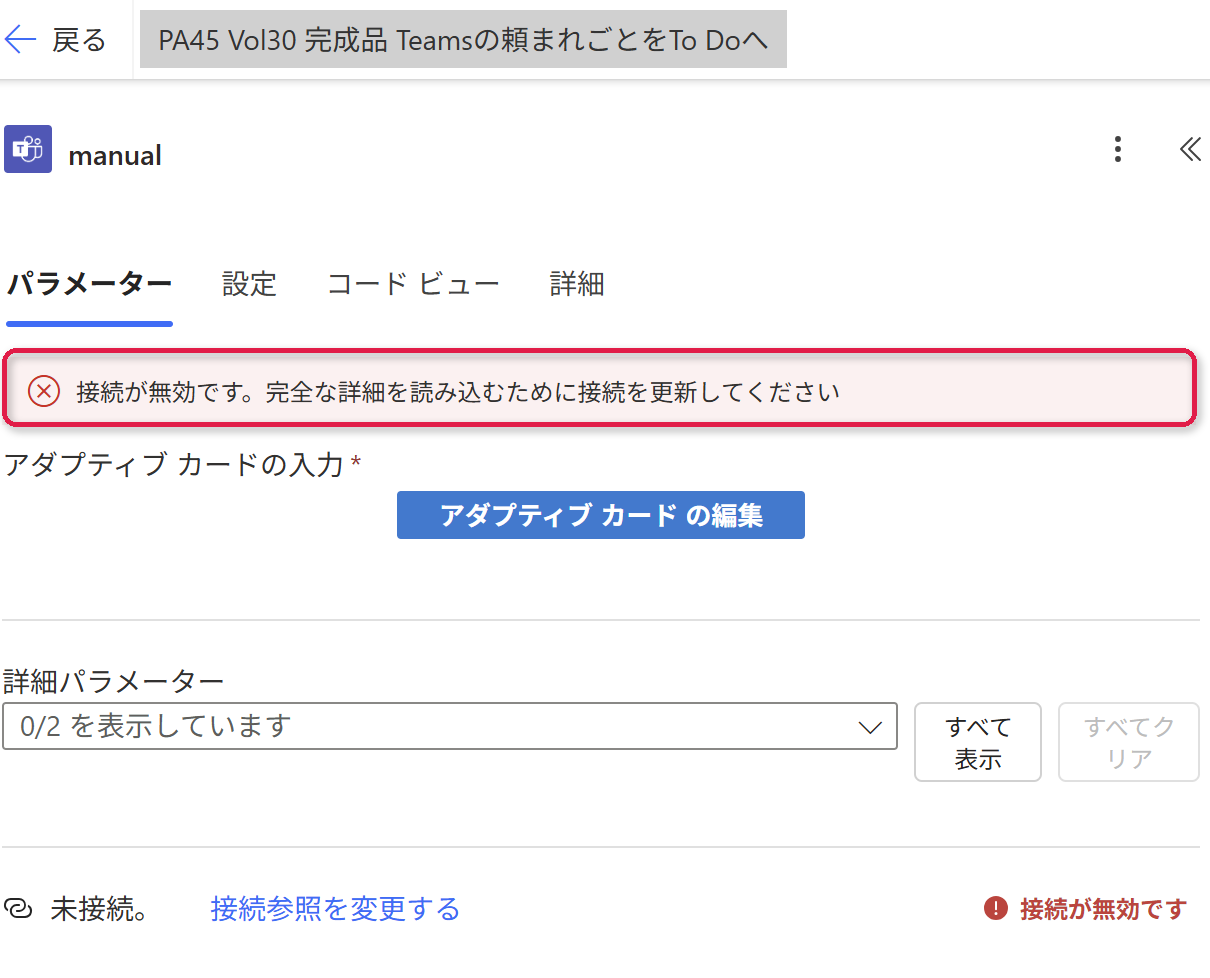
⑧ 接続が切れている
原因|コネクタは、作った人のアカウントで接続を持っています。
パスワード変更や多要素認証の再設定をきっかけに、この接続が無効になることがあります。
直し方|フローの一覧に警告が出ていないかを確認します。
接続の画面から、該当のコネクタを作り直すと復旧します。
定期的に動くフローなら、失敗時に自分へ通知が飛ぶようにしておくと、気づくのが早くなります。
⑨ 共有したら動かなくなった
原因|フローは共有できますが、接続まで一緒に渡るわけではありません。
受け取った人の権限で、参照先のファイルやリストを開けない場合に止まります。
直し方|相手の環境で接続を作り直してもらうか、参照先の権限を見直します。
チームで使うフローなら、
個人の OneDrive ではなく SharePoint に置くほうが、あとから引き継ぎやすくなります。
⑩ テストは通るのに本番で止まる
原因|テストで使ったデータが、たまたま都合の良いものだったケースがほとんどです。
任意項目が全部埋まっていた、対象が1件だけだった、といった具合です。
直し方|次の3つを、わざと作って試します。
- 空欄があるデータ|任意項目を空にして送る
- 0件になる条件|絞り込みが1件も返らない状態
- 件数が多いデータ|上限にかかるかを見る
この3つを通れば、本番で止まる確率はかなり下がります。
エラーが出たあとの動き方
止まったフローは、直したあとに再実行できます。
実行履歴から該当の実行を開いて再送信すれば、同じ入力でもう一度走ります。
ただし、すでに完了している処理ももう一度動きます。
メール送信を含むフローを再実行すると、同じメールが2通届きます。
大量のデータで試すと、原因の切り分けに時間がかかります。
失敗した1件だけを手動で流す形にすると、確認が一気に速くなります。
手動トリガーのテスト用フローを1本持っておくと、この確認がラクになります。
相談を受けるときに最初に聞く3つ
社内で相談を受けるとき、この3つを聞けば、たいてい場所が絞れます。
- 「実行履歴は赤いですか、それとも成功していますか」|成功しているなら、条件の分岐先が違っています
- 「止まっているアクションの入力に、想定した値は入っていますか」|入っていなければ、原因は手前です
- 「前は動いていましたか」|動いていたなら、接続かデータの変化を疑います
エラーの文面を読むより、この3つのほうが速いです。
止まりにくいフローにするために
✅ 作るときの4つの習慣
- 1アクション足すごとにテストする|まとめて作ると、どこで壊れたか分からなくなります
- 式は作成アクションに逃がす|名前を付けておくと、実行履歴で追えます
- 0件と空欄を想定する|
length()で分岐、coalesce()で既定値 - 失敗時の通知を入れる|「実行条件の構成」で失敗のときだけ自分に飛ばします
作る前に決めておく3つ
ここまでは、止まったあとの話でした。最後に、止まりにくくするために先に決めておくことを書きます。
参照するファイルやリストを、個人の領域に置かない。
異動や退職でフローごと使えなくなります。
チームで使うものは、最初から共有の場所に置きます。
アクション名を既定のままにすると、
実行履歴を開いたときに「作成」「作成2」「作成3」が並びます。
何をしているかが分かる名前に変えておくだけで、あとの調査が速くなります。
「実行条件の構成」で失敗時の通知を1つ。
これだけで、止まったことに自分で気づけます。
ただ、半年後に直すのは自分です。「作成7」と書かれたアクションの中身は、私は思い出せませんでした。それ以来、面倒でも付けるようにしています。
それでも分からないときの調べ方
エラーの文面をそのまま検索しても、出てこないことがあります。
そういうときは、固有の部分を外してから検索します。
ファイル名やIDが含まれていたら、そこを削ります。
残った部分が、同じ現象を踏んだ人と共通する言葉になります。
もう1つ有効なのが、アクション名で調べる方法です。
「Power Automate 選択 テキストモード」のように、
使っているアクションの名前と、やりたいことを並べます。
エラー文より、アクション名のほうが情報が見つかりやすいです。
補足:エラーメッセージの読み方
文面は英語のことが多いですが、見るのは2か所だけです。
どのアクションで起きたか|実行履歴で赤くなっている場所です。
文面より先に、ここを見ます。
何が足りないと言っているか|
「見つからない」「型が違う」「権限がない」のどれかであることがほとんどです。
この3つに当てはめてしまえば、次に見る場所は決まります。
- 見つからない|参照先のファイル名・リスト名・列名を確認します。名前を変えていませんか
- 型が違う|数値と文字列が混ざっています。
int()やstring()でそろえます - 権限がない|接続しているアカウントで、その場所を開けるか確認します
直したあとに必ずやること
直して動いたら、そこで終わりにせず2つだけやっておきます。
同じ原因が他のフローにも無いか見る|
1本で起きたことは、たいてい他でも起きます。
日付のずれや空欄の扱いは、特に横に広がりやすいところです。
何が原因だったかを1行残す|
フローの説明欄でも、メモでも構いません。
半年後に同じところで止まったとき、この1行があるだけで復旧が早くなります。
直した記録は、次に同じ相談を受けたときの答えになります。
社内で広めていくなら、ここを残しておくかどうかが効いてきます。
データも業務も変わるので、いつかは必ず止まります。気づける仕組みと、追える名前を先に用意しておく。私はここに時間を使うようにしました。
この記事に挙げた10個は、どれも一度踏めば次からは避けられるものばかりです。
止まったこと自体より、原因の場所を絞れるかどうかが効いてきます。
まとめ
📌 この記事のポイント
- Apply to each が出たら配列を扱っているサイン。要らないなら先に絞る
- 条件が通らないときは型。比べる前にそろえる
- 動的コンテンツに出ないときはJSON の解析
- 変数の型は初期化のときに決まる。あとから変えられない
- 困ったら実行履歴の入力と出力。切り分けはこの2つで足りる
📚 仕様の出典
utcNow()・convertTimeZone()・first()・coalesce() などの仕様は、ワークフロー式の関数リファレンス(Microsoft Learn)に記載されている内容です。
※ 本記事は公開日時点の内容です。筆者が実際に試した手順をまとめたもので、Power Automate の仕様は今後変わる可能性があります。
※ 記事の構成・図解の一部は、AIを壁打ち相手にしながら作成しています。
\ 最新情報をチェック /

コメント