今回はPowerAutoamte 重要度が「高」のメールを受信したらTeams通知するフローをご紹介します。
以下のGitHubからサンプルフローのZipファイルがダウンロードできるのでご参考まで。
GitHub – Haru-PowerPlatform/-PA-SampleFlow: PowerAutomateで使えるサンプルフローを配布しています。ZipファイルをPowerAutomateにインポートして活用してご利用ください。またカスタマイズ方法も手順書として解説していますのでご参考まで。
PowerAutomateで使えるサンプルフローを配布しています。ZipファイルをPowerAutomateにインポートして活用してご利用ください。またカスタマイズ方法も手順書として解説していますのでご参考まで。 – Haru-PowerP…
github.com
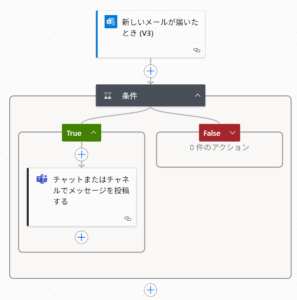
フローの全体図
今回のフローの全体図↓
フローの概要
目的: Outlookで「重要度が高い」メールを受信したときに、Microsoft Teamsのチャットに通知を送る。
トリガー(Trigger)
→ 関連記事:「【Vol.1】Copilot Studio × Power Automate × Word連携 つまずきポイント3選」
- 種類: 新しいメールが届いたとき (V3)
- サービス: Office 365 Outlook
- 接続情報: shared_office365
- 分割処理: @triggerOutputs()[‘body/value’] により、複数のメールを個別に処理
⚙️ 条件分岐(Condition)
以下の条件式により、メールの重要度が「高」であるかを判定します。
右側の欄は「高」ではなく「high」と入力。
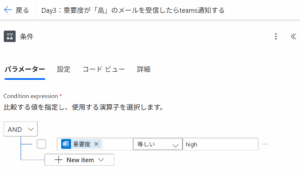
{
  "and": [
    {
      "equals": [
        "@triggerOutputs()['body/importance']",
        "high"
      ]
    }
  ]
}
✅ 条件が真の場合(True)
→ 関連記事:「【初心者向け】Power Automateの基本構造とは?トリガー/アクションを図解と動画で理解」
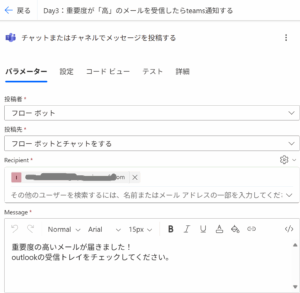
- アクション: チャットまたはチャネルでメッセージを投稿する
- サービス: Microsoft Teams
- 接続情報: shared_teams
- 投稿先: Flow botとのチャット
- 宛先: あなたのメールアドレス
- メッセージ内容:
重要度の高いメールが届きました!
outlookの受信トレイをチェックしてください。
条件が偽の場合(False)
何も実行されません
認証と接続情報
→ 関連記事:「【PowerAutomateDesktop Ver2.64】UI 地獄から解放される最高なアップデート」
- shared_office365: Outlookメールの取得
- shared_teams: Teamsへの通知投稿
まとめ
GitHubサイトではこの他にも、シンプルでそのまま業務に役立つフローを紹介しています(^^)
📅 この内容を手を動かして学んでみませんか?
毎週木曜夜・無料・初心者歓迎のオンラインハンズオン勉強会 PA45(Power Automate 45分) では、こうしたテーマを45分で完結学習できます。
\ 最新情報をチェック /



コメント