こんにちは、Haru です。
PA45 第1回「変数の初期化」を開催しました。
今回は Initialize variable(変数の初期化) について、45分でハンズオン形式で学びました。
- 第1回 スライド資料
- Slide 1:PA45とは
- Slide 2:はじめにお約束
- Slide 3:講師紹介
- Slide 4:Power Automateとは
- Slide 5:今回のテーマ:Initialize variable(変数の初期化)
- Slide 6:今日の流れ(3ステップ)
- Slide 7:今日やること(3つ)
- Slide 8:変数とは何か
- Slide 9:今日作るフローの完成形
- Slide 10:うまくいかない時のチェックポイント
- Slide 11:ハンズオン:フローを作る4ステップ
- Slide 12:よくあるミスを詳しく解説
- Slide 13:まとめ
- Slide 14:活用事例3選
- Slide 15:次回予告:Set variable(変数を操作しよう)
- Slide 16:ご参加ありがとうございました
- 参加してくださった方へ
第1回 スライド資料
当日使用したスライドを全枚掲載します。各スライドの前に解説を添えています。
Slide 1:PA45とは
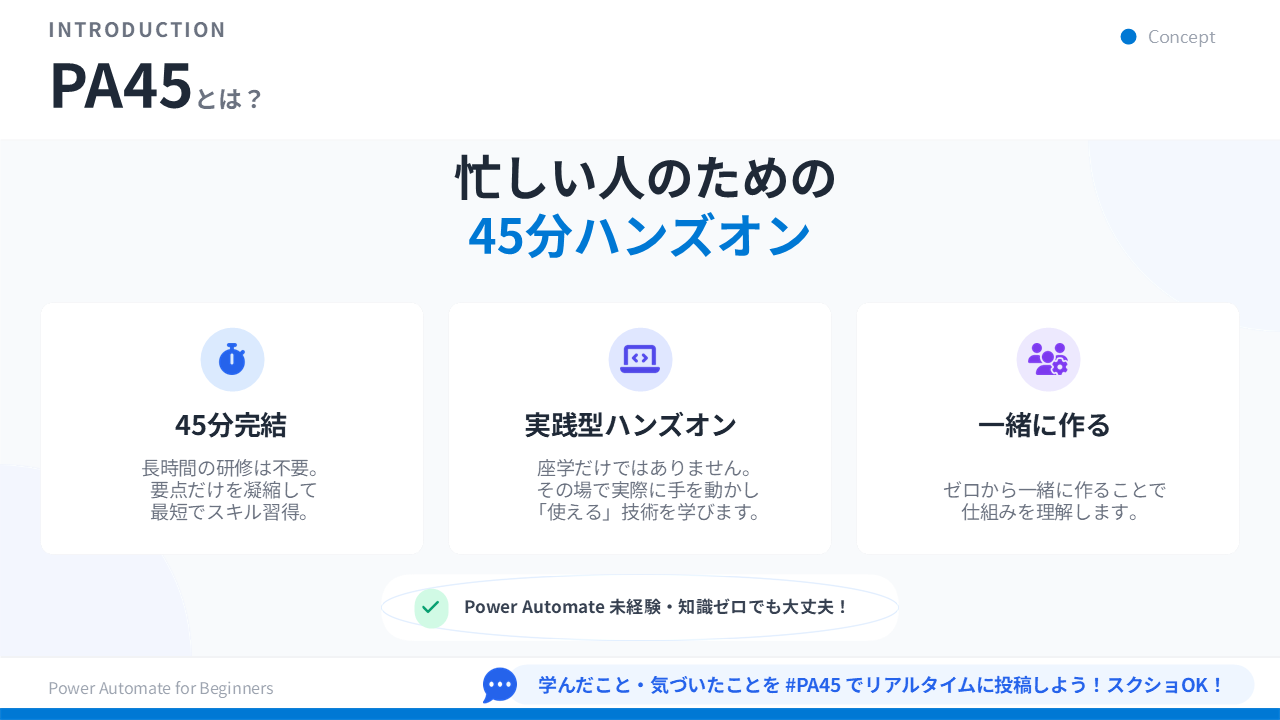
PA45(Power Automate 45)は、「45分でPower Automateをひとつだけ深掘りする」オンライン勉強会です。
長時間の研修は不要。毎回テーマを1つに絞って、ハンズオン形式でスキルを積み上げていくスタイルです。
対象は「プログラミング経験ゼロ」「Power Automateをまったく使ったことがない」という方。むしろ、それが対象者です。
コードを書かずに業務を自動化できる体験を、45分でギュッと詰め込んでいます。
第1回ということで、まずはPA45がどんな場所かをご説明するところからスタートしました。
Slide 2:はじめにお約束
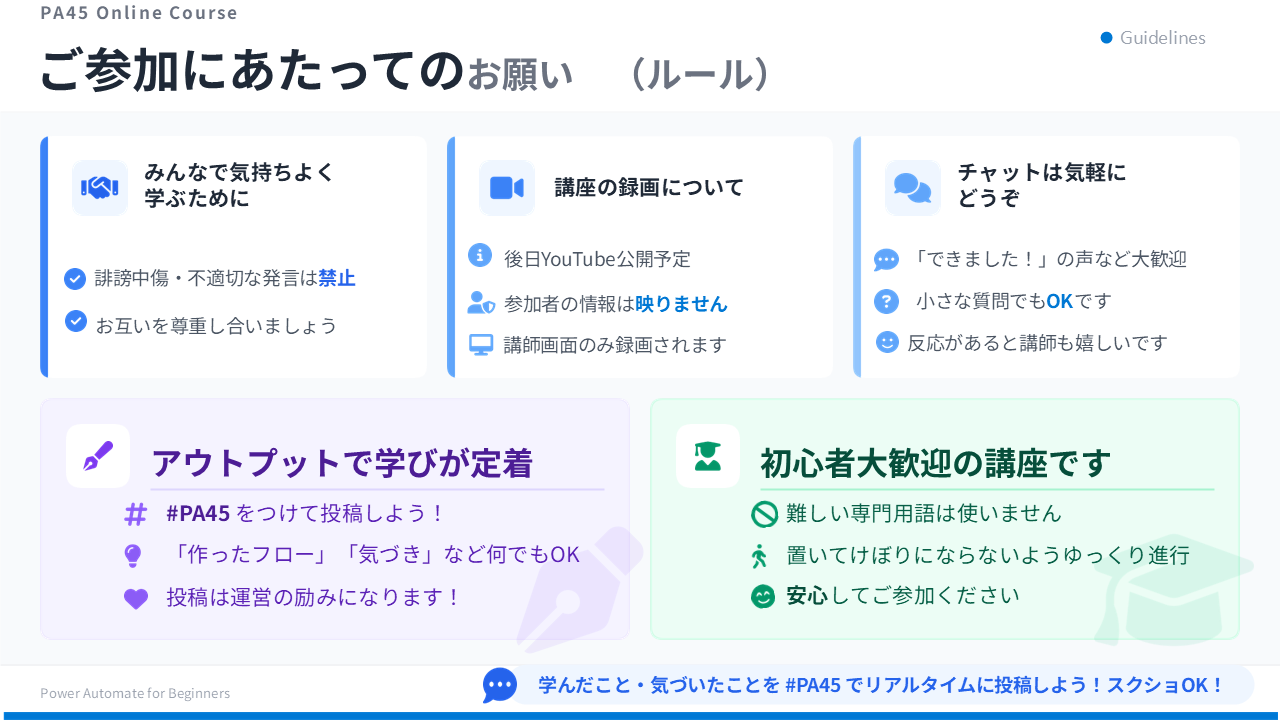
勉強会を楽しく・気持ちよく進めるために、はじめにいくつかのお約束をご確認いただいています。
「誹謗中傷・不適切な発言禁止」は当たり前ですが、PA45でとくに大切にしているのが「聞くだけ参加もOK」という雰囲気です。
カメラOFF・マイクOFF・チャットに書き込まなくても、全然OK。学習スタイルは人それぞれです。
「参加したけど何もできなかった…」よりも「今日も来た」という事実の積み重ねのほうが、長期的には大事だと思っています。
講座の録画については毎回参加者の方々に確認しています。安心して参加できる場を目指しています。
Slide 3:講師紹介
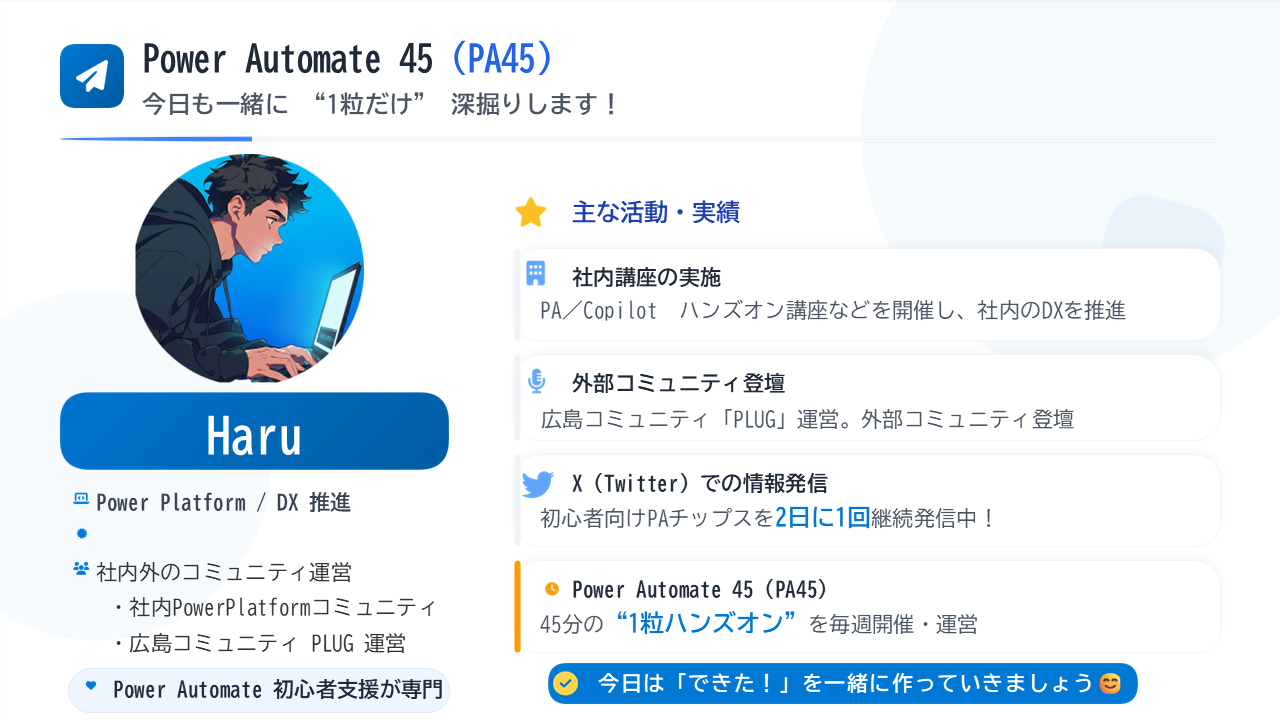
ファシリテーターを担当している Haru です。普段は Power Platform / DX推進を本業としながら、外部コミュニティやX(旧Twitter)での情報発信を続けています。
PA45はその活動のひとつ。毎回「自分が最初に知りたかったこと」を届けるつもりで準備しています。
社内でもPower Automateの自動化導入を推進してきた経験から、「初めて触る人がつまずきやすいポイント」はだいたいわかっているつもりです。
完全に一人で進行しているので、Teamsに早めに入って一人でいると少し寂しいのですが笑、いつもギリギリまで参加してくださる方がいて助かっています。
引き続き、一緒に学んでいきましょう。
Slide 4:Power Automateとは
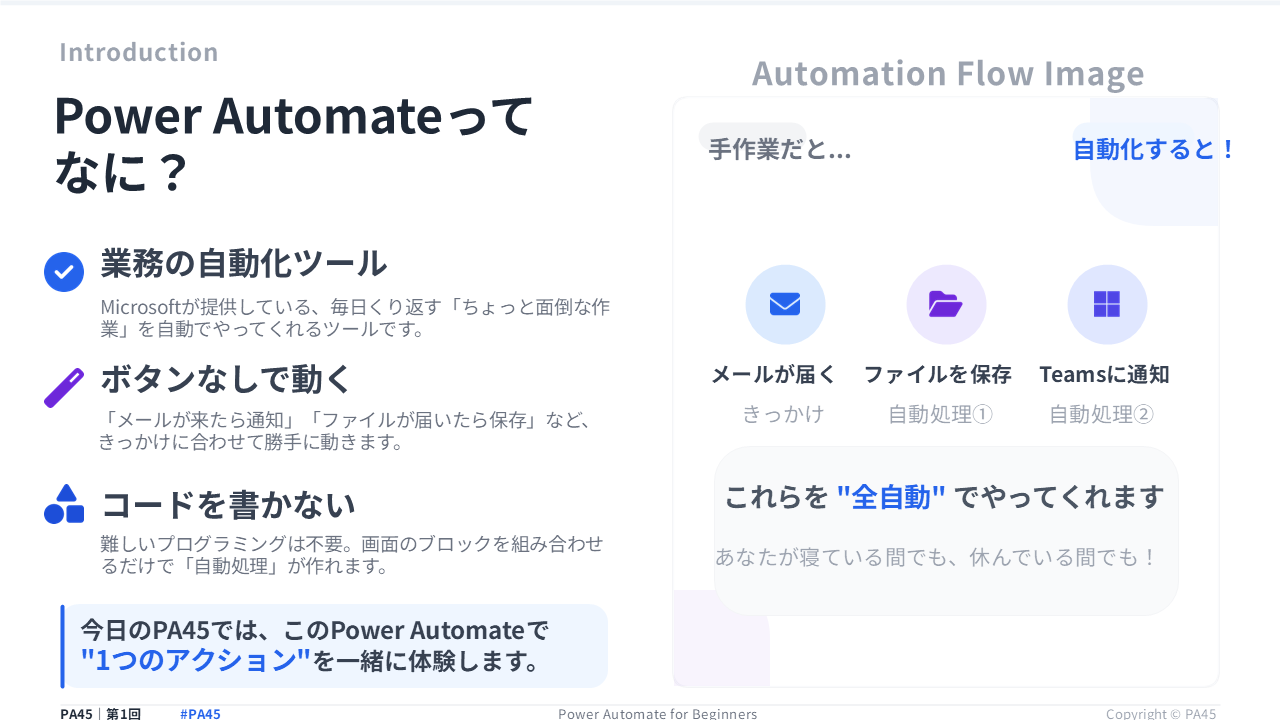
「そもそもPower Automateって何?」というところから始めました。
Power Automateは、Microsoftが提供する業務自動化ツールです。「毎朝メールをExcelに転記している」「毎週同じファイルをTeamsに投稿している」——そういった繰り返し作業を自動化できます。
コードを書かなくていいのが最大の特徴。ブロックを組み合わせるイメージで「フロー」と呼ばれる自動化処理を作っていきます。
Microsoft 365を使っている環境なら、追加費用なしで使い始められるケースも多いです。
「自動化」と聞くと難しそうですが、Power Automateは「誰でも使えること」を前提に設計されたツールです。まずは触ってみることが一番の近道です。
Slide 5:今回のテーマ:Initialize variable(変数の初期化)
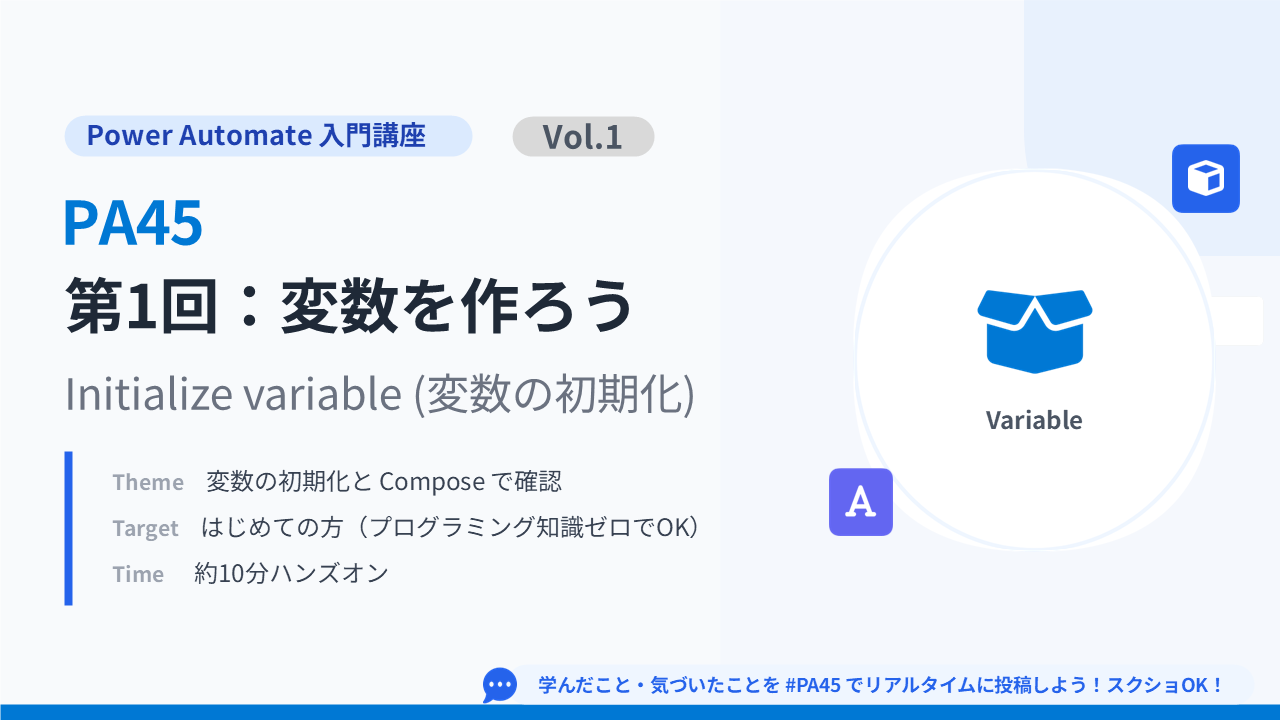
第1回のテーマは「変数を作ろう」。英語では Initialize variable(変数の初期化) です。
“Initialize” はプログラミング用語で「初期化する」=「最初の状態にセットする」という意味です。
「変数」と聞いてもピンとこない方もいると思います。でも大丈夫。今日はその感覚から変えていきます。
難しい言葉に惑わされず、まず「使ってみる」ことを最優先にしています。
45分で「変数を初期化する」(Initialize variable)アクションを実際に動かすところまでを目標にしました。
Slide 6:今日の流れ(3ステップ)
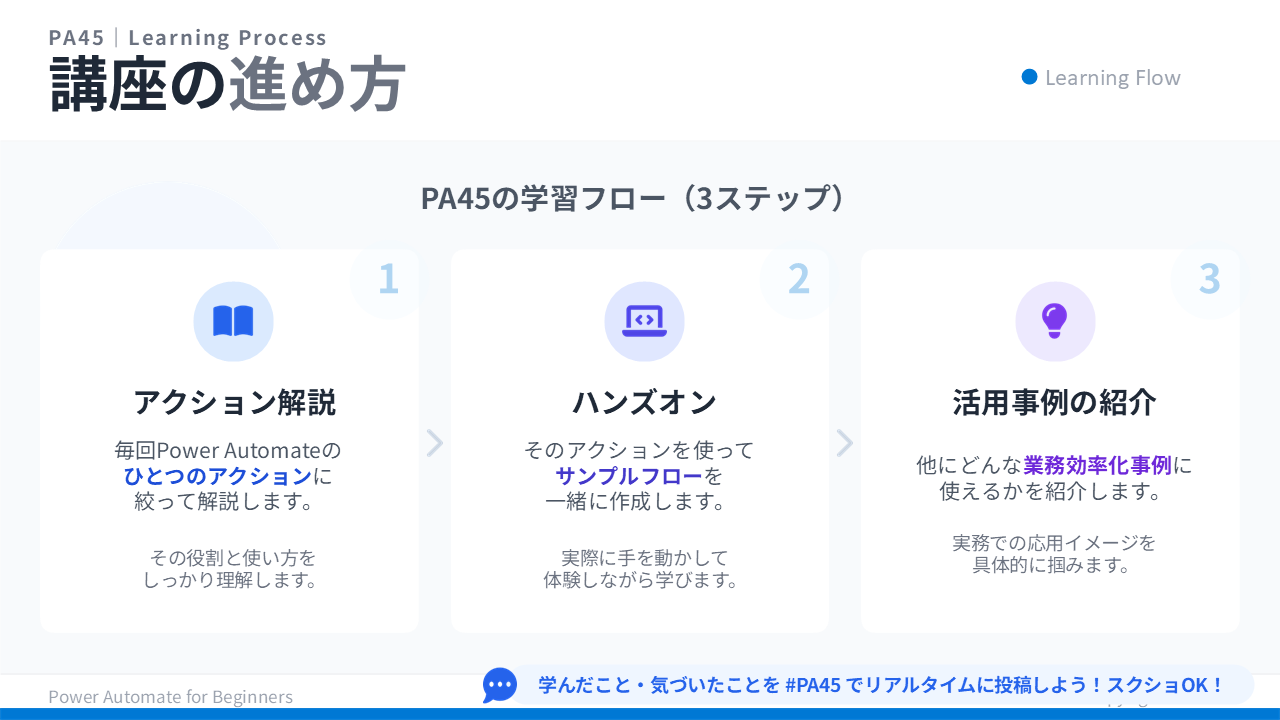
PA45の学習は3ステップで構成しています。
① アクション解説:今日のアクションが「何のためのもので、どう動くか」を説明します。
② ハンズオン:実際に自分の手でフローを作ってみます。「知っている」と「できる」は別物。手を動かしてこそ身につきます。
③ 活用事例の紹介:「こんな場面で使えるんだ」という気づきをお届けします。次のアクションへのヒントになります。
この3ステップを45分でやり切るのがPA45の設計です。ぎゅっと濃い45分になります。
Slide 7:今日やること(3つ)
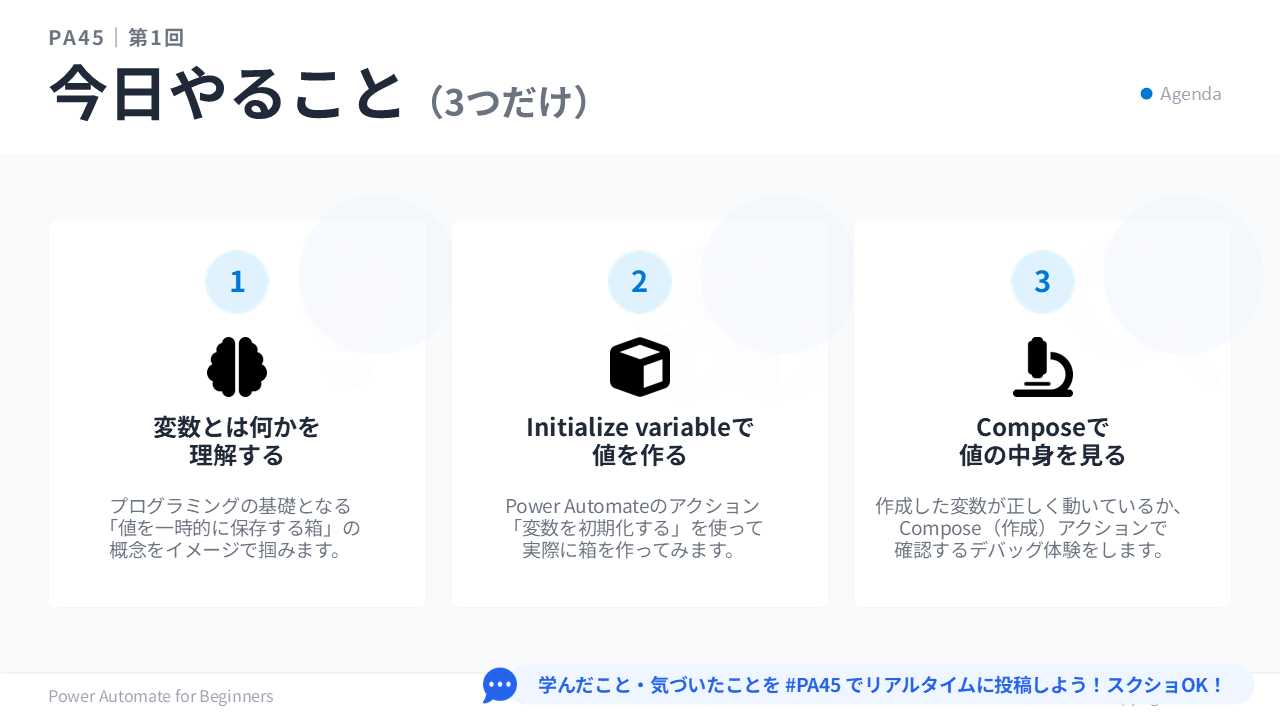
今日やることは3つだけです。
① 変数とは何かをイメージで理解する
② 「変数を初期化する」(Initialize variable)アクションを使って、実際に変数を作る
③ 「作成」(Compose)アクションで、変数の中身を画面に表示して確認する
「変数を初期化する」(Initialize variable)は、Power Automateで変数を使うときに必ず最初に実行するアクションです。今日の主役です↓
Slide 8:変数とは何か
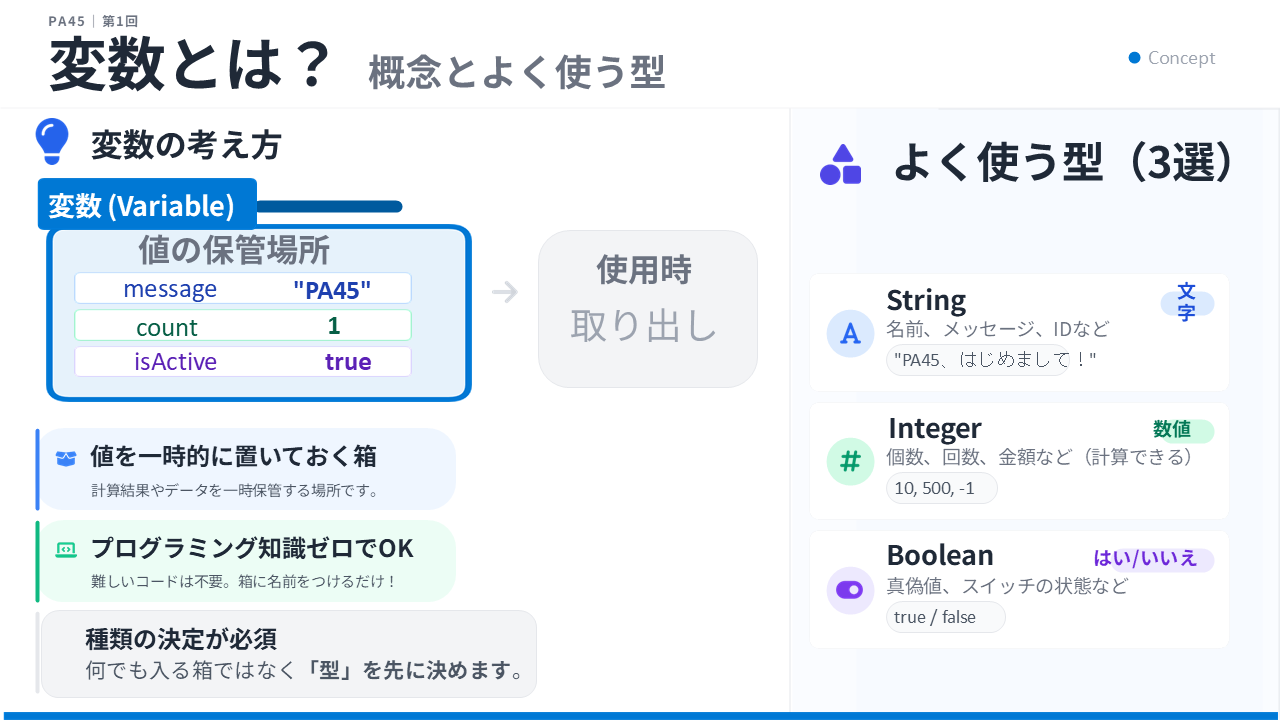
「変数」とは一言でいうと、値を一時的に保存しておく「箱」です。
たとえば「名前」「件数」「フラグ(True/False)」——これらを一度どこかに入れておいて、フロー内で何度も使い回せます。
Power Automateで主に使う型(Type)は3種類です↓
・String(文字列):文字を入れる箱。メール本文、名前、URLなど
・Integer(整数):数字を入れる箱。件数、スコア、カウンターなど
・Boolean(真偽値):True / Falseを入れる箱。フラグ(スイッチのON/OFF)として使う
型を間違えると後でエラーになります。「どの型を使うか」を意識するクセをつけておくと、後々ラクになります。
Slide 9:今日作るフローの完成形
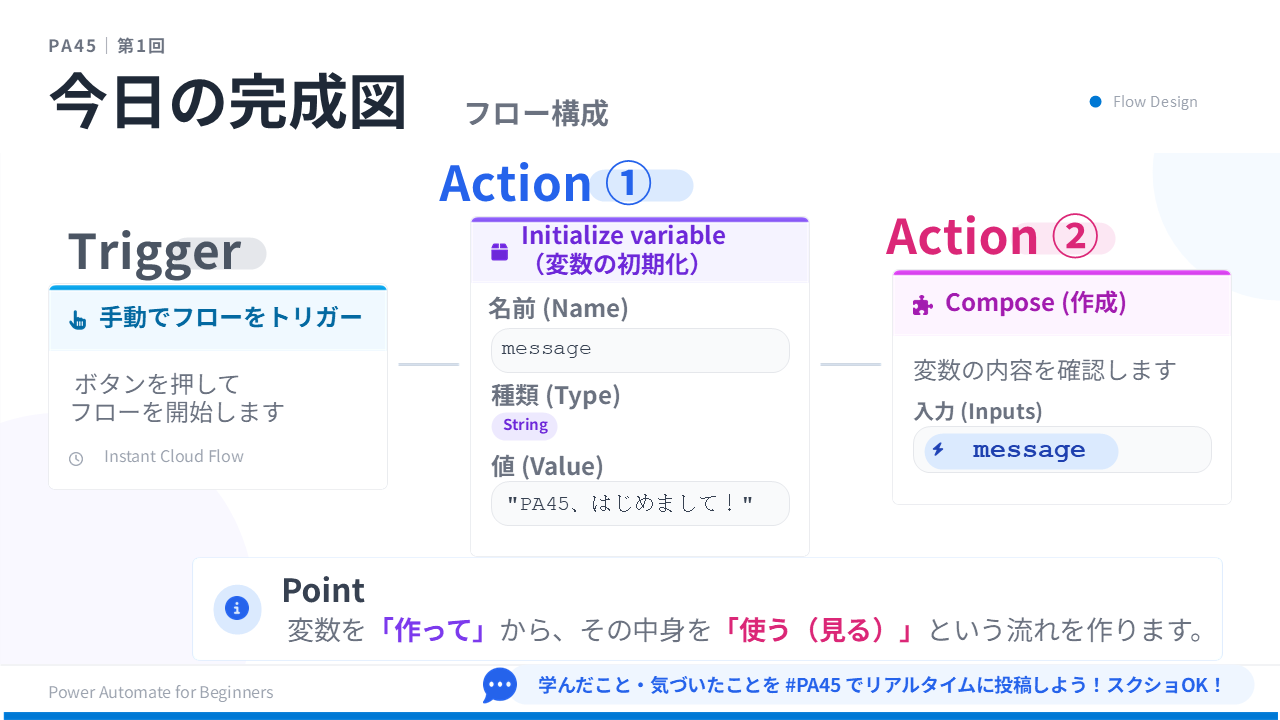
今日作るフローの完成形はこちらです。
トリガー:「手動でフローをトリガーします」(Manually trigger a flow)
ボタンを押してフローを手動で起動します。テストやデモに便利なトリガーです。
Action①:「変数を初期化する」(Initialize variable)
変数「name」を作成し、値(”PA45″など)を入れます。
Action②:「作成」(Compose)
変数の中身を出力して確認します。「作成」(Compose)はPower Automateでよく使うデバッグ用のアクションです。「変数の中身ってちゃんと入ってる?」を確認するために使います。
シンプルなフローですが、変数の流れを体感するには十分な構成です。
Slide 10:うまくいかない時のチェックポイント
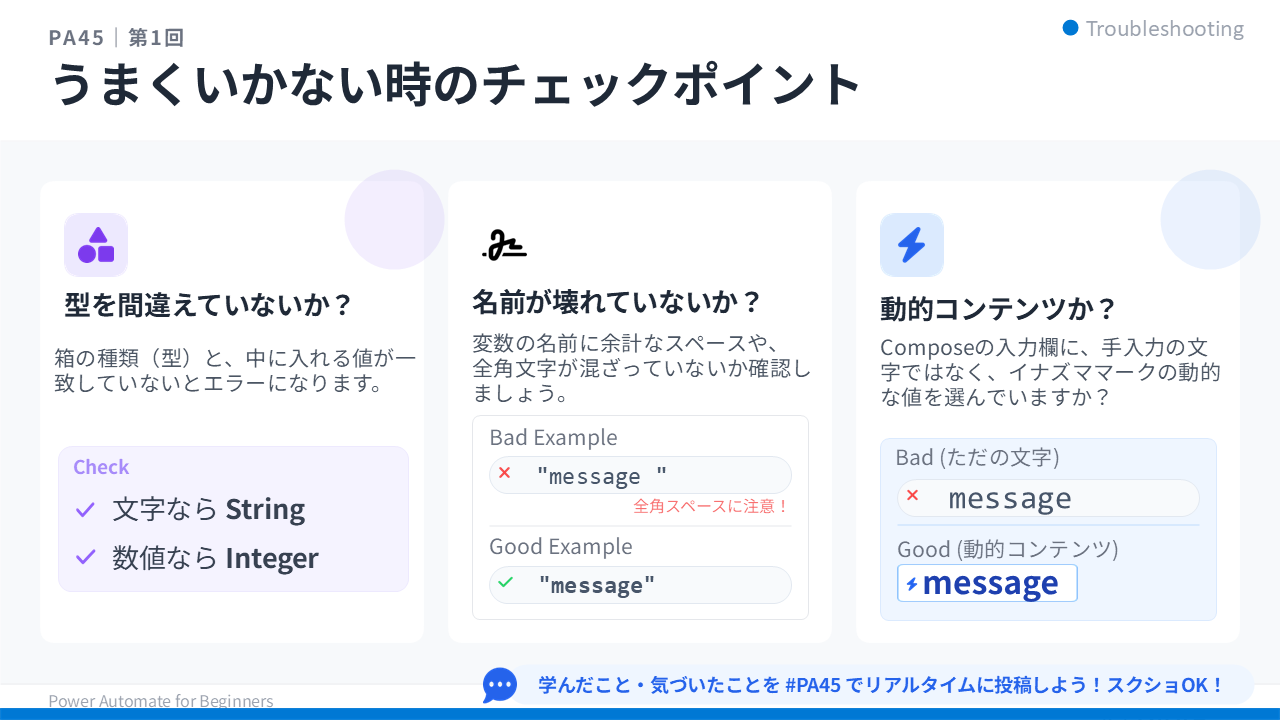
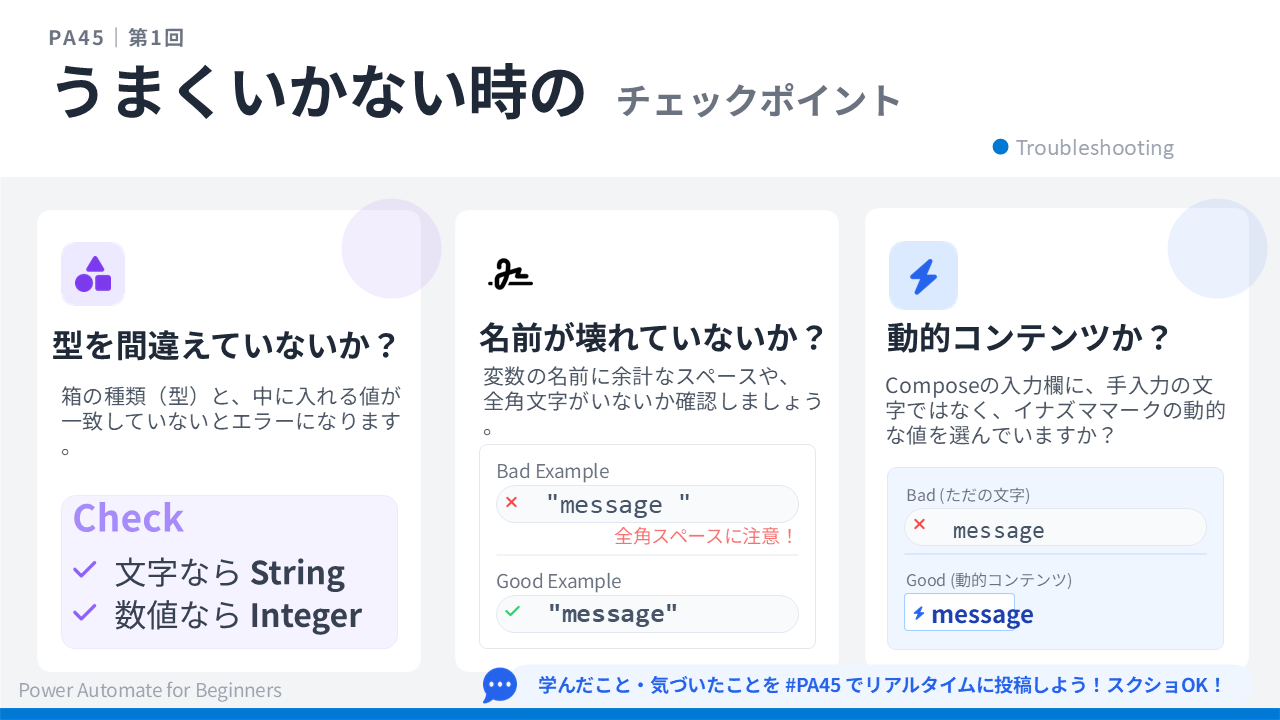
うまくいかない時に確認してほしいポイントを3つ紹介しました。
① 型を間違えていないか?
String型の箱に数字をそのまま入れようとしたり、逆のことをしていませんか。型が一致しないとエラーになります。エラーメッセージに「型」や「変換」という言葉があったらここを疑ってください。
② 変数名が壊れていないか?
変数名にスペースや全角文字が混ざっていると正しく動きません。シンプルなアルファベット(例:name、count)をおすすめします。
③ 動的コンテンツを使っているか?
「作成」(Compose)の入力欄に変数をセットするとき、直接テキストで打ち込むのではなく、稲妻マークの「動的なコンテンツ」から変数を選ぶのが正解です。文字で打ち込んでも変数として認識されません。これが一番多いミスです。
この3つを確認すれば、たいていのエラーは解決できます。
Slide 11:ハンズオン:フローを作る4ステップ
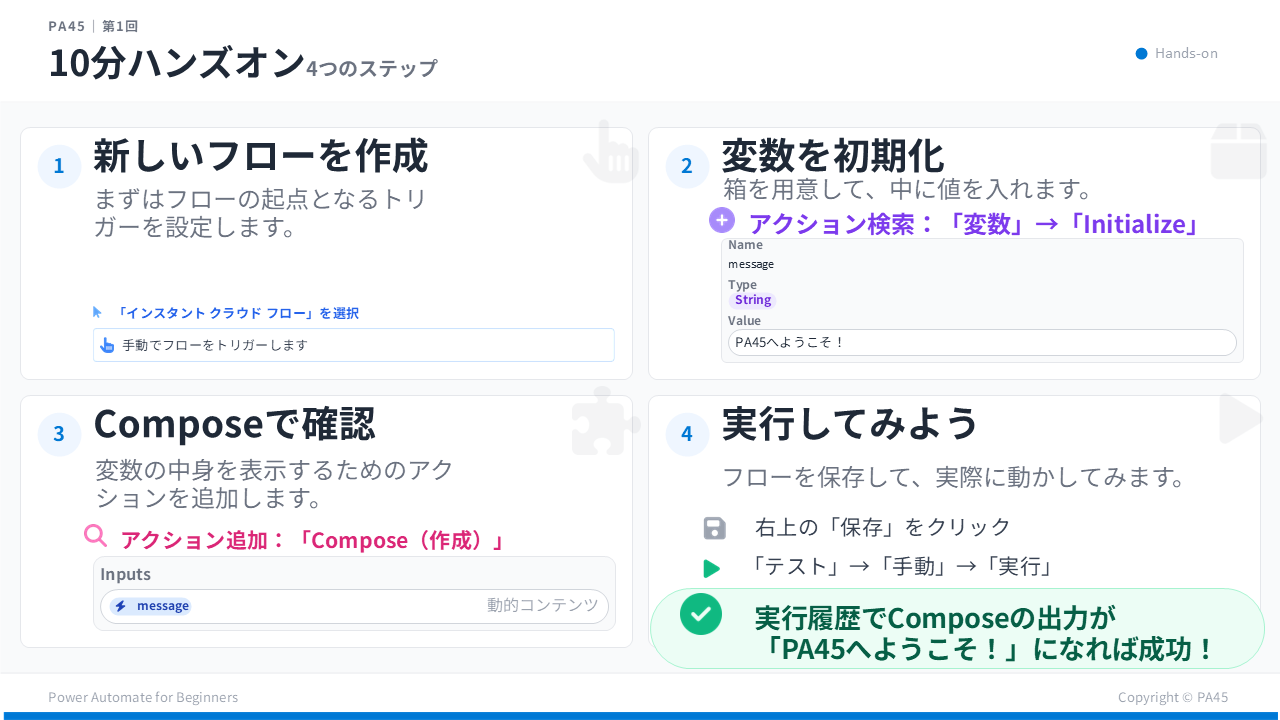
実際にフローを作る4ステップです。スライドを見ながら一緒に操作してみましょう。
Step 1:新しいフローを作成
Power Automateを開き、「インスタント クラウド フロー」を選択。フロー名をつけてトリガーに「手動でフローをトリガーします」(Manually trigger a flow)を選択します。
Step 2:「変数を初期化する」(Initialize variable)を追加
「+新しいステップ」→ アクション検索で「変数」と入力 →「変数を初期化する」(Initialize variable)を選択。名前・型(String)・値(例:”PA45″)を設定します。
Step 3:「作成」(Compose)を確認
再び「+新しいステップ」→「作成」(Compose)を追加。「入力」欄に先ほど作った変数を「動的なコンテンツ」から選択してセットします。
Step 4:実行してみよう
フローを保存して「テスト」→「手動」→「実行」。「作成」(Compose)の出力結果に変数の値が表示されれば成功です!
Slide 12:よくあるミスを詳しく解説
よくあるミスをもう少し詳しく解説しています。
型の問題:String型の変数に数値だけを入れようとして型エラーになるケース。逆に Integer型に文字を入れようとするケースも多いです。エラーメッセージに「型変換」「Expected Integer」などが出たら型を見直しましょう。
変数名の問題:日本語の変数名は動く場合もありますが、予期しない動作につながることがあります。英語・アルファベットで短くシンプルな名前をつけるクセをつけておくと安心です。
動的コンテンツの問題(これが一番多い!):「作成」(Compose)の入力欄にテキストで “name” と打ち込んでも、それは文字列であって変数ではありません。必ず稲妻マークから「動的なコンテンツ」を開き、変数名を選んでください。
「うまくいかない→この3点を確認」の流れを覚えておくと、自己解決できるようになります。
Slide 13:まとめ
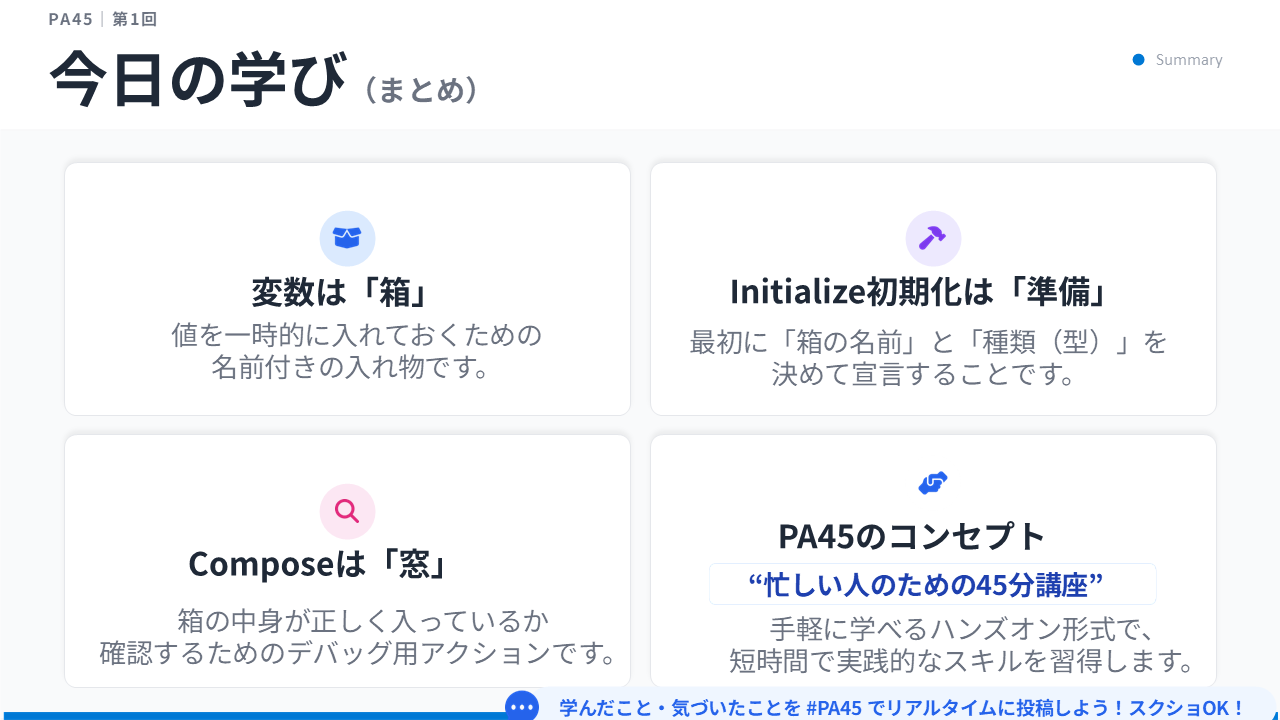
今日学んだことをまとめます。
変数は「箱」:値を一時的に入れておく入れ物。名前・型・値の3つをセットで管理します。この概念はPower Automateだけでなく、どのプログラミング環境でも共通です。
「変数を初期化する」(Initialize variable)は「準備」:フローの最初に「箱の名前」と「種類(型)」を決めて宣言するアクションです。変数を使う前に必ず実行します。
「作成」(Compose)は「確認ツール」:変数の中身を出力して確認するためのアクションです。開発中のデバッグに欠かせません。「ちゃんと入ってる?」を確認するクセをつけましょう。
この3つが頭に入っていれば、次回の「変数を操作しよう(Set variable)」にもスムーズに進めます。
Slide 14:活用事例3選
変数を実際の業務でどう使うか、3つの事例を紹介しました。
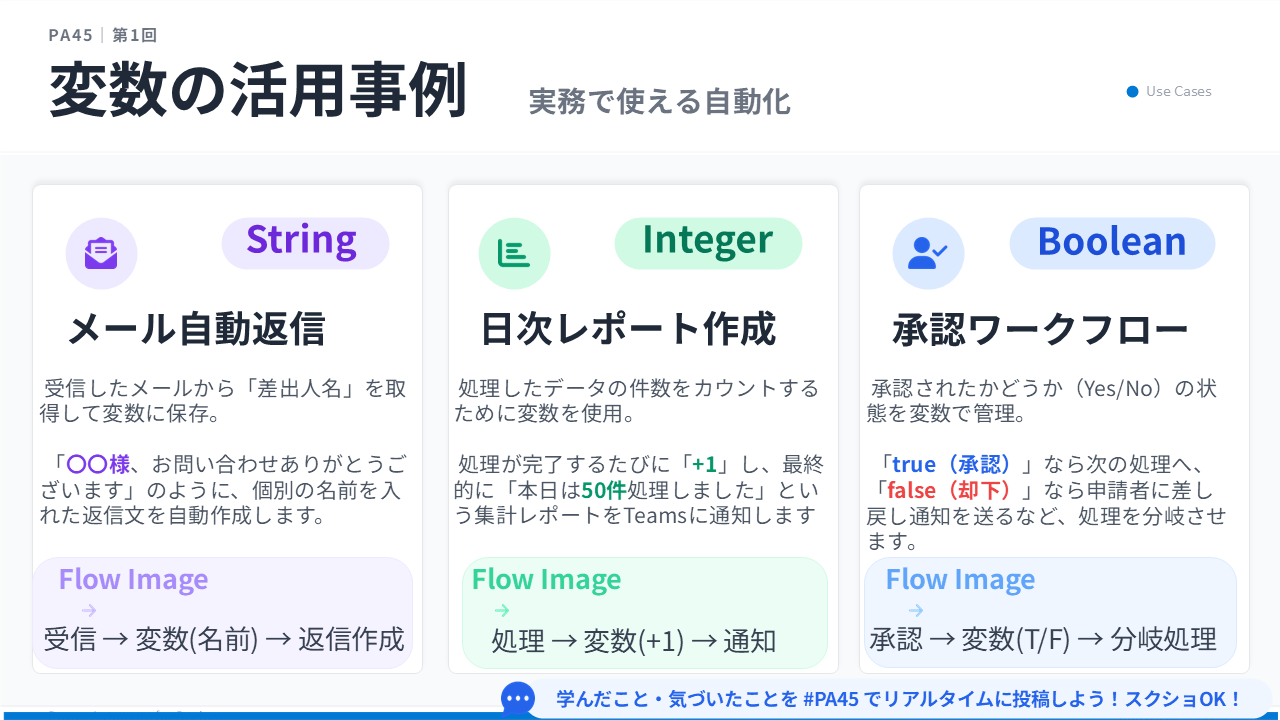
String(文字列)でメール自動返信:受信メールから差出人名を取得して変数に保存。「〇〇様、お問い合わせありがとうございます」のような個別対応メールを自動生成できます。毎回手で打ち込む必要がなくなります。
Integer(整数)で日次レポート件数管理:処理した件数をカウントして変数に蓄積。毎日のレポートに「本日の処理件数:〇件」を自動挿入できます。
Boolean(真偽値)で承認ワークフロー:承認/否認のフラグをTrue/Falseで管理。その値によって後続の処理を条件分岐させます。
「今すぐ使わなくても、いつかこれが使えそうだ」という感覚で聞いてもらえれば十分です。具体的なイメージがあると、必要になった時に思い出しやすくなります。
Slide 15:次回予告:Set variable(変数を操作しよう)
次回(Vol.2)のテーマは「変数を操作しよう」。英語では Set variable(変数の設定) です。
今日は変数を「作る」ことを学びました。次回は変数の「値を変える」ことを学びます。
「作成」(Compose)で確認した変数の値を、フローの途中で書き換える——これができると、1つのフローでいろんな処理ができるようになります。
たとえば、繰り返し処理の中でカウントを1ずつ増やしていく、といった使い方がイメージしやすいです。
今日学んだ「変数を初期化する」(Initialize variable)の土台の上に積み上げていく内容なので、今日の内容はしっかり定着させておいてください。
Slide 16:ご参加ありがとうございました
最後まで参加してくださり、ありがとうございました。
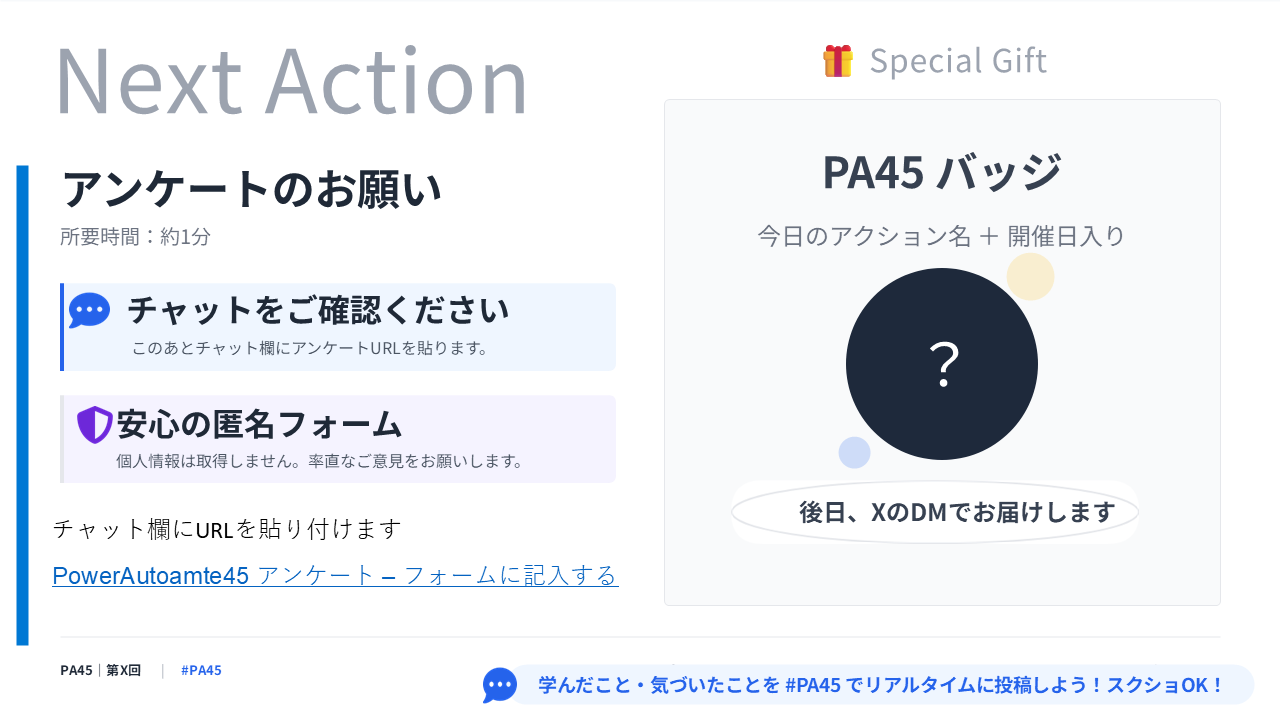
毎回終了後にアンケートをお願いしています。所要時間は約1分です。
「難しかった」「理解できた」「〇〇がわからなかった」——どんな感想でも、正直に書いていただけると次回の準備に活かせます。
チャットにアンケートのURLを貼っています。ぜひご協力ください。
次回もお楽しみに!
参加してくださった方へ
今日も参加いただきありがとうございました!
「できた!」という体験が、次の一歩につながります。
感想や質問は #PA45 でポストしてください。
次回もお楽しみに!
\ 最新情報をチェック /

コメント