「Power AutomateのAI Builderだけでよくない?」と感じた理由を整理してみた
Power Platform を触っていると、こんな疑問がふと浮かぶことがあります。
「AIで判定するだけなら、Power Automate と AI Builder だけでよくない?」
Copilot Studio を触り始めたとき、私自身がまさにこの感覚を持ちました。
最初は「理解が足りていないのかな?」とも思ったのですが、
公式ドキュメントをあらためて整理してみると、少し見え方が変わってきました。
あとから公式ドキュメントを整理してみると、
この違和感にはきちんとした理由があることが分かりました。
この記事では、
Power Automate + AI Builder と Copilot Studio をどう考えると混乱しにくいかを、
できるだけ噛み砕いて整理してみます。
先に全体像だけまとめると
- AIで「判定・分類」すること自体は、AI Builder が担う
- その結果を使って処理を分けるのは、Power Automate の役割
- Copilot Studio は「人との会話」が必要な場面で意味を持つ
この整理は、Microsoft公式ドキュメントで示されている役割分担と同じ方向性です。
たとえ話で考えてみる
Power Automate + AI Builder の世界
→ 関連記事:「【Vol.1】Copilot Studio × Power Automate × Word連携 つまずきポイント3選」
Power Automate は、こんな性格を持った仕組みだと考えると分かりやすいです。
入力と処理の流れが、あらかじめ決まっている仕事を正確にこなす
たとえば次のようなケースです。
- メールやフォームが届く
- AI Builder で内容を読み取る
- 「重要 / 通常 / 不要」に分類する
- 結果に応じて通知や登録を行う
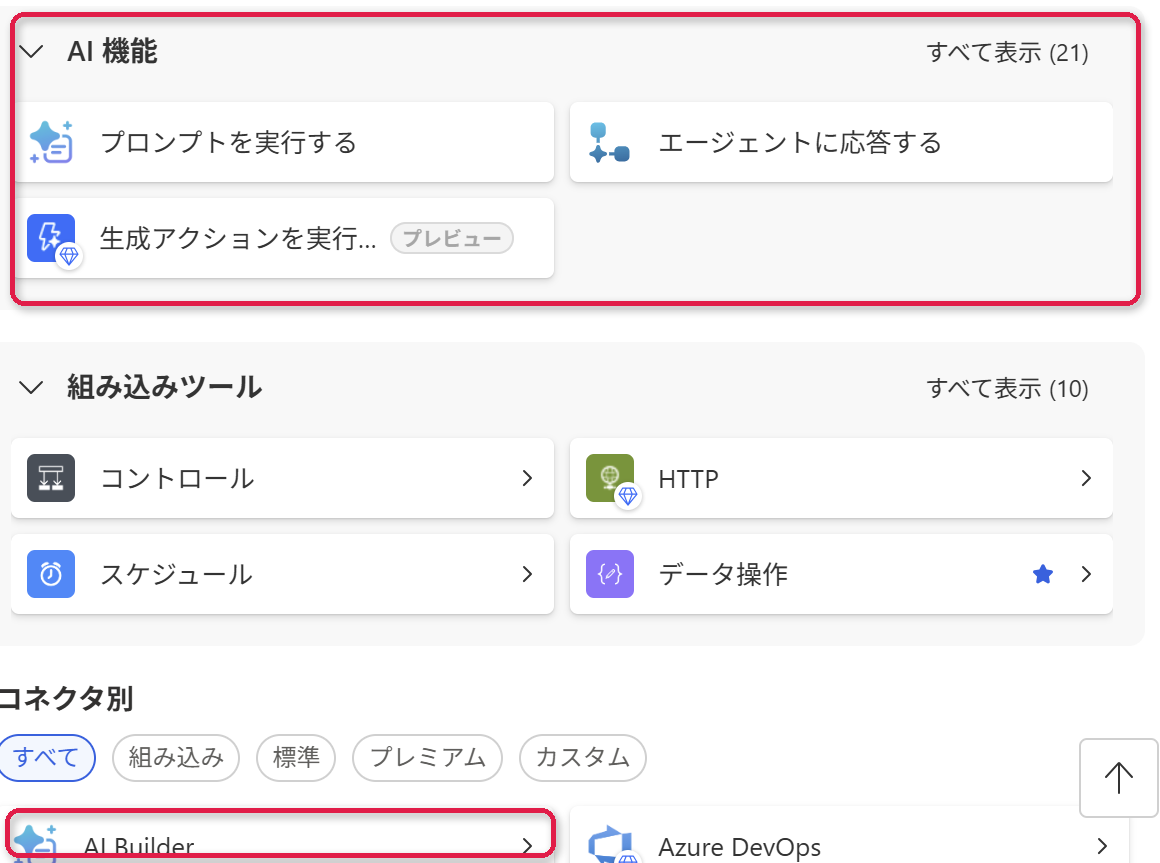
ここでは、人とやり取りをする必要はありません。
AIは「判断材料」として使われ、その結果をフローが受け取って処理します。
Copilot Studio の世界
一方、Copilot Studio が得意とするのは次のような場面です。
人と会話しながら、状況を整理し、必要な処理へ案内する
- ユーザーが自由な文章で話しかけてくる
- 情報が足りなければ質問を返す
- 話の流れに応じて処理を切り替える
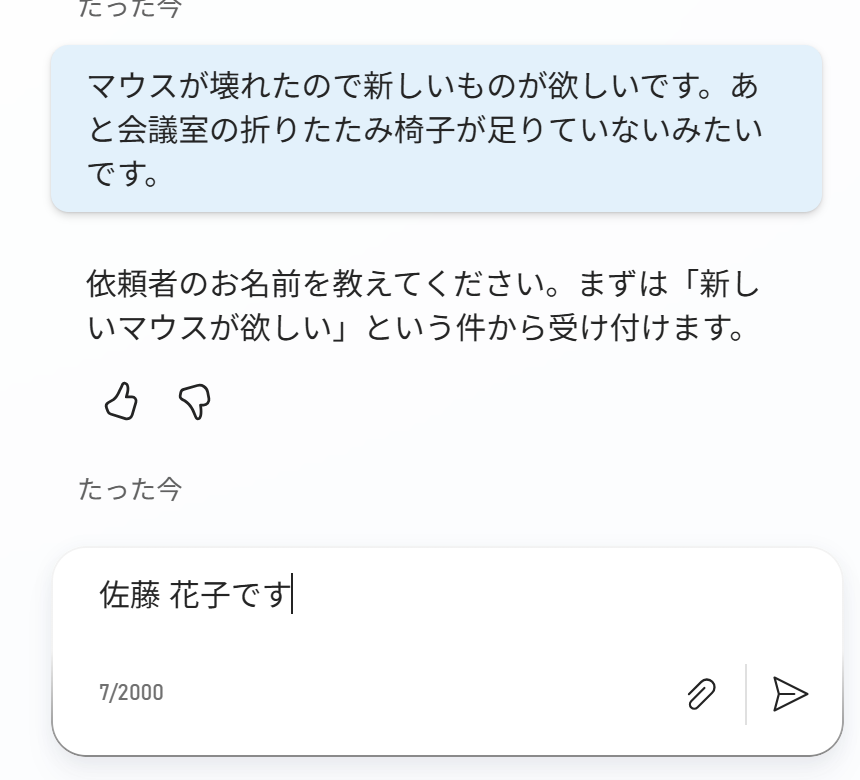
この場合、AIそのものよりも
「会話の流れをどう設計するか」が重要になります。
混乱しやすいポイント
→ 関連記事:「【】Power Automateの基本構造とは?トリガー/アクションを図解と動画で理解」
「AIを使うなら Copilot Studio なのでは?」
と感じる人は多いと思います。
ただ、Microsoft公式の整理では次のように考えられています。
- AIで分類・抽出する → AI Builder
- 業務処理を実行する → Power Automate
- 人との会話を設計する → Copilot Studio
Copilot Studio は
AIロジックを作る場所というより、「会話を設計する場所」
と考えると理解しやすくなります。
Copilot Studio が必要になりやすいケース
- チャット形式で入力させたい
- ユーザーの入力内容が毎回異なる
- 途中で質問を追加したい
- 人に切り替える判断が必要
つまり、
「AIの判定」よりも「会話の制御」が主役になるとき
このタイミングで、Copilot Studio の役割がはっきりしてきます。
迷ったときの考え方
→ 関連記事:「Power Automateでクレーム対応を効率化!メールのネガティブ判定+Teams通知」
人と会話する必要がある?
  YES → Copilot Studio
  NO  → Power Automate + AI Builder

入力内容はある程度決まっている?
  YES → Copilot Studio は必須ではない
おわりに
「Power Automate の AI Builder だけでよくない?」
という感覚は、決して的外れなものではありません。
公式ドキュメントをベースに整理してみると、
それぞれの役割を分けて考えたほうが、設計も運用も楽になる
ということが見えてきます。
Copilot Studio を使うかどうかは、
「AIを使いたいか」ではなく
「人と会話させたいか」で考えると、判断しやすくなります。
※ 本記事は公開日時点の内容です。筆者が実際に試した手順をまとめたもので、Power Automate や各サービスの仕様は今後変わる可能性があります。
※ 記事の構成・図解の一部は、AIを壁打ち相手にしながら作成しています。
\ 最新情報をチェック /



コメント