普段から SharePoint リスト(SPO)をデータベースとして利用しているものの、Copilot Studio にはあまり触れていませんでした。
今回、実際に 「会話でタスクを登録するボット」 を作ってみたので、その作業手順をできるだけ丁寧にまとめています。
SPO の知識がある前提で書いているため、データ構造を理解している方には特に参考になるはずです。
1. SharePoint リストの準備
まずデータの保存先となる SharePoint リストを用意します。すでにSPOを使っている方なら馴染みの作業だと思いますが、今回のフローに必要なのは次の4列です。
- Title(既定・文字列):タスク名を保存
- DueDate(日付):期限
- Status(選択肢):未着手 / 進行中 / 完了
- Memo(複数行テキスト):メモ(任意)
※ Title と DueDate だけでも最低限の動作は可能です。
▶ スクショ挿入推奨(SharePoint リストの列一覧画面)
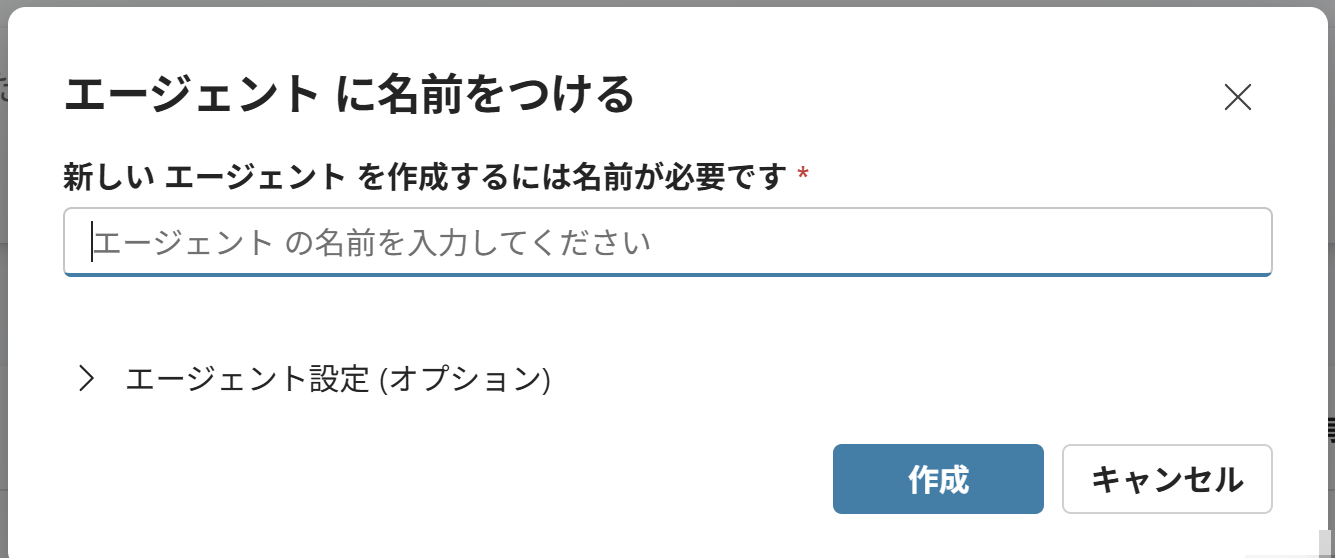
2. Copilot Studio で新しい Copilot を作成
Copilot Studio を開き、新規 Copilot を作成します。
- 左メニューから「Copilots」
- 「+ 新しい Copilot」
- 名称を入力(例:TaskAssistant)
- 言語を「日本語」に設定
3. 「タスク追加」トピックの作成
次に、ユーザーの入力からタスク名と期限を聞き取り、変数として扱うためのトピックを作成します。
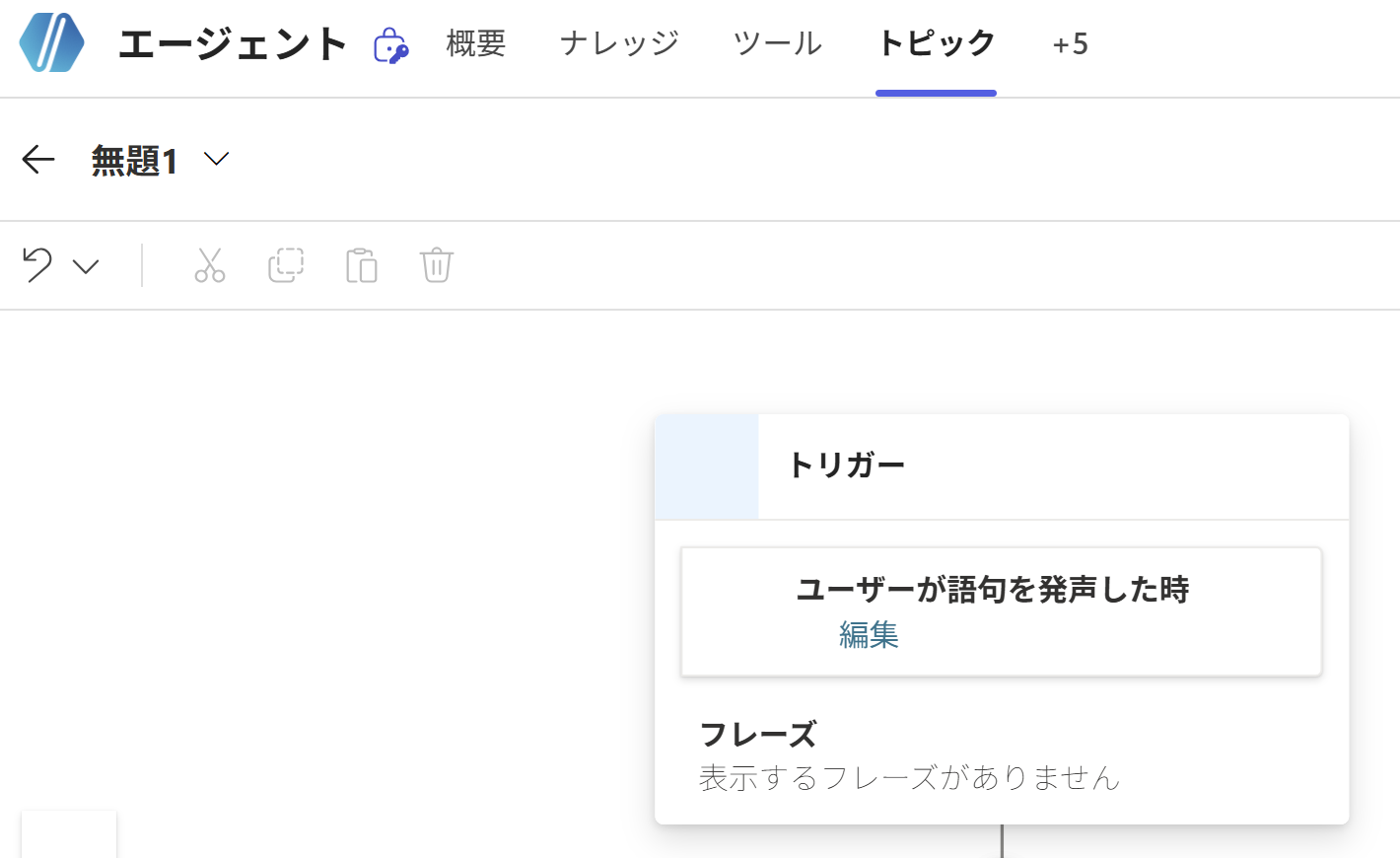
3-1. 新しいトピックを作る
→ 関連記事:「【Vol.1】Copilot Studio × Power Automate × Word連携 つまずきポイント3選」
- 左メニュー「トピック」
- 「+ 新しいトピック」→「空白から」スクショ
- トリガーフレーズに次のように入力:
- 「タスク追加」
- 「タスク登録して」
- 「○○というタスクを追加」
3-2. 質問ノードでタスク名を取得
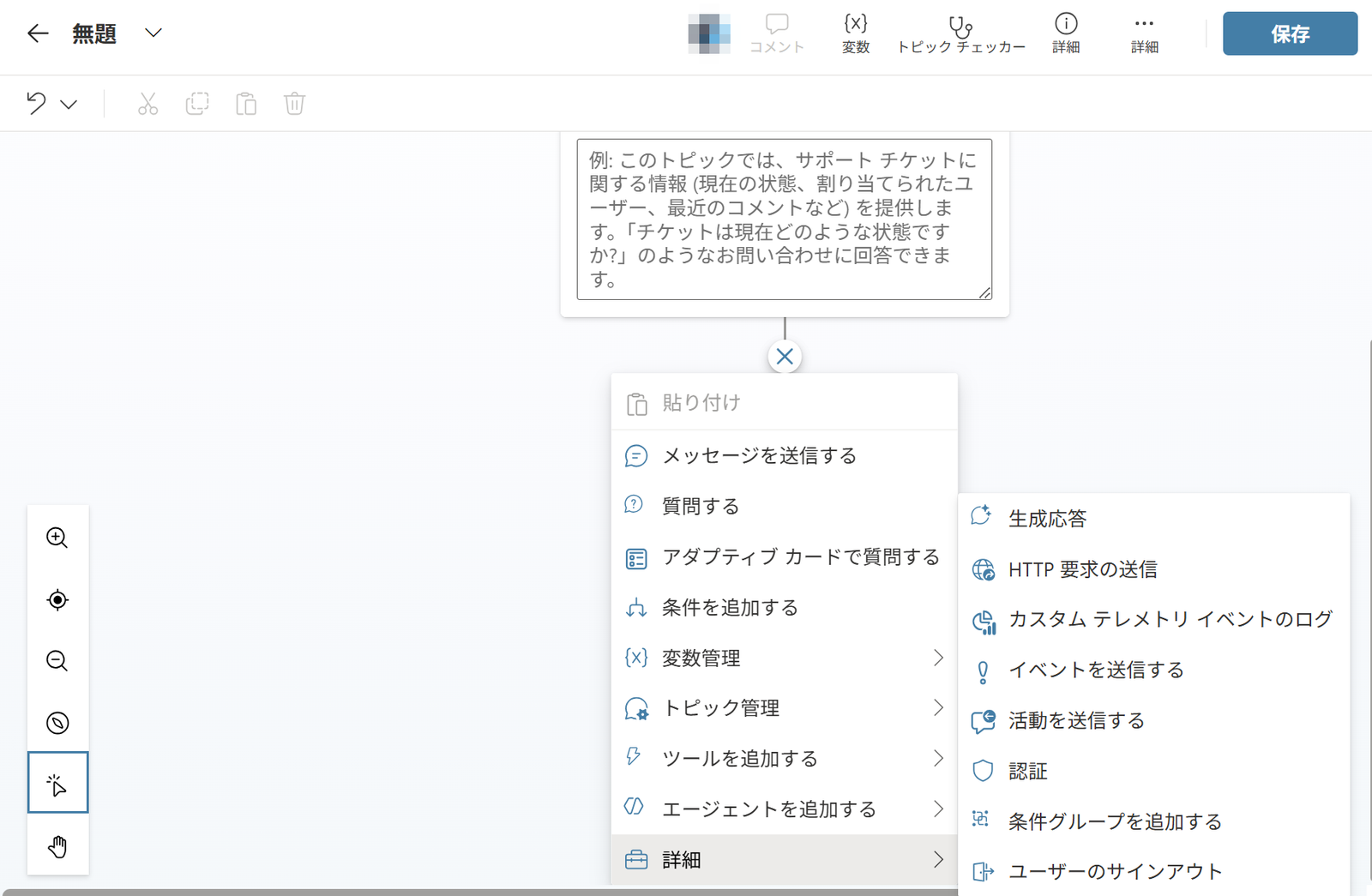
- 「+」→「質問をする」
- 質問内容を入力:
タスク名を教えてください。
- 回答の保存先 → 「+ 新しい変数」→ taskName(文字列)
3-3. 質問ノードで期限を取得
- 再度「+」→「質問をする」
- 質問内容:
いつまでに終わらせますか?
- 回答の保存先 → dueDate(日付型)
自然言語(例:「明日の朝」「来週の月曜」)から自動で日付に解釈されるため、ほぼ処理不要で扱えます。
▶ スクショ挿入推奨(期限の質問ノード)
4. SharePoint「Create item」アクションを追加
→ 関連記事:「【】Power Automateの基本構造とは?トリガー/アクションを図解と動画で理解」
4-1. コネクタの場所が分かりづらいポイント
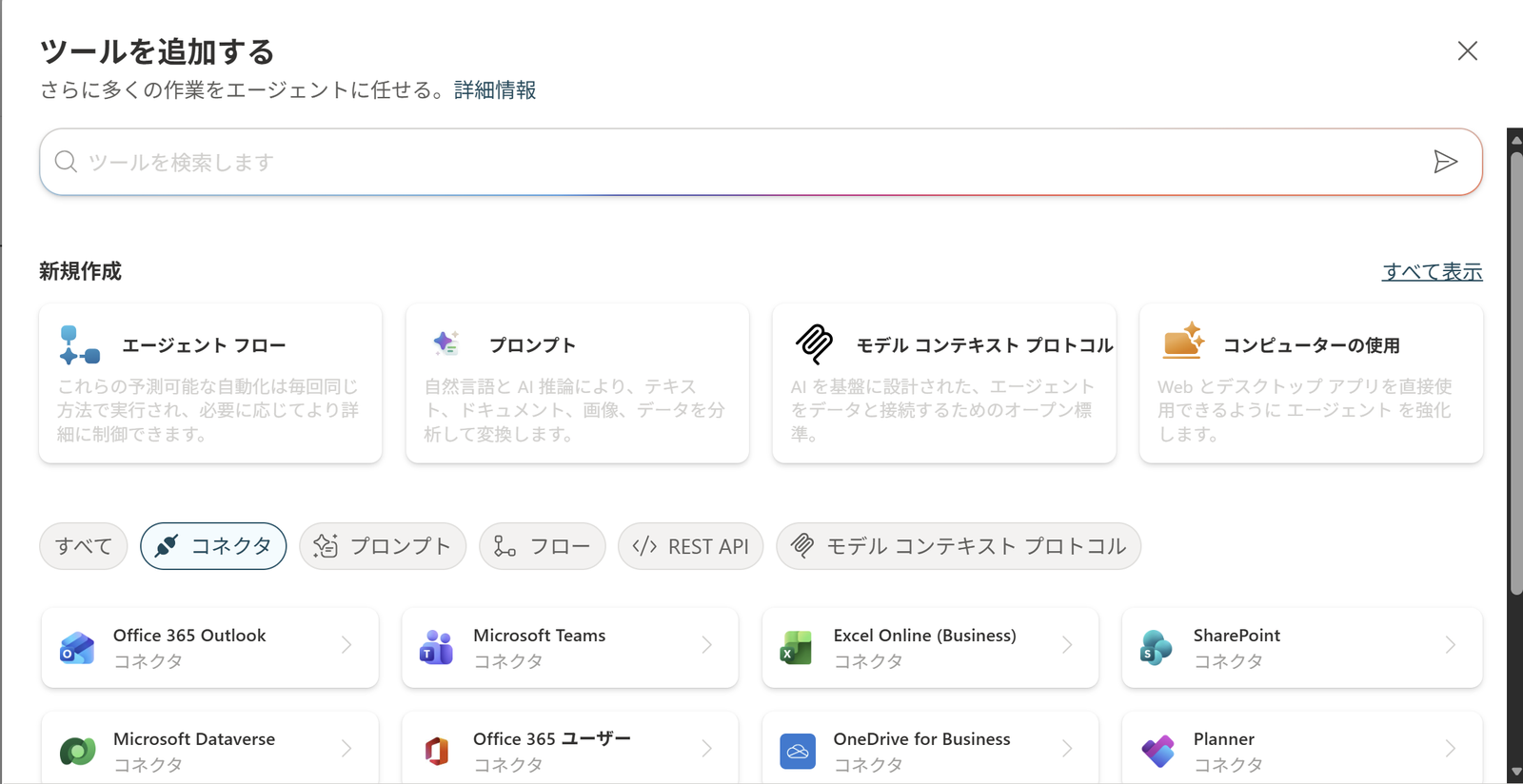
「+」を押して「ツールを追加」を開くと、上部に「基本ツール」「コネクタ」「ツール」と3つのタブがあります。
このうち SharePoint コネクタは「基本ツール」ではなく「コネクタ」タブ にあります。
4-2. Create item の設定
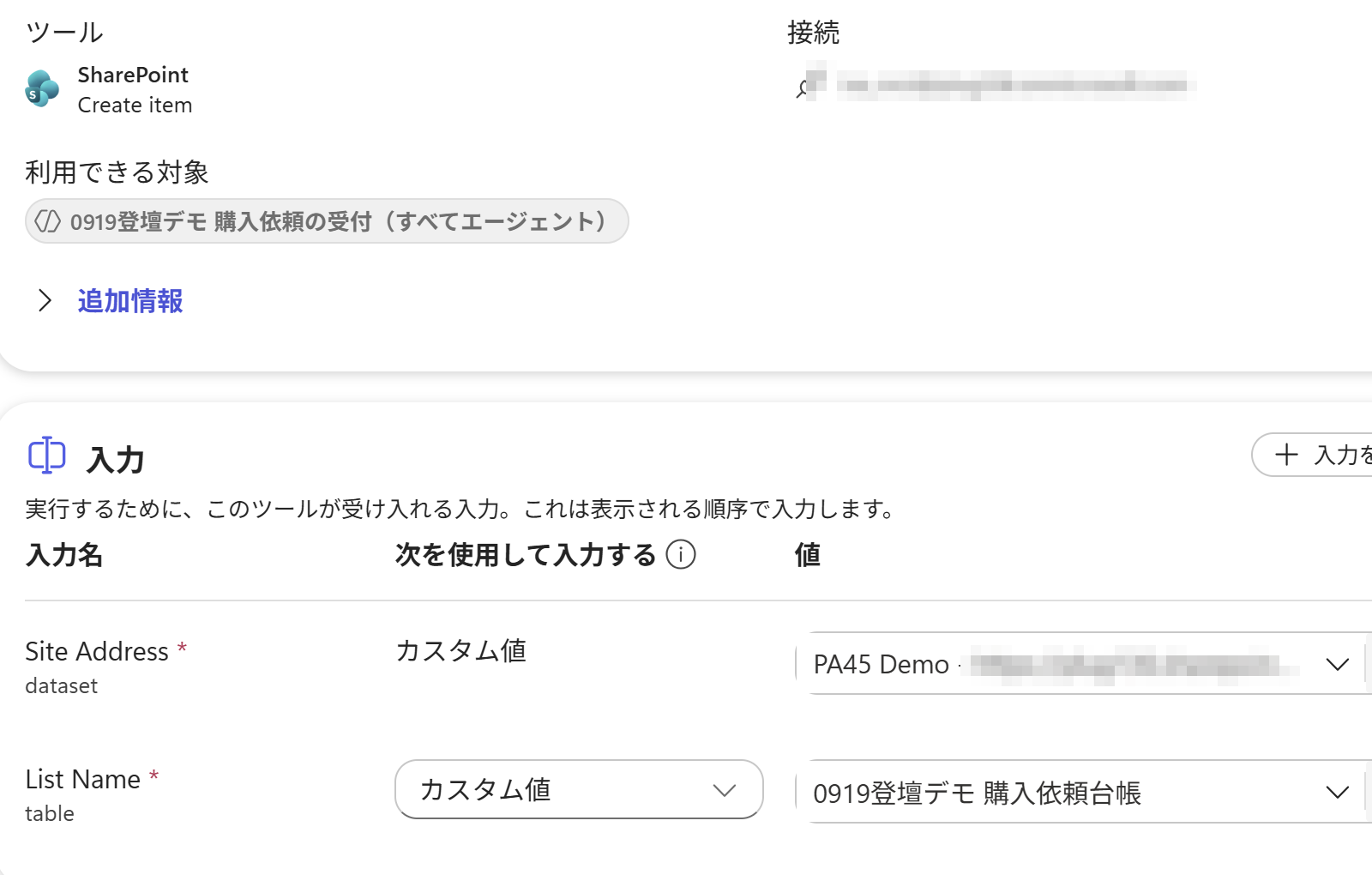
次の項目を入力します。
- Site Address:対象の SharePoint サイトを選択(プルダウン)
- List Name:先ほど作った Tasks リストを選択
- Title → {taskName}
- DueDate → {dueDate}
- Status(任意) → 「未着手」など固定値を入力
Site Address と List Name を選択した時点で、リスト列(Title、DueDateなど)が展開されます。
ここで適切に値が入ると、そのままリストにアイテムが登録されます。
5. 登録完了メッセージを返す
→ 関連記事:「【PowerAutomateDesktop Ver2.64】UI 地獄から解放される最高なアップデート」
ユーザーへ処理完了を返すためのメッセージノードを追加します。
- 「+」→「メッセージを送信」
- 次のように入力:
タスク「{{taskName}}」を登録しました。
変数挿入はメッセージ欄の右側にある {x} アイコンから選択できます。
▶ スクショ挿入推奨(メッセージ内に変数を入れる操作)
6. テストと動作確認
右上の「テスト」を開き、次のように入力して動作確認を行います。
明日の朝までに「請求書送付」ってタスク追加して
正しく動作していれば、SharePoint リストに次のようなデータが追加されています。
- Title:請求書送付
- DueDate:解釈された日付
- Status:未着手
▶ スクショ挿入推奨(テスト画面とSPOリストに登録された結果)
まとめ
Copilot Studio の操作は初めてでも、SharePoint の構造が分かっていれば大きく迷う部分はありませんでした。
今回のフロー作成を通して感じたポイントは次のとおりです。
- SPO で作った列に対して、質問ノードからそのまま変数を割り当てられる
- Create item の設定は最小限で済む
- 会話形式で得た値が、適切な列構造のまま保存される
- 入力フォームを作らなくても、データが安定した形で扱える
今後はタスク一覧表示や更新なども試していきながら、引き続き気づきをまとめていく予定です。
※ 本記事は公開日時点の情報をもとに、筆者が実際に学んで試した内容を整理したものです。Copilot Studio の画面や仕様は更新されることがあるため、最新の状況は公式情報(Microsoft Learn)もあわせてご確認ください。
\ 最新情報をチェック /

コメント