GitHubからハンズオン用のフローとサンプルデータをダウンロードできます。
もちろん、自分で一から作っても問題ありません。
この記事のメイントピック
- HTTPアクション: 外部APIを呼び出すための基本設定
- 再試行ポリシー: ネットワーク不安定時にフローを止めない仕組み
- OpenWeather APIを使った実例
- Teams通知で結果を共有する方法
メインアクションの概要
HTTPアクションは、外部サービスやAPIにリクエストを送るためのアクションです。今回はOpenWeather APIを使って天気情報を取得します。
再試行ポリシーは、HTTPアクションが失敗した場合に自動で再試行する設定です。これにより、ネットワークの一時的な不具合でフローが止まることを防ぎます。
★スクショ位置:再試行ポリシー設定画面(回数・間隔)

再試行ポリシーは個人的にあまり使えてない機能でしたので、記事にまとめました。
今回やること
- OpenWeather APIキーを取得する
- HTTPアクションで天気情報を呼び出す
- 再試行ポリシーを設定する
- Teamsに天気情報を投稿する
完成イメージ
→ 関連記事:「【Vol.1】Copilot Studio × Power Automate × Word連携 つまずきポイント3選」
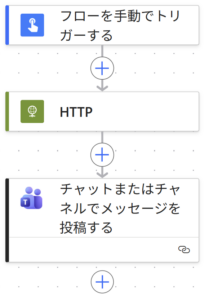
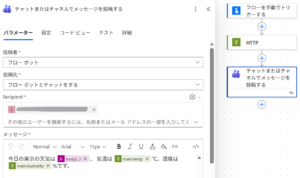
フロー全体はこんな感じです:
ハンズオン手順(一緒に作ってみましょー)
1. OpenWeather APIキーを取得(カンタン)
まずはAPIキーを取得します。
- OpenWeather公式サイトにアクセス
 まずはアカウントを作成していきます。
メールアドレス・パスワードを設定。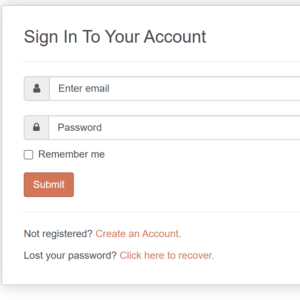 その後、登録したメールアドレスにOpenWeatherからメールが届きますので、
本文に記載されているリンクをクリックし、認証を完了させます。 - 次に「My API keys」ページでデフォルトのキーをコピー
下図の赤四角にオレンジ線を引いている部分が自分のキーです。このキーをコピーして、後でPowerAutomateのHTTPアクションに貼り付けます。キーは個人情報ですので、他人に渡さないように注意してください。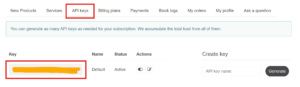
2. HTTPアクションを追加
→ 関連記事:「【】Power Automateの基本構造とは?トリガー/アクションを図解と動画で理解」
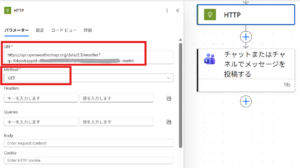
Power Automateで「HTTP」アクションを追加します。設定は以下の通りです:
- URI: APIのURL
- Method: GET
- Headers(今回は空欄でOK): 必要に応じて Content-Type: application/json
- Body(今回は空欄でOK): GETの場合は空欄
今回は URI と Method の2つの項目でOKです
APIのURLについて一部書き換えの必要あり
HTTPアクションのURI欄に記入するURLについて、今回は以下のURLを使用します。
こののURLをそのままコピーして、アクションのURI欄に貼り付けてください。
https://api.openweathermap.org/data/2.5/weather?q=Tokyo&appid=YOUR_API_KEY&units=metric
その後、貼り付けた URL の YOUR_API_KEY の部分を削除して、
その部分にOpen_WeatherのMy API keysで取得したキーを貼り付けて下さい。
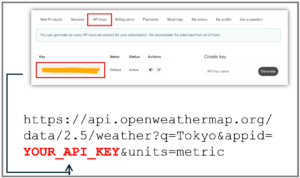
HTTPアクションのURI欄は以下の状態で完成です。
3. 再試行ポリシーを設定
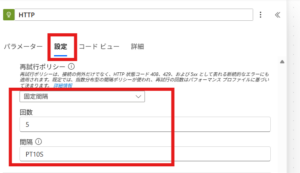
HTTPアクション →「設定」→「再試行ポリシー」から以下を入力します:
- 再試行回数:5
- 間隔:10秒 → PT10S と記入
- ポリシー:固定間隔(fixed)
4. Teamsに通知
最後に「Teamsにメッセージを投稿」アクションを追加します。本文には以下の式を使います:
今日の東京の天気は @{body('HTTP')?['weather'][0]['description']}、
気温は @{body('HTTP')?['main']['temp']}℃、
湿度は @{body('HTTP')?['main']['humidity']}% です。
テスト方法
→ 関連記事:「Power Automateでクレーム対応を効率化!メールのネガティブ判定+Teams通知」
フローを保存したら、手動で実行してみます。HTTPアクションが成功し、Teamsにメッセージが届けばOKです。

通知が味気ない感じになってますね。
これをベースにアダプティブカードでもっと見やすくデザインしていくのも良いですね。
まとめ
では今回のまとめです。
特にAPIを扱うシナリオでは、必ず設定しておくことをおすすめします。
GitHubでサンプルフローを公開していますので、ぜひ試してみてください。
最後に: Power Platformコミュニティ「PLUG」に参加しませんか?

興味がある・参加してみたいという方へ!
参加希望の方は、私のX(旧Twitter)へ「DX希望」とDMください!
コミュニティの概要をご紹介の上、connpass(コミュニティプラットフォーム)へご案内します
私は広島を拠点に地元企業のDX推進者のみなさんと、
PLUG(Power Platform Local User Group)というコミュニティを運営しています。
PLUGは「プラグ」と読み、つなぐ × 電源を入れる × ギャップを埋めるという意味を込めています。
人、組織、ローカルとグローバルをつなぎ、変革・DXを起動し、理想と現実のギャップを埋める。
そんな場を一緒につくりませんか?
未経験の方、非ITの方、どんな方でも気楽に参加OKの間口の広いコミュニティに育てていきたいと考えています。
PLUGのMission(存在意義)
地方企業の現場変革者にPowerを。
Power Platformを共通言語として、一人で抱え込まず、越境し、学び、実践できる環境をつくります。
PLUGのVision(目指す状態)
- 地方企業の現場に、テクノロジーを武器に変革を起こす人が自然に存在している
- Power Platformを活用した現場主導の改善・DXが当たり前になっている
- 地方発の実践知が、地域や組織の枠を越えて循環している
詳細・最新のイベント情報はこちら:
一緒に学び、現場で使えるDXを広げていきましょう!
※ 本記事は公開日時点の内容です。筆者が実際に試した手順をまとめたもので、Power Automate や各サービスの仕様は今後変わる可能性があります。
※ 記事の構成・図解の一部は、AIを壁打ち相手にしながら作成しています。
\ 最新情報をチェック /



コメント