この記事を読みながら実際に操作することで、「複数の項目の取得(Get items)」アクションの仕組みをしっかり理解できます。
さらに、GitHubからハンズオン用のフロー.zipとサンプルデータをダウンロードして、すぐに試せる環境も用意しました。

もちろん、自分で一から作ってもOKです。
今回のテーマ
「SharePointリストから複数の項目を取得した後、どうやってデータを使えばいいの?」
この記事では、Power Automateの『複数の項目の取得(Get items)』アクションについて、
その仕組みと出力構造をわかりやすく解説していきます。
非常によく使うアクションなので記事にまとめていきます
このフローの目的
今回のフローの目的は、SharePointリストに保存されている複数のデータを一括で取得し、その出力構造を理解することです。
Power Automateを使うと簡単にデータを取得できますが、実際に業務で活用するには「取得したデータをどう扱うか」を理解することが重要です。
このフローを通じて、後続の処理(Apply to eachや条件分岐)に活用できる基礎を身につけることを目指します。
今回やること
→ 関連記事:「Power Automate入門】SharePointリストの「複数の項目の取得」から出力されたJSONのチェックポイント」
- SharePointリストから10件のデータを取得
- 出力構造を確認(
body/value) - Composeアクションでデータを整形
完成イメージ
フローはとてもシンプルです。
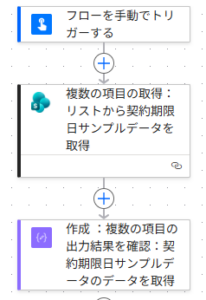
「手動トリガー → 複数の項目の取得 → Compose」
★ここにフロー全体図のスクショを挿入してください。
今回使用するSharePointリストについて
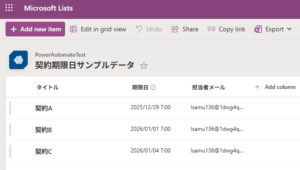
このフローでは、SharePoint Onlineに作成した「契約期限日 サンプルデータ」リストを使用します。
リストの構成は次のとおりです:
- タイトル:契約名(例:契約A、契約B)
- 期限日:契約の有効期限(例:2025/12/29)
- 担当者メール:契約管理担当者のメールアドレス(例:isamu136@…)
このリストは、契約の期限を管理するための基本的な情報を保持しています。
Power Automateの「複数の項目の取得」アクションで、このリストからデータを取得し、後続の処理に活用します。
👉 サンプルExcelデータはこちら(GitHubからダウンロード):
サンプルExcelをダウンロード
ハンズオン手順
→ 関連記事:「【Vol.1】Copilot Studio × Power Automate × Word連携 つまずきポイント3選」
① トリガー設定
まずはフローの起点を作ります。今回は「手動でフローをトリガー」を使います。
カテゴリは「ボタン」です。
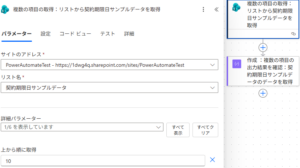
② SharePointの『複数の項目の取得』
次に、SharePointリストからデータを取得します。
- アクション名:Get items
- サイトURL:
https://1dwg4q.sharepoint.com/sites/PowerAutomateTest - リスト名:契約期限日サンプルデータ
- 件数制限:10件
③ 出力構造を確認
ここが一番重要なポイントです。
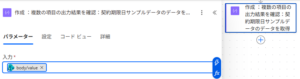
「複数の項目の取得」アクションの出力はJSON形式で、主要データはbody/valueに格納されています。
つまり、リストの全アイテムはvalueという配列に入っています。
実際に使う式はこちらです:
@outputs('複数の項目の取得')?['body/value']
この式をComposeに設定すると、リストの全データを配列として取得できます。
後続の「Apply to each」でこの配列を使えば、1件ずつ処理できます。
テスト方法
- フローを手動で実行
- 実行履歴で「複数の項目の取得」の出力を確認
- Composeの出力が配列になっていることを確認
出力構造と確認すべきポイント
→ 関連記事:「【】Power Automateの基本構造とは?トリガー/アクションを図解と動画で理解」
「複数の項目の取得(Get items)」アクションの結果は JSON形式で返されます。
この中で、実際に利用するデータは body/value に格納されています。
value は配列で、SharePointリストの各アイテムが { ... } のブロックとして並んでいます。
1つのアイテムには多くの情報が含まれますが、業務でよく使うのは次の4つです:
- Title:契約名(例:「契約A」)
- field_1:契約日や期限(UTC形式 → 日本時間に変換が必要)
- field_2:担当者メールアドレス
- {Link}:SharePoint上の詳細ページURL
この4項目を確認すれば、契約の内容・期限・担当者・詳細ページがすぐに把握できます。
その他のキー({Name} や {FilenameWithExtension})はシステム用の情報なので、通常は意識する必要はありません。

よくある質問と対策
- Q:リスト名が見つからない場合は?
→ サイトURLが正しいか確認してください。権限不足も要チェックです。 - Q:件数制限を外したい場合は?
→ 「高度なオプション」でTop Countを空にします。
まとめ
「複数の項目の取得」アクションは、SharePointリストを扱う上で必須の基本です。
出力構造を理解すれば、後続のApply to eachや条件分岐がスムーズになります。
👉 GitHubでサンプルフローを公開中
GitHubはこちら
ライセンス:MIT
カテゴリ:業務改善 × Power Automate
タグ:#PowerAutomate #SharePoint #DX #業務改善
※ 本記事は公開日時点の内容です。筆者が実際に試した手順をまとめたもので、Power Automate や各サービスの仕様は今後変わる可能性があります。
※ 記事の構成・図解の一部は、AIを壁打ち相手にしながら作成しています。
\ 最新情報をチェック /

コメント