この記事は実機の操作手順ではなく、3つの機能の違いと料金の考え方をまとめたものです。
機能・料金は更新が続きます。
最新の正確な情報は Microsoft 公式(Microsoft Learn) をご確認ください。
名前が似ていて、どれで作ればいいのか分かりにくい3つを、1枚に並べて整理しました。
料金の数字はすべて公式ページで取り直し、出典を記事の最後に載せています。
AI で何か作ろうとすると、入口が3つ出てきます。
AI Builder、エージェント ビルダー、Copilot Studio。
どれも Microsoft の AI で、どれも「作れます」と書いてある。
比べにくい理由ははっきりしていて、この3つは同じ土俵に並ぶ製品ではないからです。
役割の大きさが違うものを横一列にすると、比較軸が噛み合いません。
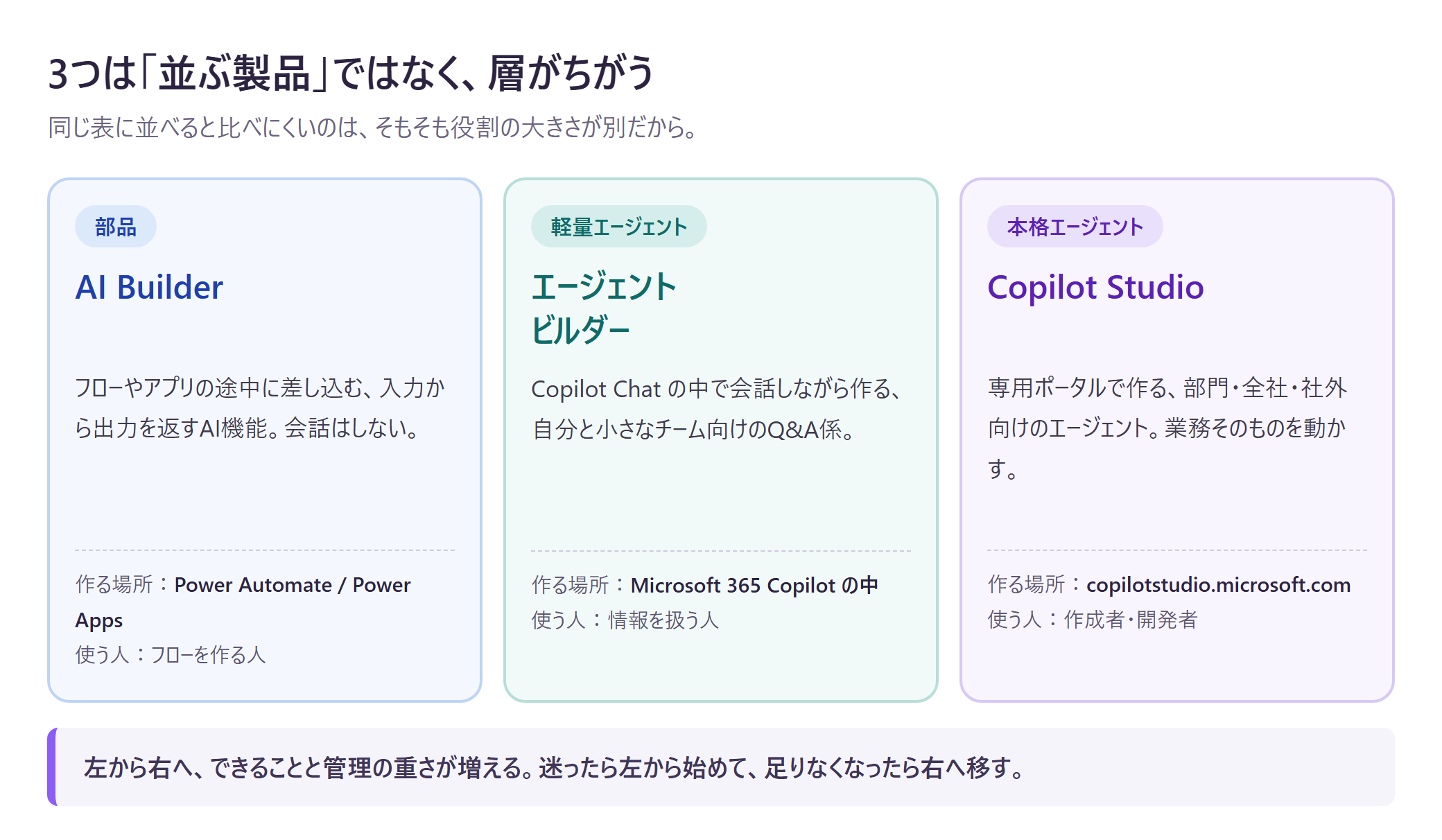
3つの正体
まず、それぞれの正体です。
会話はしない。
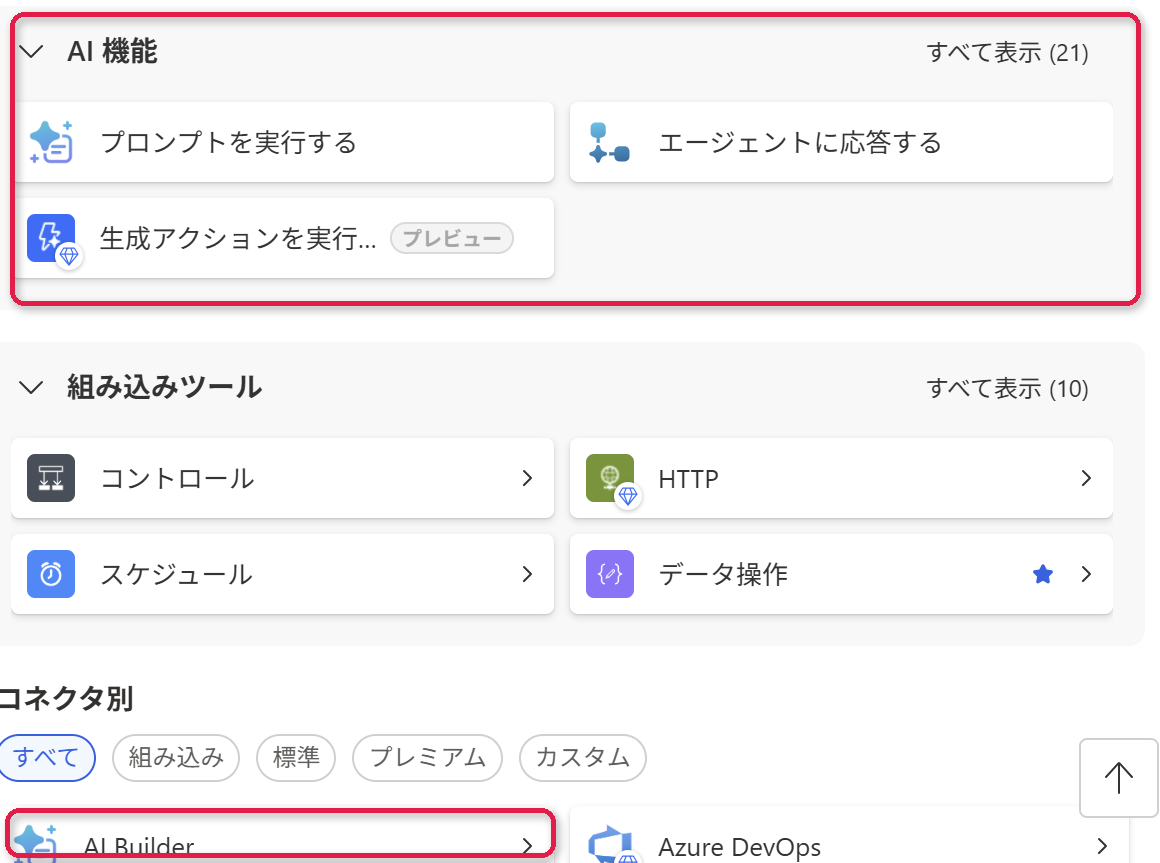
請求書からデータを抜く、文章を要約する、といった単機能。
指示文と読ませる資料を決めるだけで作れる。
承認や分岐、外部システムの呼び出しまで担当する。
プログラムを書くのではなく、「何を根拠に、どう答えるか」を宣言する(書いて指定する)だけで成立するタイプを指します。
もうひとつ、分かりにくさの原因があります。「Copilot」という言葉が3つの別物を指していることです。
- Copilot Chat=使う場所(チャットの画面)
- Copilot Studio=作る場所(専用のポータル)
- Copilot クレジット=お金の単位
同じ文章の中でこの3つが混ざるので、読んでいて位置を見失います。出てきたら、場所の話か・お金の話かを分けて読むと整理しやすくなります。

どれで作るか
私は、この3つで判断しています。
例:請求書からデータを抜く、問い合わせ文の感情を判定する。
→ AI Builder
Teams や Copilot の中で使えれば十分。
→ エージェント ビルダー
承認・分岐・外部システムが要る。
環境を分けて管理したい。
→ Copilot Studio
エージェント ビルダーで作ったものは、あとから Copilot Studio にコピーできます。
作り直しにならないので、最初から重い方を選ばなくて済みます。
できることの比較
横に並べると、境目がはっきりします。
| 観点 | AI Builder | エージェント ビルダー | Copilot Studio |
|---|---|---|---|
| 会話 | しない | する(チャットのみ) | する+自律実行もできる |
| 主な中身 | 請求書処理・領収書処理・契約書処理・IDリーダー・名刺リーダー・テキスト認識(OCR)・感情分析・キーフレーズ抽出・言語検出・翻訳・エンティティ抽出・カテゴリ分類。カスタムはドキュメント処理・物体検出・予測 | 指示文、ナレッジ(公開Web/SharePoint/OneDrive/Microsoft Graph)、開始プロンプト | トピック、生成オーケストレーション、ツール、エージェント フロー、コネクタ、ナレッジ、音声 |
| 外部システム | フロー側のコネクタに任せる | つなげない | 標準・プレミアム・カスタム コネクタ |
| 多段の処理 | 1機能で完結(並べるのはフロー側) | できない | 承認・分岐・複数ステップに対応 |
| 公開先 | フローやアプリの中 | Copilot Chat・Teams・SharePoint(社内) | Webサイト・Teams・カスタム エンドポイント・社外顧客 |
| 権限 | フローの接続に従う | 利用者本人の Microsoft 365 権限をそのまま引き継ぐ | エージェント側で認証方式を設計する |
| 管理する場所 | Power Platform 管理センター | Microsoft 365 管理センター | Power Platform 管理センター(環境・DLP・ALM) |
| 環境分離 | あり(Power Platform の環境) | なし | あり(開発/テスト/本番、ソリューションで移送) |
| 向く相手 | フローの作り手 | 自分・小さなチーム | 部門・全社・社外顧客 |
注目したいのは「権限」の行です。
エージェント ビルダーは、利用者本人が見られる範囲しか読みません。
見えないはずの SharePoint サイトの中身が、エージェント経由で漏れることはない。だから情シスの承認を取りやすい、という実務上の利点があります。
お金はどこから発生するか
料金の話は、ここで一度そろえておきたいところです。課金は「どのツールを使うか」ではなく「何をしたか」で決まります。
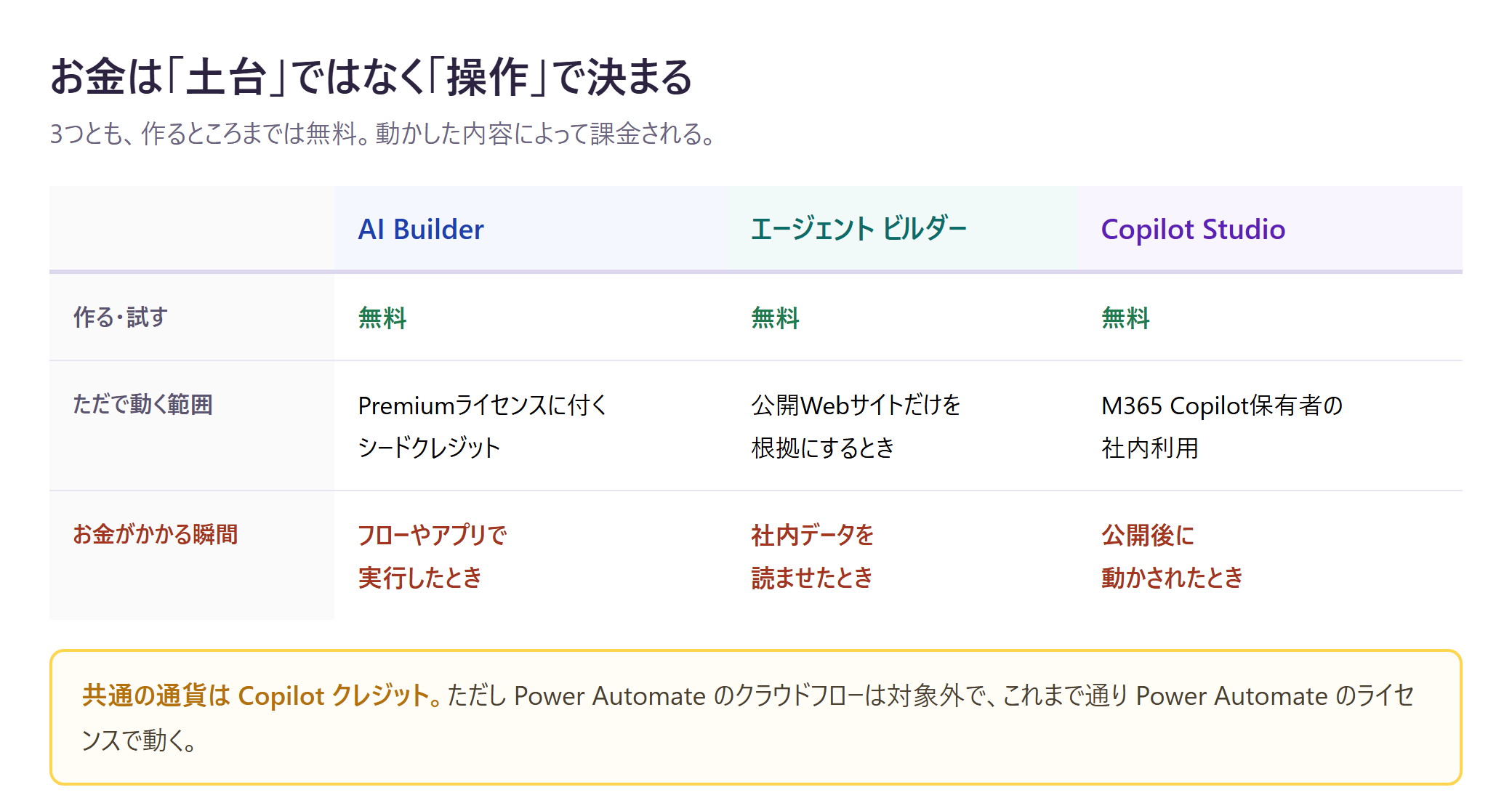
2025年9月1日に「メッセージ」から名前が変わりました。1パック=25,000クレジットで月額29,985円(税別)、ほかに従量課金と前払いプランがあります。使い切れなかった分は翌月に繰り越されません。
Copilot Studio の消費レートは公開されています。
| 何をしたとき | 消費するCopilotクレジット | M365 Copilot保有者の社内利用 |
|---|---|---|
| 定型の回答を返した | 1 クレジット | 無料 |
| AIが文章を生成して答えた | 2 クレジット | 無料 |
| エージェントがアクションを実行した | 5 クレジット | 無料 |
| 社内全体のデータを検索して答えた | 10 クレジット | 無料 |
| エージェント フローを実行した | 13 クレジット/100アクション | 無料 |
| 資料を読み取った(コンテンツ処理) | 8 クレジット/ページ | 無料 |
右の列のとおり、Microsoft 365 Copilot ライセンス(1ユーザー月額4,497円・年間契約)を持っている人が、社内で使う分は0円扱いです。
社内向けに作るなら、まずここに乗るかどうかを確認しています。効き方が大きいので、見積もりはここから始めると早いと感じます。
これまで通り Power Automate のライセンスで動きます。考えるところをエージェント、決まった作業をフローに寄せると、そのぶんクレジットを使いません。
2026年11月1日に、AI Builder の無料枠が消える
AI Builder を使っている場合は、これだけは押さえておきたい変更があります。
⚠️ 2026年11月1日で終わること
Premium ライセンスに付いてくるシード クレジットが削除されます。
AI Builder 容量アドオン(1つ100万クレジット)の新規販売は、すでに2025年11月1日に終了しています。
アクティブな契約がある場合のみ、契約が終わるまで使い続けられます。
それ以降も AI Builder を使うなら、Copilot クレジットを買う必要があります。
なお、AI Builder クレジットから Copilot クレジットへの自動変換はありません。
いまも消費の順番は決まっていて、まず AI Builder クレジットを使い、足りなくなったら Copilot クレジットに切り替わります。
両方とも無い場合は、その AI 機能は失敗します。
つまり11月1日を境に、いままで無料で回っていた処理が急に止まる可能性があるということです。
フローに AI Builder を組み込んでいる場合は、それまでに消費量を確認しておくと安全です。
よくある誤解
手作業での設定と、公開そのものは0クレジットです。Power Automate のクラウド フローも対象外で、Power Automate のライセンスで動きます。
SharePoint の社内文書を読ませた時点で従量課金の対象になります。
しかもこのタイプは既定でオフで、管理者が Copilot Studio のサブスクリプションか従量課金を用意しないと使えません。
Copilot Studio 側では「テキストと生成 AI ツール」という名前で、基本・標準・プレミアム・コンテンツ処理の4段に整理されています。
既存の AI Builder のモデルも、この4段のどれかに割り当てられます(感情分析は基本、エンティティ抽出は標準、など)。
アプリに埋め込んだフローに足した場合も同じです。ただし Power Automate 側では、AI Builder を足してもプレミアム フローにはなりません。
ここは扱いが分かれています。
まとめ
3つの違いは、結局この形に落ち着きます。
- AI Builder=フローに差し込む部品。
会話しない - エージェント ビルダー=Copilot Chat の中で作る、自分と小チームのQ&A係
- Copilot Studio=部門・社外まで届く本格エージェント
- 迷ったら軽いほうから。
あとから Copilot Studio にコピーできる - お金は「どのツールか」ではなく「何をしたか」で決まる
- 2026年11月1日に AI Builder のシード クレジットが消える
📋 この記事で分かったこと
この記事で確認した公式ページ
- AI モデルとビジネス シナリオ(AI Builder)(2026-01-14 時点)
- ライセンスと AI Builder クレジット(2026-01-14 時点)
- AI Builder クレジットの期間終了(2026-05-14 時点)
- ライセンスと Copilot クレジット(AIツール)(2026-06-16 時点)
- Microsoft 365 Copilot Chat のエージェント(2026-02-04 時点)
- エージェント ビルダーと Copilot Studio の選び方(2026-06-18 時点)
- 標準ハーネス ライセンス(Copilot Studio)(2026-08-03 時点)
- 請求レートと管理(Copilot Studio)(2026-08-03 時点)
- Copilot Studio の価格(日本)(2026-09-04 時点)
価格・無償枠・課金条件は更新が続きます。
見積もりの前に、上のページを開き直してご確認ください。
次回のPA45で、実際にさわってみませんか
PA45 では、Power Automate や Copilot Studio を「45分でひとつ作る・試す」ハンズオンを、毎週木曜の夜にオンライン無料でやっています。
一人だと止まりやすいところも、その場で質問しながら進められます。
研修・導入のご相談について
Power Automate と Copilot Studio の使い方を、職場向けの研修や導入の相談としてお受けしています。
内容と進め方は、下のページにまとめています。
研修・相談の内容を見るご相談はページ内のフォームから受け付けています。返事は3営業日以内にお送りしています。
なお、PA45 がどんな勉強会かは PA45の紹介ページ にまとめています。PA45 は、筆者が運営している「Power Automate を45分で学ぶ、無料のオンライン勉強会」です(毎週木曜の夜・初心者歓迎)。
※ 本記事は公開日時点の情報をもとに整理しました。料金・無償枠・課金条件は変更されることがあるため、最新の状況は公式情報(Microsoft Learn)もあわせてご確認ください。記事中の数値は上記の公式ページで確認しています。
※ 本記事の構成や図解の一部は、AI と壁打ちしながら作成しています。
\ 最新情報をチェック /

コメント