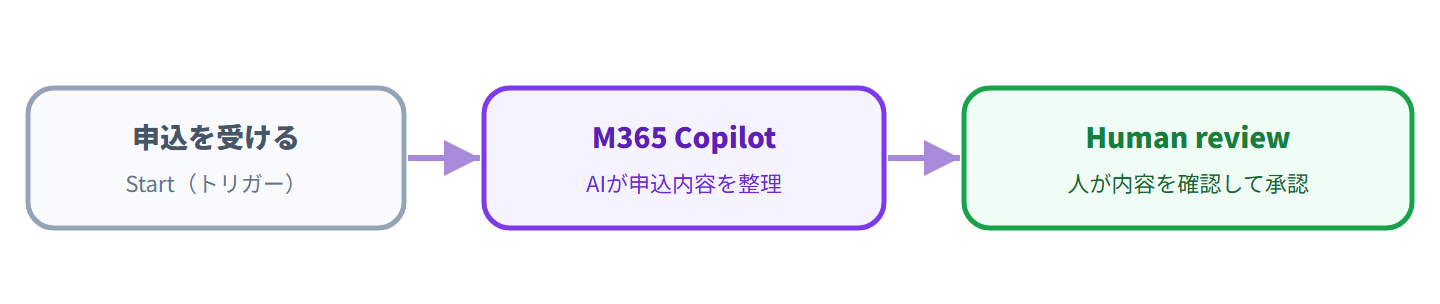
案内役とは別に「申込の受付」というワークフローを作り、Start → AIで内容を整理 → 人が承認という骨組みを1枚のキャンバスに組みました。
Power Automate のフロー単体には無いノードが目玉です。
実行にはクレジットが要るため、今回は組み立て(ビルド)までの記録です。
これまで、会話で答える・資料を読ませる・道具で作業させる・フローで手を動かす・ファイルを作らせる・画面を操作させる、と順に試してきました。
今回は新しいワークフロー体験で、AIノードや人の承認を1枚のキャンバスに並べて自動化を組みます。
この記事では、①フロー単体との違い ②新しいキャンバスとノード ③AIで整理する ④人の承認を挟む ⑤完成した骨組み、の順にまとめます。
① フロー単体(PA45)との違い
Power Automate のフロー単体は、決まった手順を実行するのが得意です。
トリガーで動き出し、アクションを順に流す。
予測しやすく安定しています。
新しいワークフロー体験は、その1枚のキャンバスにAIノードや「人の承認」まで置けるのが違いです。
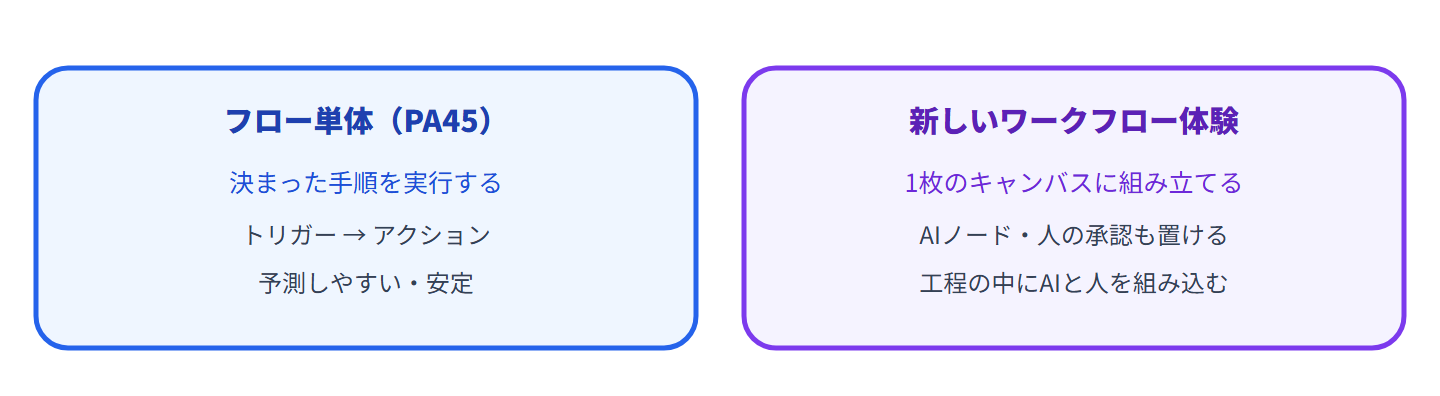
「決まった作業」だけでなく、途中でAIに判断や整理をさせたり、人にひと目チェックさせたりを工程に混ぜられる、という位置づけです。

人の承認やAIノードが挟めるのが、今回の新しいところです。
② 新しいキャンバスとノード
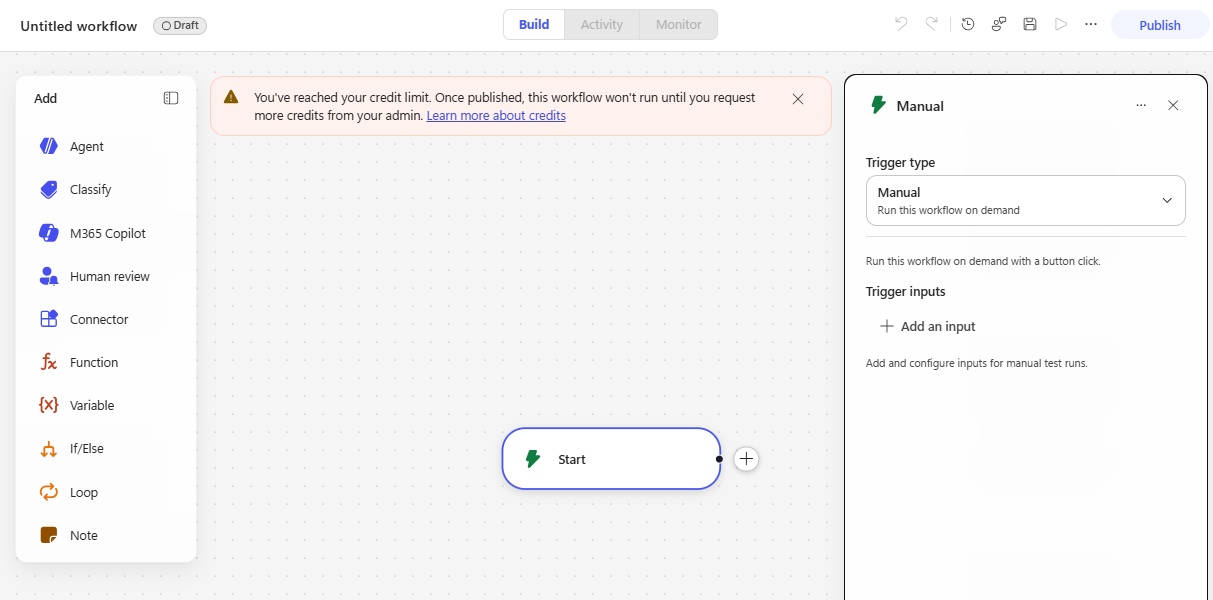
左メニューの「ワークフロー」から新規作成すると、1枚のキャンバスが開きます。
左の追加メニューに並ぶノードを見ると、フロー単体には無いものが並んでいました。
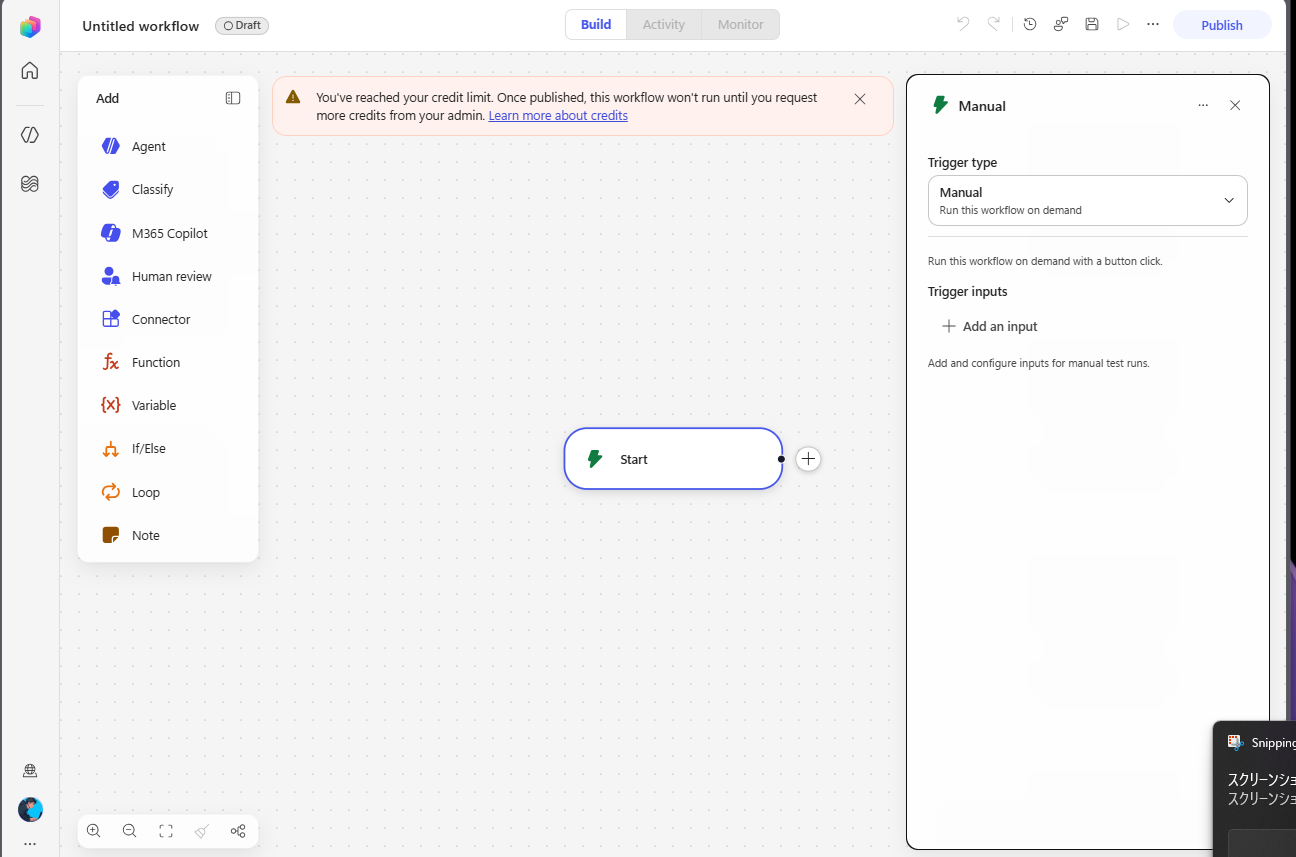
- Agent:既存のエージェントを工程の中に埋め込む
- Classify:内容をAIで分類する
- M365 Copilot:AIで要約・整理する
- Human review:人の承認を挟む
公開すると、クレジットを足すまで実行されない」という注意が出ました。
組み立て(ビルド)自体は無料でできますが、公開して実行するとクレジットを消費します。
今回はビルドまでで止めています。
③ AIで整理する(M365 Copilotノード)
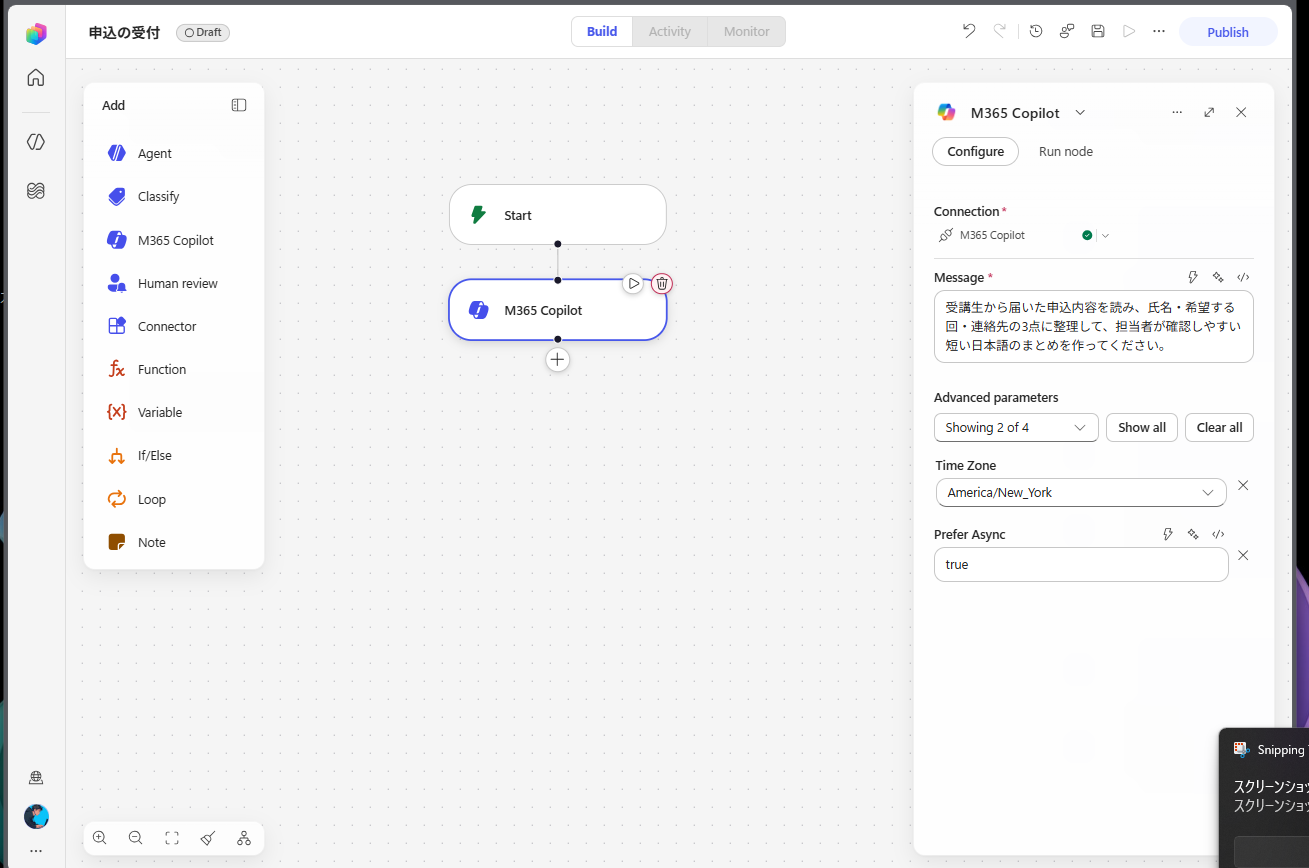
最初のノードに M365 Copilot を置きました。
ここで、申込内容をAIに整理させます。
設定の Message 欄に、やってほしいことを自然言語で書きます。
※ Time Zone の初期値は気にしなくてよい
詳細設定に Time Zone が America/New_York で入っていましたが、内容の整理には影響しませんでした。
全部を人がやらなくてよくなる、その一部をAIに任せるイメージです。
④ 人の承認を挟む(Human review)
次に置いたのが、この体験の目玉「Human review(人の承認)」です。
AIが整理した内容を、人がひと目見て承認してから先へ進める、という工程を1ノードで表せます。
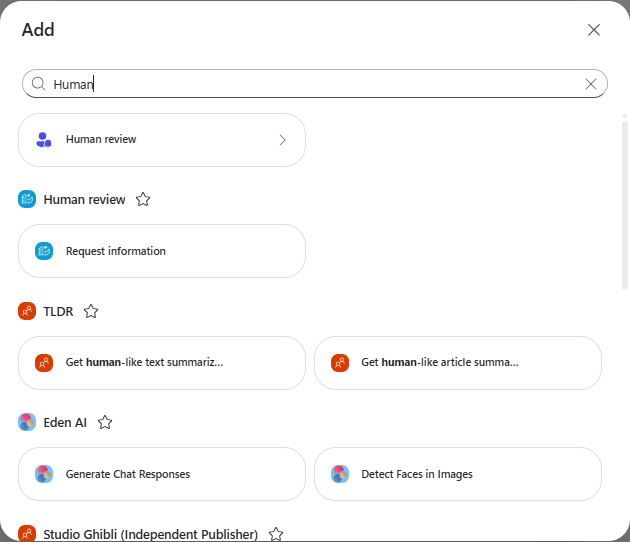
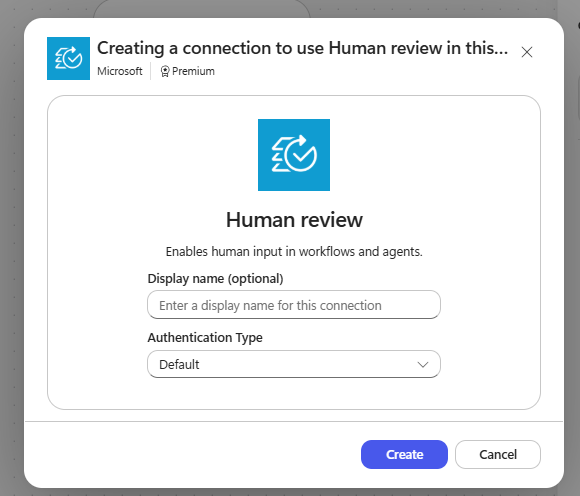
このノードは、まず接続(コネクタの接続)を作る必要がありました。
※ Human review は Premium コネクタ
接続作成の画面に「Premium」と表示されていました。
標準ライセンスの範囲を超える扱いの機能がある、ということです。
料金・ライセンスの前提として頭に入れておくところです。
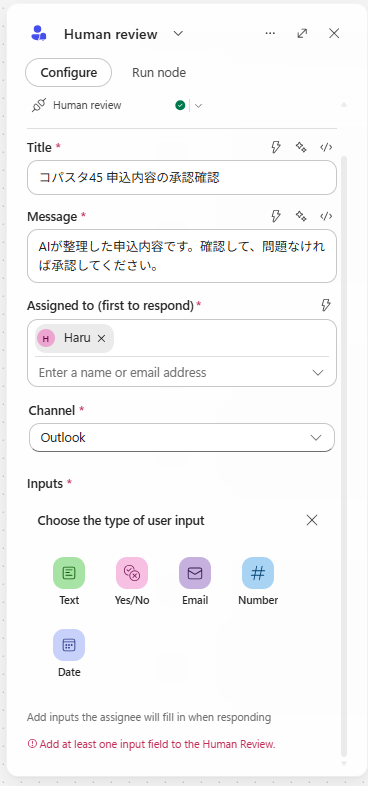
接続ができると、承認まわりの項目が出てきます。
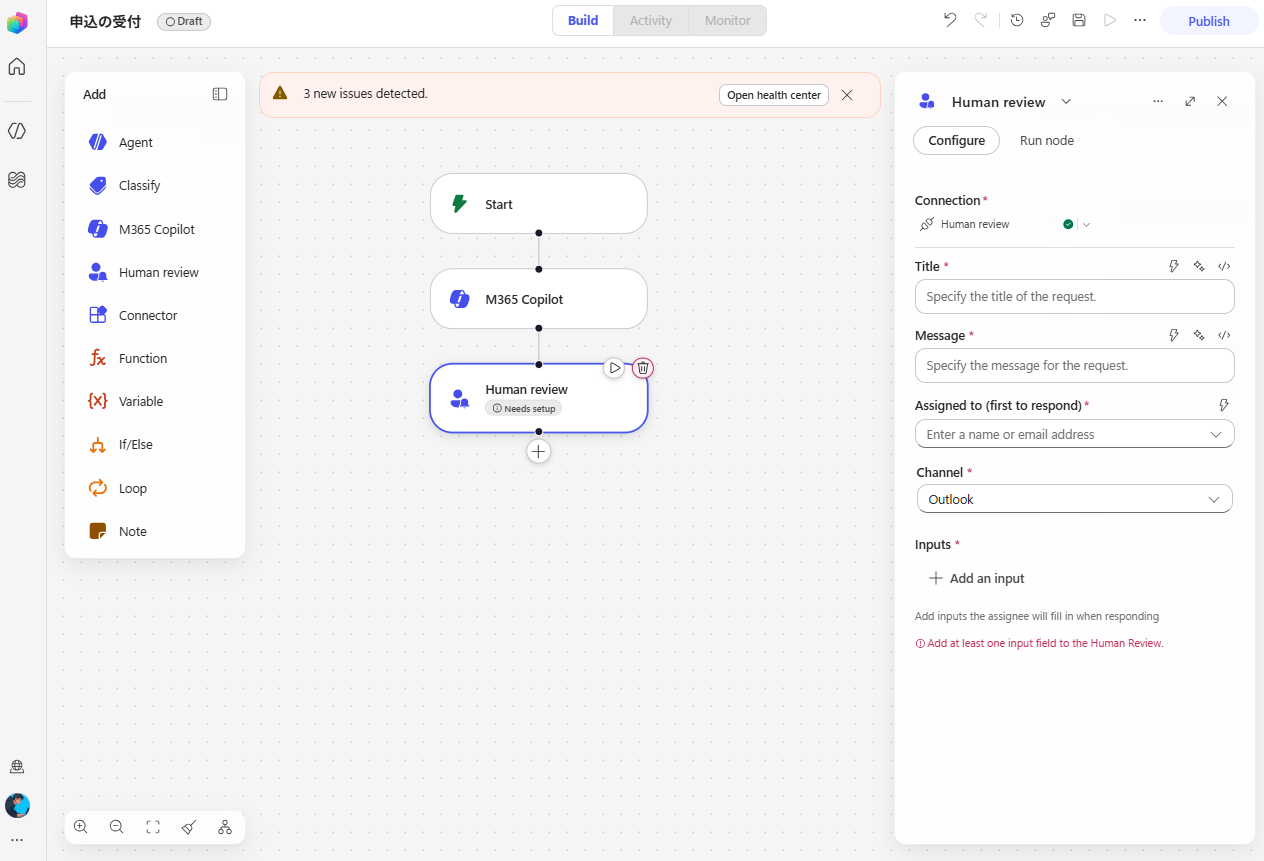
- Title / Message:承認者に見せるタイトルと本文(AIの整理結果を差し込める)
- Assigned to:承認する人
- Channel:届け先(既定は Outlook)
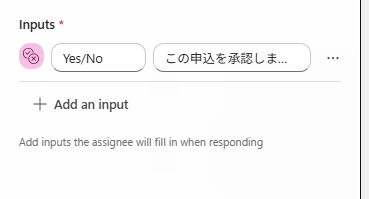
- Inputs:承認者が答える欄を最低1つ(未設定だとエラー)
Inputs の型は、Text・Yes/No・Email・Number・Date から選べました。
今回は「この申込を承認しますか」を Yes/No で用意しました。
AIに任せる所と、人が押さえる所を、1枚の中で分けられます。
自動と手動のいいとこ取りができる感じでした。
⑤ 完成した骨組み
Start(申込を受ける)→ M365 Copilot(AIで整理)→ Human review(人が承認)、という3つのまとまりで骨組みができました。
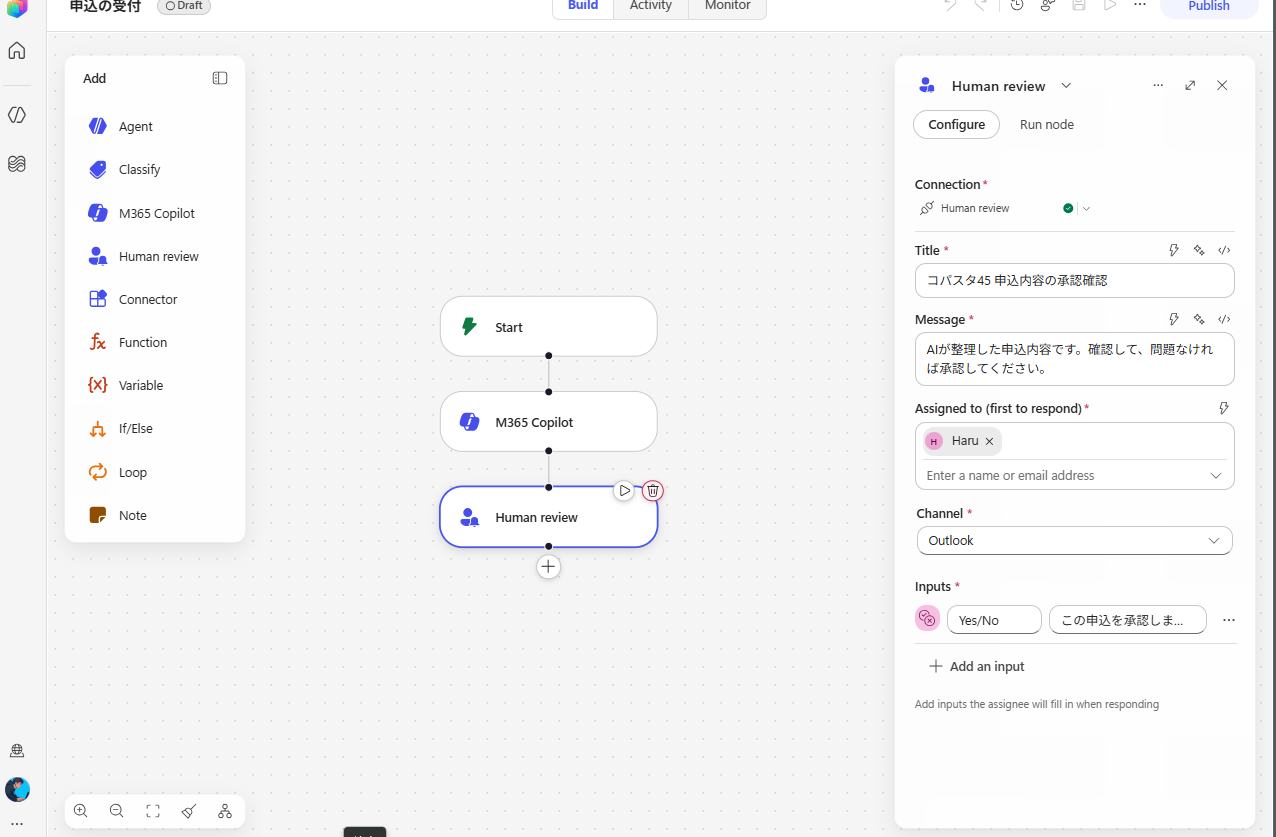
ここまでが組み立て(ビルド)です。
実行するとクレジットを消費するため、今回は動かすところまでは進めていません。
まとめ
触ってみて分かったことを整理します。
- 新しいノードが目玉:Agent・Classify・M365 Copilot・Human review など、フロー単体には無いものが並ぶ
- 人の承認を工程に組める:AIに任せる所と、人が押さえる所を1枚で分けられる
- Human review は Premium コネクタ:接続作成が要る。
ライセンスの前提に注意 - クレジットに注意:ビルドは無料。
公開して実行すると消費する - 入力の型:承認者が答える欄は Text/Yes-No/Email などから選ぶ
フロー単体の「決まった手順」に、AIの整理と人の承認を足せるのが新しいところでした。
いきなり全部を自動で流さず、要所に人のチェックを挟めるのは、実務で任せるうえで安心できる作りだと感じています。
※ 本記事は公開日時点の情報をもとに、筆者が実際に試した内容を整理しました。
Copilot Studio は更新が続いており、画面や名称、提供状況は変わることがあります。
最新の状況は公式情報(Microsoft Learn)もあわせてご確認ください。
※ 掲載している画面は、操作中に撮りました。
構成や図解の一部は、AI と壁打ちしながら作成しています。
\ 最新情報をチェック /


コメント