
Power Automateを使い始めたとき、
「何から理解すればいいのか分からない」
と感じる方は多いと思います。
ですが、Power Automateの仕組みはとてもシンプルです。
基本は 「トリガー」と「アクション」。
この2つの組み合わせだけでできています。
この記事では、Power Automateの基本構造を
図解と短い動画で、初心者向けに整理します。
🎥 完成イメージ(全体像)
完成イメージとして、次のような超シンプルな例を使います。
トリガー:手動でフローをトリガーする
アクション:Microsoft Teams → チャットまたはチャネルでメッセージを投稿する
※この動画は完成イメージです。
細かい操作は、後ほど図解で説明します。
▼ 動画(完成イメージ)
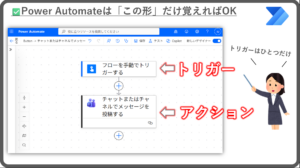
Power Automateは「この形」だけ覚えればOK
Power Automateのフローは、必ず次の形をしています。
トリガー(きっかけ)
   ↓
アクション(処理)
   ↓
アクション(処理)
- トリガーは 1つだけ
- アクションは 何個でも追加OK
- 上から順に実行されます
このルールは、どんなフローでも共通です。
トリガーとは?
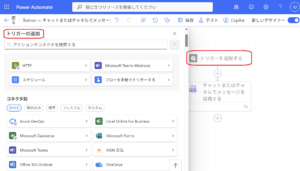
トリガーは、
フローが動き出す「きっかけ」を決めるものです。
たとえば、次のようなものがあります。
- メールを受信したとき
- Teamsにメッセージが投稿されたとき
- 手動でボタンを押したとき
「何が起きたら、このフローを動かすか」
これを決めるのがトリガーです。
トリガー選択画面の例
アクションとは?
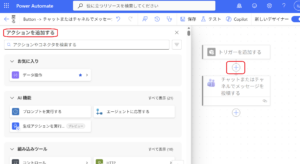
アクションは、
トリガーのあとに実行される処理です。
たとえば、次のような処理があります。
- Teamsに通知する
- メールを送信する
- ファイルを保存する
Power Automateは、
これらのアクションを 上から順に実行します。
アクションを追加する画面
🎥 トリガー → アクションの流れを見る
もう一度、
「トリガー → アクション」の順番を動画で確認します。
▼ 動画(順番確認)
よくある勘違い
- トリガーは複数置けません
- アクションは同じサービスを何回使ってもOKです
- 迷ったら「何が起きたら?」から考えると整理しやすくなります
まとめ
Power Automateは、
- トリガーで始まり
- アクションで処理する
この形を理解すればOKです。
次は、実際にフローを1つ作ってみるのがおすすめです。
▶ 次に読むおすすめ記事
【図解+動画】Power Automateで最初に作るフロー|
Teamsに通知するだけの簡単例
\ 最新情報をチェック /


コメント