「会議が終わったあと、議事録書くの面倒だなあ」と思ったことありませんか。
自分あります。毎日思ってます。
今回はTeamsのワークフロー機能とCopilotを組み合わせると、
会議の要約を自動でメールに届けてくれる仕組みが作れます。
CopilotStudioやPowerAutomateプレミアムなどライセンスは不要なので、多くの方が職場でも利用できるフローだと思います。
設定は一回やるだけ。
あとは何もしなくていい。
やり方を残しておきます↓
そもそも、どんな仕組みなの?
Copilotが会議の録画・文字起こしをもとに自動で要約を作ってくれて、
指定した時刻にメールで送ってくれます。
全体の流れはこんなイメージです。
会議中に何か操作する必要はありません。

ただし、すべての会議が要約されるわけではないのがポイントです。
条件があります。
要約が届く会議の条件(ここ大事)
次の3つ全部が揃った会議だけが対象です。
今回の機能を知ってから、会議は必ず録画またはトランスクリプトを残すようになりました。
あとから勝手に議事録が届くのはめっちゃ楽です。
では設定手順いきます!できるだけスクショも入れておきます。
設定手順
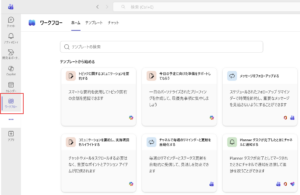
① Teamsのワークフロー画面を開く
- Microsoft Teamsを開く
- 左メニューから「アプリ」→「ワークフロー」
- 上部の「新しいワークフロー」をクリック
★Teams 左メニュー「アプリ」→「ワークフロー」の画面
② テンプレートを選ぶ
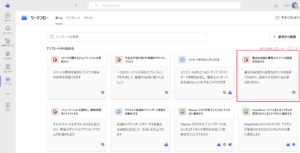
一覧の中から↓このテンプレートを選択します。
「最近の会議の重要なポイントの概要を作成する」
★ テンプレート一覧から「最近の会議の重要なポイントの概要を作成する」を選択している画面
③ 設定項目を入力する
設定するのはこの4つです。
- 要約の期間:過去24時間
- 送信先:Outlook(メール)・またはワークフローチャットから選択
- 送信時刻:自分の都合に合わせてOK
朝イチに確認したいなら7:00、始業後にまとめて見るなら9:00〜10:00あたりがおすすめです - 送信曜日:平日のみ(自分の働き方に合わせて調整可)
前日分の会議をまとめて送る仕組みなので、「1日の始まりに届く時間」にしておくのが使いやすいです。
入力できたら「保存」をクリック。
これで完了です。
★送信時刻・曜日などの設定項目が入力された状態の画面(保存前)
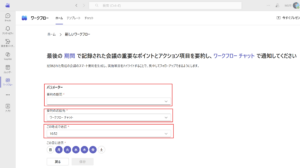
設定完了後の画面。今回はOutlookに送信してもらう設定にしました。
届いた要約の確認方法
teamsのワークフローチャットから見る(日常的な確認)
指定した時刻にteamsのフローボットからカットが届きます。
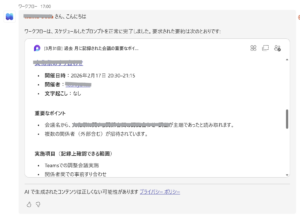
メール内のリンクをクリックするとCopilot Pagesの詳細ページが開きます。
★ スクリーンショット:届いた要約メールの例(会議名・要約内容・Copilot Pagesへのリンクが含まれているもの)
過去の履歴を見たいときは
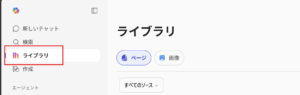
- Copilot画面の左にある「ライブラリ」をクリック
- 日付ごとに過去の要約ページが表示される
- 見たい日付を選ぶ
過去の要約はすべて自動で保存されているので、あとからいつでも確認できます。
★ スクリーンショット:Copilot の「ライブラリ」画面(日付ごとに過去の要約が並んでいる状態)
使ってみて気づいたこと
- 録画・文字起こしをONにし忘れると要約されない(ここだけ注意)
- 会議がなかった日は「対象なし」の通知になることがある
- 要約の精度はCopilotのAI次第なので、完璧ではないけど実用的なレベル
会議の振り返りを「やらなきゃ」から「勝手に届く」に変える仕組みです。
録画と文字起こしをONにする習慣さえつければ、あとは何もしなくていい。
最後に必要なライセンスまとめておきます
| カテゴリ | 必要なライセンス | 用途・理由 |
|---|---|---|
| AI要約 | Microsoft 365 Copilot | Teams会議の録画・文字起こしをもとにAIで要約を生成し、Copilot Pagesへ自動保存するために必須。 |
| 会議基盤 | Microsoft Teams(録画・文字起こし対応プラン) |
※ M365 Business Standard / E3 / E5 で対応可能 |
| 自動化 | Power Automate(Teams ワークフロー) | Teamsの「ワークフロー」テンプレートを利用して、要約作成とメール送信を自動化。 ※ 標準コネクタのみ使用のため プレミアム不要 |
| メール送信 | Outlook(Exchange Online) | 指定した時刻に会議要約メールを自動送信するために使用。 ※ Microsoft 365 に標準で含まれる |
※ 本ライセンス情報は 2026年3月31日時点 の Microsoft 365 / Copilot の仕様に基づいています。 将来的にライセンス構成や機能要件が変更される可能性があります。
まとめ
TeamsワークフローとCopilotを組み合わせれば、会議メモは「書くもの」から「届くもの」に変わります。
ぜひ試してみてください。
📋 この記事に書いたこと
→ 次に読む記事:「Power Automateの基本構造とは?トリガー/アクションを図解と動画で理解」
\ 最新情報をチェック /


コメント