これからPowerAutoamteで業務を効率化したいという方の参考になれば幸いです。
業務でよく使うキーだけ押さえていきましょう。
- SharePointリストから複数の項目を取得する方法を理解する
- JSONの確認ポイント(
body/valueと主要キー)を押さえる - 後続処理(Apply to eachや条件分岐)に活用できる基礎を身につける

JSONの苦手意識を払拭したい!
今回作成するフローのZipファイルはこちらに保管しています

フローの全体像
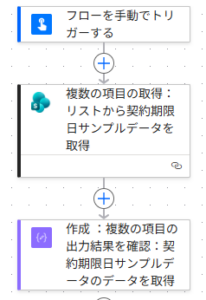
今回のフローはとてもシンプルです。
手動トリガー → 複数の項目の取得(Get items) → 作成(Compose)
既存のSPOリストの内容をJSON形式で取得して、作成(Compose)で出力していきます。
使用するSharePointリスト
- リスト名:契約期限日 サンプルデータ
- カラム構成:
- 契約名(例:契約A、契約B)
- 期限日(例:2025/12/29)
- 担当者メール(契約管理担当者のメール)
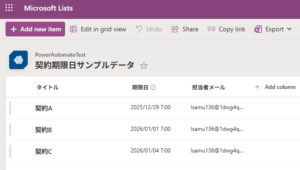
このデータを『複数の項目の取得』アクションで取得していきます
ハンズオン手順
→ 関連記事:「【Vol.1】Copilot Studio × Power Automate × Word連携 つまずきポイント3選」
では、今回のフローの作成手順を1ステップづつ解説していきます。
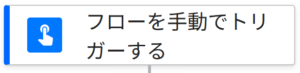
① トリガー設定
「フローを手動でトリガー」を選択します。
② SharePointの『複数の項目の取得』
→ 関連記事:「【初心者向け】Power Automateの基本構造とは?トリガー/アクションを図解と動画で理解」
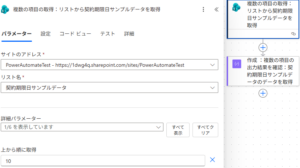
- アクション名:複数の項目の取得
- サイトURL:ここで対象のSPOリストURLを選択します。
- リスト名:契約期限日サンプルデータ
- 件数制限:3件
③ Composeで出力確認
ここが今回のポイントです!
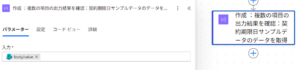
「複数の項目の取得」アクションの出力はJSON形式で、主要データはbody/valueに格納されています。
そこで作成(Compose)のアクションにその主要データを格納していきます。
実際に使う式はこちら:
outputs('複数の項目の取得:リストから契約期限日サンプルデータを取得')?['body/value']
この式をComposeに設定すると、リストの全データを配列として取得できます。
テスト方法
→ 関連記事:「Power Automateでクレーム対応を効率化!メールのネガティブ判定+Teams通知」
ここまでフローの作成が終わったら、テスト実行して「複数の項目の取得」アクションの出力をJSONで確認していきます。
まずはテスト実行を完了させます。手順は以下の通り。
- フローを手動で実行
- 実行履歴で「複数の項目の取得」の出力を確認
- Composeの出力が配列になっていることを確認
↓テスト実行の流れ動画
社内でPowerAutomate講座をやった際に、『テストの仕方がわからん!』という声があったので動画を載せておきます↑
テストが完了した出力内容を確認
テストが完了したら各アクションの右上の数の通り『緑のチェックマーク』がつきます。
アクションをクリックして、下図の『未加工出力を表示する』をクリックします。
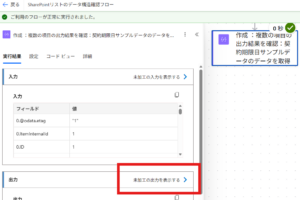
すると、「複数の項目の取得」アクションの出力をJSON形式形式で確認できます。
JSONの確認ポイントはここだけ!
出力結果を開くと、最初は訳のわからない文字列がでてきて圧倒されてしまいます。
ただ、今回チェックするべきポイントは以下4点だけです。
body/value → リスト全件が入った配列Title → 契約名期限日 → 契約の有効期限(UTC形式 → 日本時間に変換)担当者メール → 契約管理担当者※その他のキー({Name}や{FilenameWithExtension})は通常不要です。
まずは下図の赤資格で囲まれた部分(4項目)をチェックしていきましょう。

ずらーっと文字列がでてきて圧倒されますが、見るべきポイントは一部分だけでOKです。
出力結果の確認方法を動画でもう一度↓
まとめ
「複数の項目の取得」アクションは、SharePointリストを扱う上で必須の基本です。
JSONを全部理解する必要はありません。body/valueと主要キーだけ押さえればOK!
📅 この内容を手を動かして学んでみませんか?
毎週木曜夜・無料・初心者歓迎のオンラインハンズオン勉強会 PA45(Power Automate 45分) では、こうしたテーマを45分で完結学習できます。
\ 最新情報をチェック /



コメント