このブログではPower Automateを触ったことがない人でも、「この記事を読みながら手を動かすことで一歩踏み出せる」そんな内容を目指しています。
すぐ試したい方はこちら → GitHubリンク(フロー.zip+README(手順書).md)
一から作りたい方 → ZIPは不要。以下の記事を読み進めながら一緒にフローを作成してください。

GitHubからハンズオンフローとサンプルデータをダウンロードしてインストールすればすぐ試せますし、自分で一から作ってもOKです。
今回やること
・承認依頼を送信(承認者に通知)
・承認結果をTeamsで申請者に通知
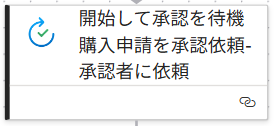
『開始して承認を待機』
このフローのメリット
このフローのメリットは以下の通り。
- 承認の抜け漏れを防げる
- 承認スピードが上がる
- 申請者への通知が自動で届く
- 承認履歴が残るので安心
- 他の申請フローにも使い回せる
自業務にフローに応用してみてください。
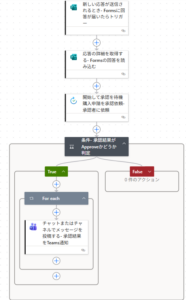
完成イメージ
→ 関連記事:「【Vol.1】Copilot Studio × Power Automate × Word連携 つまずきポイント3選」
ポイントとなるアクションは、上から3つめの『開始して承認を待機』アクションです。
手順(ハンズオン形式)
ではここから一緒に手を動かしながらフローを作成してみてください。
(完成版はこちらにGituHubリンクからダウンロードできます)
👉 Power Automate サインイン
フロー作成前の事前準備
→ 関連記事:「【初心者向け】Power Automateの基本構造とは?トリガー/アクションを図解と動画で理解」
今回のフローはFormsで申請が送信されることがトリガー(フローが開始するきっかけ)となります。
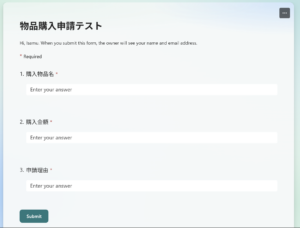
最初にテスト用のFormsを作成しておきましょう。
今回作成した物品購入申請のFormsは以下。設問を3つ設けています。
ステップ1:トリガー設定
カテゴリ:Microsoft Forms
アクション:「新しい応答が送信されるとき」
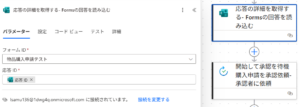
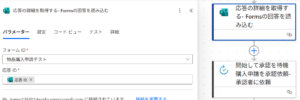
ステップ2:応答の詳細を取得
カテゴリ:Microsoft Forms
アクション:「応答の詳細を取得する」
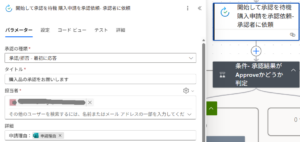
ステップ3:承認依頼を送信
カテゴリ:承認
アクション:「開始して承認を待機」
コピペ例:
タイトル:購入品の承認をお願いします
詳細:申請理由:@{outputs(‘応答の詳細を取得する’)?[‘body/理由’]}
申請理由はFormsへ記入した内容が変数に格納されて、動的コンテンツを選択することで挿入できます
下図の”詳細”欄が動的コンテンツ挿入部分
ステップ4:条件分岐で承認結果を判定
カテゴリ:制御
アクション:「条件」
式例:
equals(outputs(‘開始して承認を待機’)?[‘body/outcome’],’Approve’)
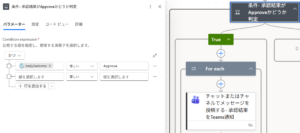
最初はこの条件の式でつまづきやすいので詳しく解説します
条件分岐を分解して解説
-
equals( … , … )
- Power Automateの関数で「2つの値が同じかどうか」を比較します。
equals(A,B)→ AとBが一致すれば true、一致しなければ false。
-
outputs(‘開始して承認を待機’)
- 「開始して承認を待機」というアクションの出力(結果)を取得します。
- このアクションは承認依頼を送信し、承認者の応答(Approve/Reject)を返します。
-
?[‘body/outcome’]
- 出力の中の「body」部分にある「outcome」というフィールドを取り出します。
outcomeには承認結果が入ります。
例:Approve(承認)、Reject(却下)、NotResponded(未回答)
-
‘Approve’
- 比較対象の文字列。「承認された場合」を意味します。
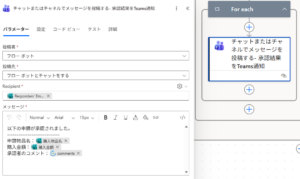
ステップ5:Teams通知
カテゴリ:Microsoft Teams
アクション:「チャットまたはチャネルでメッセージを投稿する」
★スクショ位置
テスト方法
→ 関連記事:「Power Automateでクレーム対応を効率化!メールのネガティブ判定+Teams通知」
-
Formsでテスト用の申請を送信する
・サンプルExcelにある「物品名」「金額」「理由」を参考に入力
・送信後、Power Automateのフローが自動で起動するか確認 -
承認依頼が届くか確認する
・承認者にメールまたはTeams通知が届いているかチェック
・承認ボタンを押してコメントを入力 -
条件分岐の動作確認
・Approveを選んだ場合 → Teams通知が申請者に届くか
・Rejectを選んだ場合 → 通知が来ないか、別のメッセージが表示されるか -
エラーが出た場合の確認ポイント
・接続情報が正しく設定されているか
・フォームIDやTeamsの投稿先が間違っていないか事前に作成しておいたFormsに必要事項を入力してテスト用の申請を行ってフローをスタートさせてください。
以上のフロー作成手順動画
これまで説明した作成手順に沿ったフロー作成動画がこちらです。
文字だけだと分かりにくいという方は、こちらもご参考まで。
まとめ
この承認フローは、Formsで申請を受け取り、承認依頼を送信し、結果をTeamsで通知するという一連の流れを自動化できます。
導入することで、承認の抜け漏れを防ぎ、スピードを上げ、履歴も残せるので安心です。さらに、購入申請だけでなく、出張申請や経費精算などにも応用できます。
👉 https://flow.microsoft.com/GitHubでフローとサンプルデータを公開しています
📅 この内容を手を動かして学んでみませんか?
毎週木曜夜・無料・初心者歓迎のオンラインハンズオン勉強会 PA45(Power Automate 45分) では、こうしたテーマを45分で完結学習できます。
\ 最新情報をチェック /

コメント