
Power Automateで作成したフローを他の人と共有したいとき、GitHubにZIPファイルとして公開するのが便利です。
今回は私のGitHubに公開しているZipファイルを、ご自身のPower Automateにインポートする方法を解説します。
#100日チャレンジ 🧠 Day 1
📌 今日のフローは「Outlookの新着メールをTeamsに通知」!
GitHubにフロー定義(.json)とREADMEを公開しました👇
誰でもダウンロードして使えます!🔗 https://t.co/kQqVWVHYOM#PowerAutomate #PowerPlatform
— Haru@PowerAutomate (@kei_7Pad) July 12, 2025
📦 ZIPファイルとは?
Power Automateでは、フローを「ソリューション」としてエクスポートすると、ZIP形式のファイルが生成されます。
このZIPには、フローの定義や接続情報が含まれており、他の環境にインポートすることができます。
🔗 GitHubからZIPファイルをダウンロードする手順
→ 関連記事:「【Vol.1】Copilot Studio × Power Automate × Word連携 つまずきポイント3選」
1.GitHubのリポジトリにアクセス例:GitHubリンク(PowerAutomateフローを保存しています)
2.「Download」ボタンを押して任意の保存先に保存
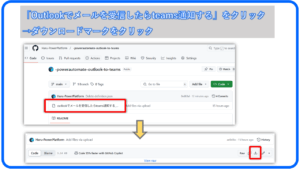
以上でPowerAutomateのZipファイルインストールは完了です!
ここからはPowerAutomateの操作にうつります。
🛠️ Power AutomateにZIPファイルをインポートする手順
→ 関連記事:「【初心者向け】Power Automateの基本構造とは?トリガー/アクションを図解と動画で理解」
1.https://flow.microsoft.com
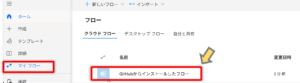
2.左メニューから「マイフロー」を選択
3.「インポート」→「パッケージのインポート」をクリック
ダウンロードしたZIPファイルを選択

「更新」をクリックするとインポート設定ウィンドウが立ち上がる。
下図の通り、セットアップ→新しく作成する。リソース名:自分の好きな名前をつける。
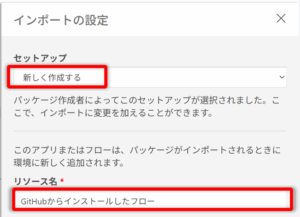
「インポート」ボタンが有効になったらクリックして完了!
左側のメニューから「マイフロー」をクリックすると、新たにフローが追加されたことを確認できます。
💡 注意点とコツ
→ 関連記事:「Power Automateでクレーム対応を効率化!メールのネガティブ判定+Teams通知」
- 接続情報を再構成しないと「インポート」ボタンがグレーのままになります。グリーンのチェックマークになればOK!
- フロー名が既に存在している場合は「新規作成」または「名前変更」で対応します。
💡 まとめ
📅 この内容を手を動かして学んでみませんか?
毎週木曜夜・無料・初心者歓迎のオンラインハンズオン勉強会 PA45(Power Automate 45分) では、こうしたテーマを45分で完結学習できます。
\ 最新情報をチェック /


コメント