今回はCopiltCoworkの有効化をまとめていきます。 進める上で躓いた部分もあるのでそこもしっかり解説していきます!
本記事は、筆者が Copilot Cowork と Power Automate を実際に触って考えたことを、忘備録的にまとめたものです。
特定の製品や使い方を断定・推奨するものではありません。
記事内の内容は、筆者個人の検証環境・理解・経験に基づいており、 機能仕様や挙動は、今後のアップデート等により変更される可能性があります。
「こういう考え方・設計もある」という 一つの参考例として、 ご自身の環境や業務に合わせて読み替えていただければ幸いです。
Copilot Cowork (Frontier) ってどんなもの?
一言でいうと、「M365を自分の代わりに操作してくれるAIコワーカー」です。
普通のCopilotが「質問に答える」ものだとすると、Coworkは「タスクを実行する」もの。
自然言語で指示するだけで、複数ステップをバックグラウンドで完了してくれるとのこと。(まだちゃんと使えてません)

まだ実験段階なので、機能は予告なく変わることがある。
とはいえ実際に動くものが触れるのはありがたいですね!
有効化に必要なもの(前提確認) ここ大事。
ライセンスは Microsoft 365管理センター → 課金情報 → ライセンス から確認できる。
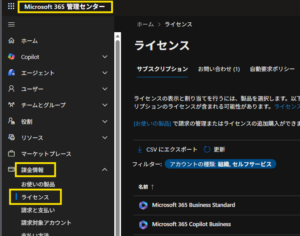
STEP 1:CopilotライセンスをユーザーIDに割り当てる
管理センターを開いたら、まずライセンスを自分のアカウントに割り当てる。
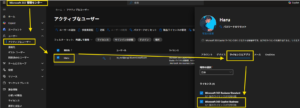
- Microsoft 365管理センター(
https://admin.cloud.microsoft)を開く - 左メニュー「ユーザー」→「アクティブなユーザー」
- 対象ユーザーをクリック →「ライセンスとアプリ」タブ
- 「Microsoft 365 Copilot Business」にチェックを入れて保存
保存後、M365 CopilotアプリをF5でリロードすると「M365 Copilot (Premium)」と表示されば割り当て完了
。 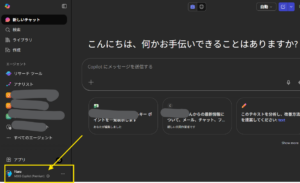
↑上手の ちっさーーーく M365 Copilot(Premium) と表示されていればOK。
時間をおいてF5でリロードしてみてください。 焦らず焦らず、、、。
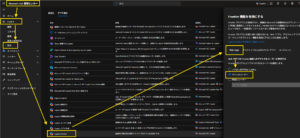
STEP 2:管理センターでFrontierプログラムを有効にする
Frontierを有効にしないとCoworkはテナントに届かないので設定していきます。
- 管理センター左メニュー「Copilot」→「設定」
- 「Webアプリ」セクションを開く
- 「Frontierプログラム」の対象を「すべてのユーザー」に変更
- 「変更が保存されました」と表示されれば完了
STEP 3:管理センターでCoworkを展開する
管理センターの「エージェント」にCowork (Frontier) が出現したら、展開ウィザードを実行する。
これをやらないと、エージェントストアの「追加」ボタンが押せない状態のままになる。
エージェント一覧でCoworkを探す
- 管理センター左メニュー「エージェント」→「すべてのエージェント」
- 右上の検索ボックスに「Cowork」と入力
- 「Cowork (Frontier) / Microsoft」が表示される
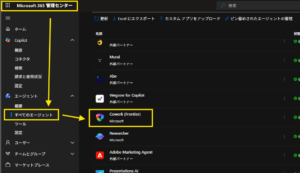
届いていなければここに何も表示されます。
その場合は数時間時間をおいてもう一度確認してみてください。
展開ウィザードを実行する
- Cowork (Frontier) をクリックして詳細パネルを開く
- 「展開:未展開」と表示されているのを確認
- 上部の「展開」ボタンをクリック
展開ウィザードは3ステップで完了する。
「Cowork (Frontier) が正常に展開されました」と出れば完了。
STEP 4:M365 CopilotアプリでCoworkを開く
展開が終わったら、いよいよ使ってみる。テンションあがる、、、、!!!!
- M365 Copilotアプリ(
https://m365.cloud.microsoft)をF5でリロード - 左下「すべてのエージェント」をクリック
- 検索ボックスに「Cowork」と入力
- 「Cowork (Frontier)」が表示されたらクリック
- 「追加」ではなく「開く」ボタンが表示されている → クリック
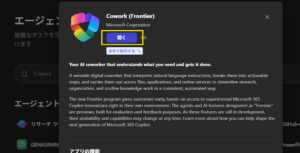
展開後にリロードしたら「開く」に変わりました。
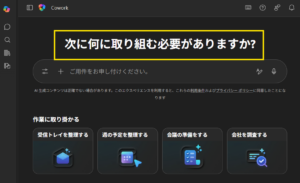
数秒の「接続中…」のあと、Coworkのホーム画面が表示される(●´ω`●)
まとめ:やってみての感想
有効化まで詰まったポイントは「追加ボタンが押せない」という点でしたが、
原因は管理センターでの展開が済んでいなかっただけでした。
この手順を知らないと確かに迷う。
ホーム画面には
「受信トレイを整理する」
「週の予定を整理する」
「会議の準備をする」
「会社を調査する」などのショートカットが並んでいてワクワクしますね~
まだ使い始めたばかりなので、実際に使ってみた記事はまた別途書いていきます。
Frontierは今後も機能追加・変更があるはずなので、引き続き検証を続けていきます!
\ 最新情報をチェック /

コメント