Power Automate for Desktop(PAD)が 2.64 にアップデートされ、PADフローの作成がかなり楽になりました。
これまで「Outlook のメールを送る」だけでも 7〜9 ステップの UI 操作が必要でしたが、今回のアップデートにより、メール送信は たった 1 アクション で完結します。
(Outlookにも対象アクションは多くあります)
この記事では、「メール送信だけ」に特化して Before/After を比較し、PAD 2.64 がどれほど実務を楽にしてくれるかを紹介します。
【PAD 2.64 でメール自動化が楽ちんに】
Outlookメール送信のフローが…
Before:UI 操作 7ステップ以上
After: “1アクション”【メールの送信(V2)】PAD に標準コネクタが反映され、無料アカウントでも使えるようになったおかげ。
UI地獄から解放~🥰 #PowerAutomate #PAD #RPA pic.twitter.com/blazHHdpuG
— Haru@PowerAutomate (@isamu_Automate) January 25, 2026
PAD 2.64 のアップデート内容とは?
Microsoft のリリースノートでは、PAD 2.64 で次の改善が明記されています:[1](https://learn.microsoft.com/ja-jp/power-platform/released-versions/power-automate-desktop/2601)
✅標準コネクタは無料の職場アカウントでも利用可能になった
この 2 点により、PAD がクラウドフローと同じコネクタ体系を扱えるようになり、Outlook のメール送信が 一気にシンプル になりました。
PowerAutomateDesktopの画面
もちろんOutlookだけではなくて、
これまでクラウド版 Office 365 Outlook コネクタに属するほかのアクションの一部も、
PAD 内で直接利用できるようになりました。
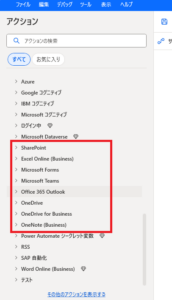
Office 365 Outlookのコネクタについて
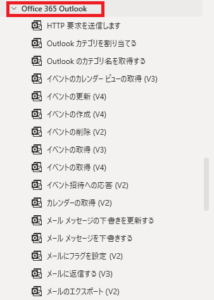
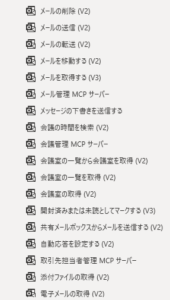
これまで PAD 単体では使えなかった Office 365 Outlook のクラウドコネクタが統合され、
次のアクションが直接利用できるようになってますね~。

これまでPADは無償版を使っていたので、今回のアップデートはめちゃくちゃありがたい進化です
Before:PAD 2.64 以前のメール送信は “UI 操作の塊”
PAD 2.64 より前は、基本的にOutlook メール送信を自動化するには UI 操作しかありませんでした。
必要だったステップ(最小構成。サンプル)
→ 関連記事:「Power Automateでクレーム対応を効率化!メールのネガティブ判定+Teams通知」
- Outlook を起動
- 新規メール(Ctrl + N)を開く
- 宛先を入力
- 件名を入力
- 本文を入力
- Ctrl + Enter で送信
さらに、待機(Delay)やウィンドウ待ちも必要になるため、実質 7〜9 アクションになります。
↓ざっくりだいたいこんな感じでしょうか。
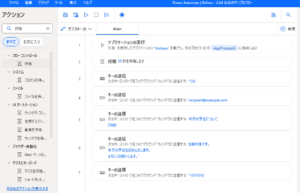
メール1本送るものこれだけのステップが必要になります。汗
Before の課題
アップデートまえの課題はフロー作成に時間がかかるだけでなく、以下の課題も。
・Outlook が起動していないと失敗する
・入力フォーカスに左右される
・メール 1 通のためにフローが長くなる
PADでメール送信しようとするとUI地獄。。
しかも安定しない。
やはりPADの一番の弱点は環境変化に弱く、UIが変わると壊れやすいことだと個人的には考えています。
After:PAD 2.64 → メール送信が「1 アクション」に
→ 関連記事:「【Power Automateで業務改善】契約期限通知フローをゼロから構築する方法」
今回のアップデートで PAD に 「メールの送信(V2)」 が追加されました。
これは、標準コネクタが PAD に反映されたことによるものです。
[1](https://learn.microsoft.com/ja-jp/power-platform/released-versions/power-automate-desktop/2601)
必要ステップはたった 1 つ
メールの送信(V2)
 To: 宛先
 Subject: 件名
 Body: 本文
これだけでメールが送信できます。
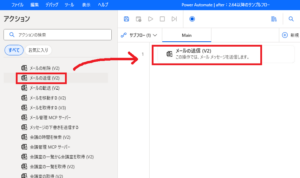
フローを作るのも一瞬で完了~
After のメリット
→ 関連記事:「地方にPowerを!【広島発】Power Platformコミュニティ「PLUG(プラグ)」の紹介 ~Power Platform Local User Group~」
アップデート後のメリットとして考えられるのは以下の通り
・Outlook アプリを開く必要なし
・UI 操作ゼロで壊れにくい
・標準コネクタなので無料アカウントでも利用可能
[1](https://learn.microsoft.com/ja-jp/power-platform/released-versions/power-automate-desktop/2601)
・初学者でも簡単に扱える
・フローが極端に短くメンテも容易
PADのUI操作が激減するので、初学者の人にもフローが非常に作りやすくなったと思います。
やはりUI操作がなくなると、フローの安定感がぐっと増すと思います。
Before / After の比較
| 項目 | Before(2.64 未満) | After(2.64 以降) |
|---|---|---|
| 必要アクション数 | 7〜9 | 1 |
| 方式 | UI 操作 | コネクタ操作 |
| Outlook アプリ起動 | 必須 | 不要 |
| 壊れやすさ | 高い | 非常に低い |
| 無料で使える? | UIなら可、コネクタ不可 | 標準コネクタなので可[1](https://learn.microsoft.com/ja-jp/power-platform/released-versions/power-automate-desktop/2601) |
このアップデートでPADフロー作成のハードルが一気に下がったと思う
メール送信という日常的なタスクで、フロー作成の手間が 90% 減少するレベルの変化が起きているなぁと感じます。
(今回はOutlookに絞りましたが、その他のクラウドとも)
PADが「デスクトップ自動化ツール」から、クラウドと融合した ハイブリッド自動化ツール に進化してますね。
PADがきっかけで、PowerPlatformの世界に足を踏み入れてきた自分としては嬉しい限り!
ではでは以下まとめ
まとめ
- PAD 2.64 により標準コネクタが PAD に反映された
- Outlook は標準コネクタのため無料でも利用可能
- メール送信が 7〜9 ステップ → 1 アクション に
- UI 依存が消え、フローが安定&コンパクトに
- 初心者〜上級者までメリットが大きいアップデート
これから PAD を導入する人、教える人、現場で使う人すべてに恩恵のあるアップデートです。
ぜひ新しいPADを活用して、自動化体験をさらに進化させてください!
📅 この内容を手を動かして学んでみませんか?
毎週木曜夜・無料・初心者歓迎のオンラインハンズオン勉強会 PA45(Power Automate 45分) では、こうしたテーマを45分で完結学習できます。
\ 最新情報をチェック /

コメント