この記事のゴール:講座の運営をクラウドフローで自動化したときの構成と、送る条件を日時ではなく状態で決める考え方を持ち帰ることです。最後に、参加してくださった方向けに公開したソリューション一式のリンクを載せています。
2026年10月19日の RPACommunity「Power Automate スペシャル!ライトニングトーク会」で、LT3として10分の枠をいただきました。
私はオンラインからの登壇です。
登壇の機会をくださった RPACommunity 東京本部の運営の皆さん(Mitzさん・フクイさん・百合宮桜さん・きぬあささん・eluさん)、ありがとうございました。
会場と配信のハイブリッド開催の中で、広島からのオンライン登壇にも対応していただきました。
あーちゃんさんにも、お礼を!
Mitzさんへつないでいただいたことが、今回の登壇のきっかけでした。
当日はスペシャルセッションも担当されていて、同じ回で話せたことをうれしく思っています。
@aachan5550 あーちゃんさんのブログを読んでPowerAutomateに取り組み始めて四年、、同じイベントに登壇させて頂けるなんてこちらこそ光栄です✨!!
あーちゃんのセッションも楽しみにしてます!
登壇機会頂いた@CharaDenMitz @yurimiyasakura @elu0314
ありがとうございます!!
— Haru|Power Automate・Copilot Studio (@isamu_Automate) October 18, 2026
演題は受講申込みから参加バッジの授与まで、Power Automate 講座の運営をクラウドフローで自動化した話。
勤務先の社内講座で、講座1回ごとに発生していた案内・リマインド・集計・バッジの授与を自動化した内容です。
結論を先に書いておきます。
送ったらすぐ送信済みを書き戻す。
人が残るのは、送る前の承認だけ。
始めたきっかけと、価値を生む時間
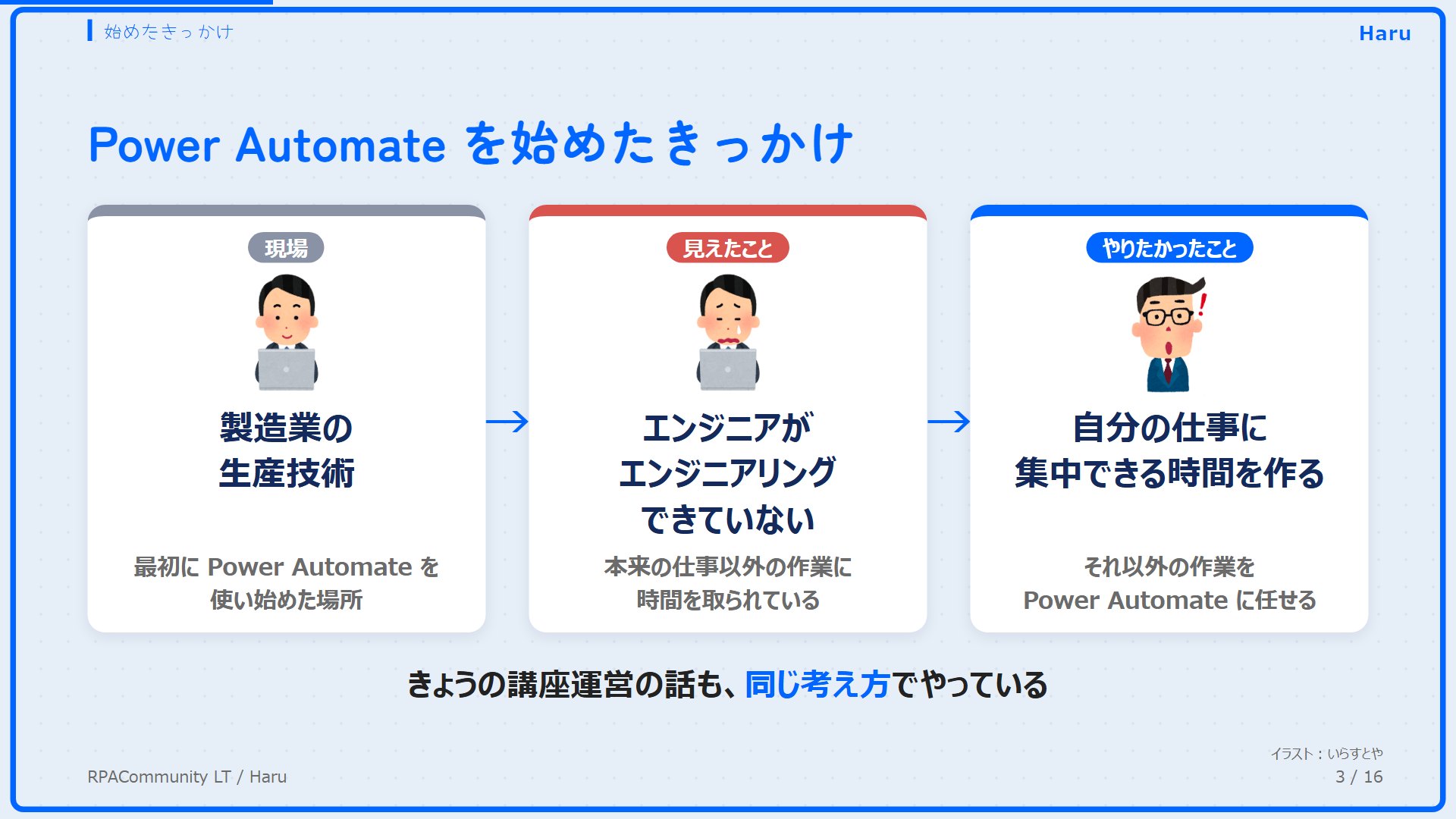
このスライドは、Power Automate を始めたきっかけを、左から右へ3つの箱で並べたものです。
左の箱が、最初に Power Automate を使い始めた場所。
製造業の生産技術の現場でした。
真ん中の箱が、そこで見えていたこと。
エンジニアが、エンジニアリングに時間を使えていませんでした。
本来の仕事以外の作業に、時間を取られていたためです。
右の箱が、やりたかったこと。
エンジニアが自分の仕事に集中できる時間を作るために、それ以外の作業を Power Automate に任せる。
講座の運営の自動化も、この考え方の延長でやっています。
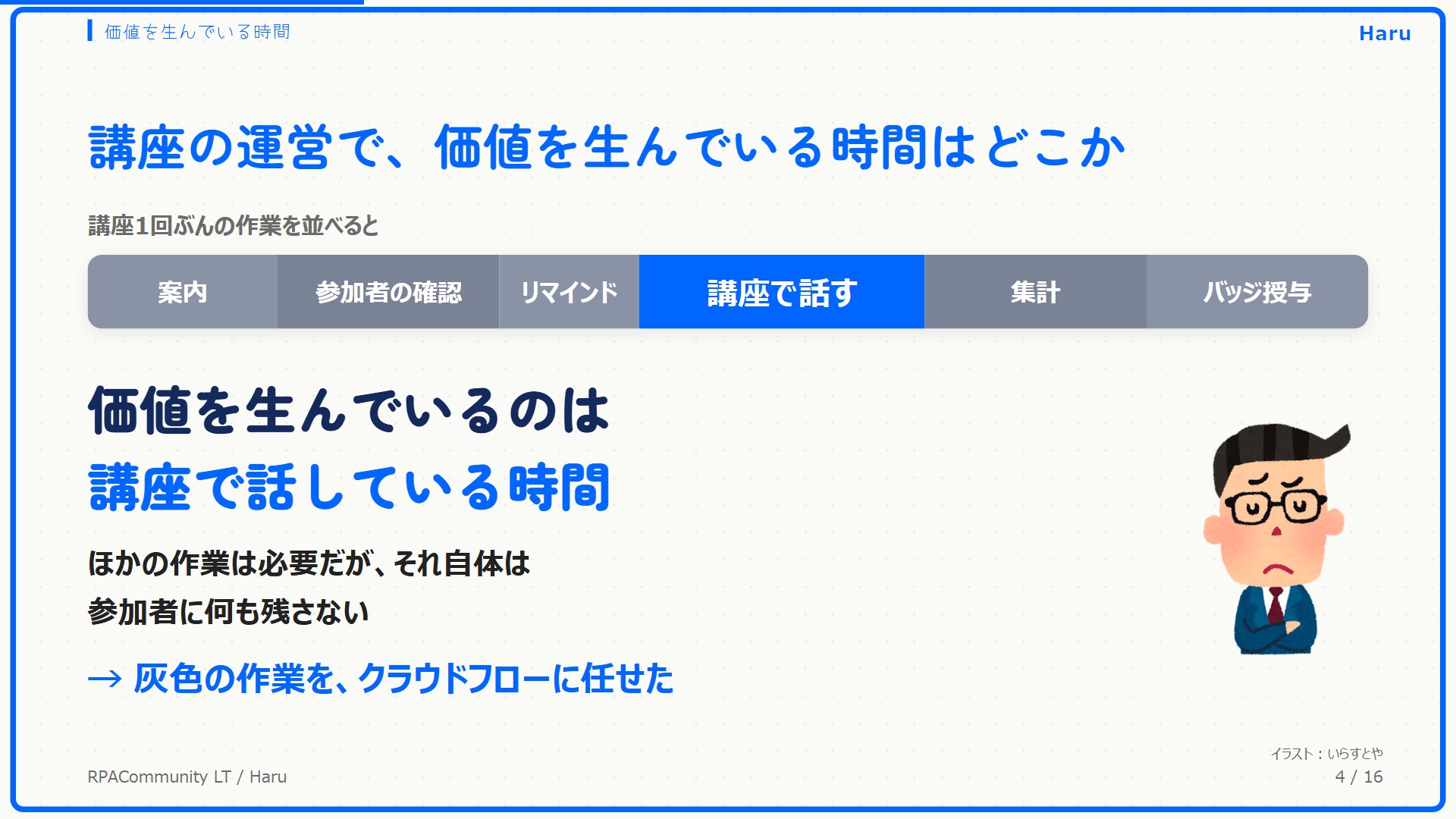
上の横長の帯は、講座1回ぶんの作業を、かかる時間の長さで並べたものです。
案内、参加者の確認、リマインド、講座で話す、集計、バッジの授与の6つ。
青くしたのは「講座で話す」だけです。
参加者が何かを持ち帰るのはこの時間で、灰色の作業は、必要だけれどそれ自体は参加者に何も残しません。
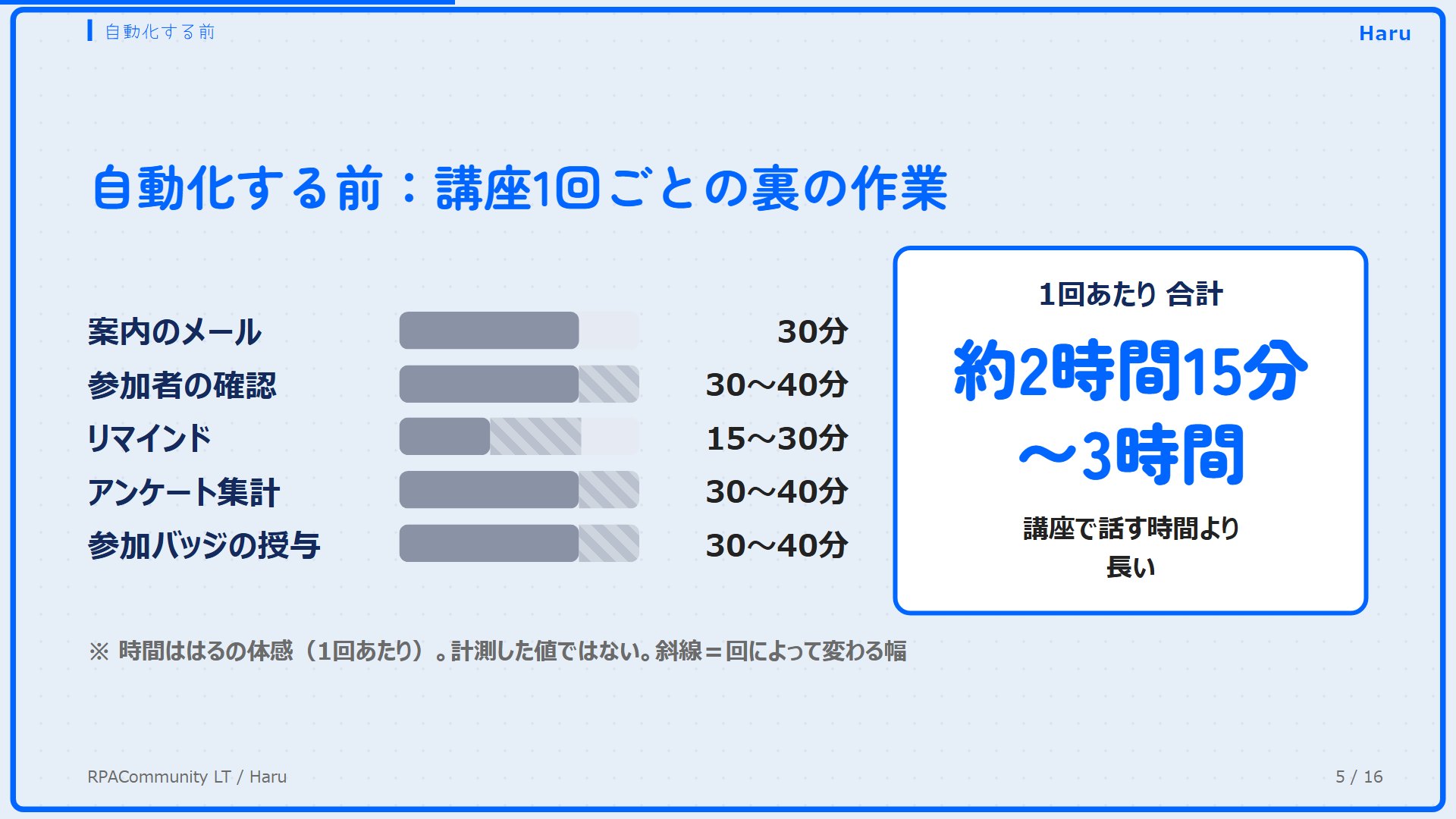
左の棒グラフは、灰色の作業1つずつにかかっていた時間です。
斜線の部分は、回によって変わる幅を表しています。
- 案内のメール:30分
- 参加者の確認:30〜40分
- リマインド:15〜30分
- アンケート集計:30〜40分
- 参加バッジの授与:30〜40分
足すと、右の枠のとおり講座1回あたり約2時間15分〜3時間。
講座で話す時間より、裏の作業のほうが長くなっていました。
なお、この時間は私の体感で、計測した値ではありません。
全体の構成
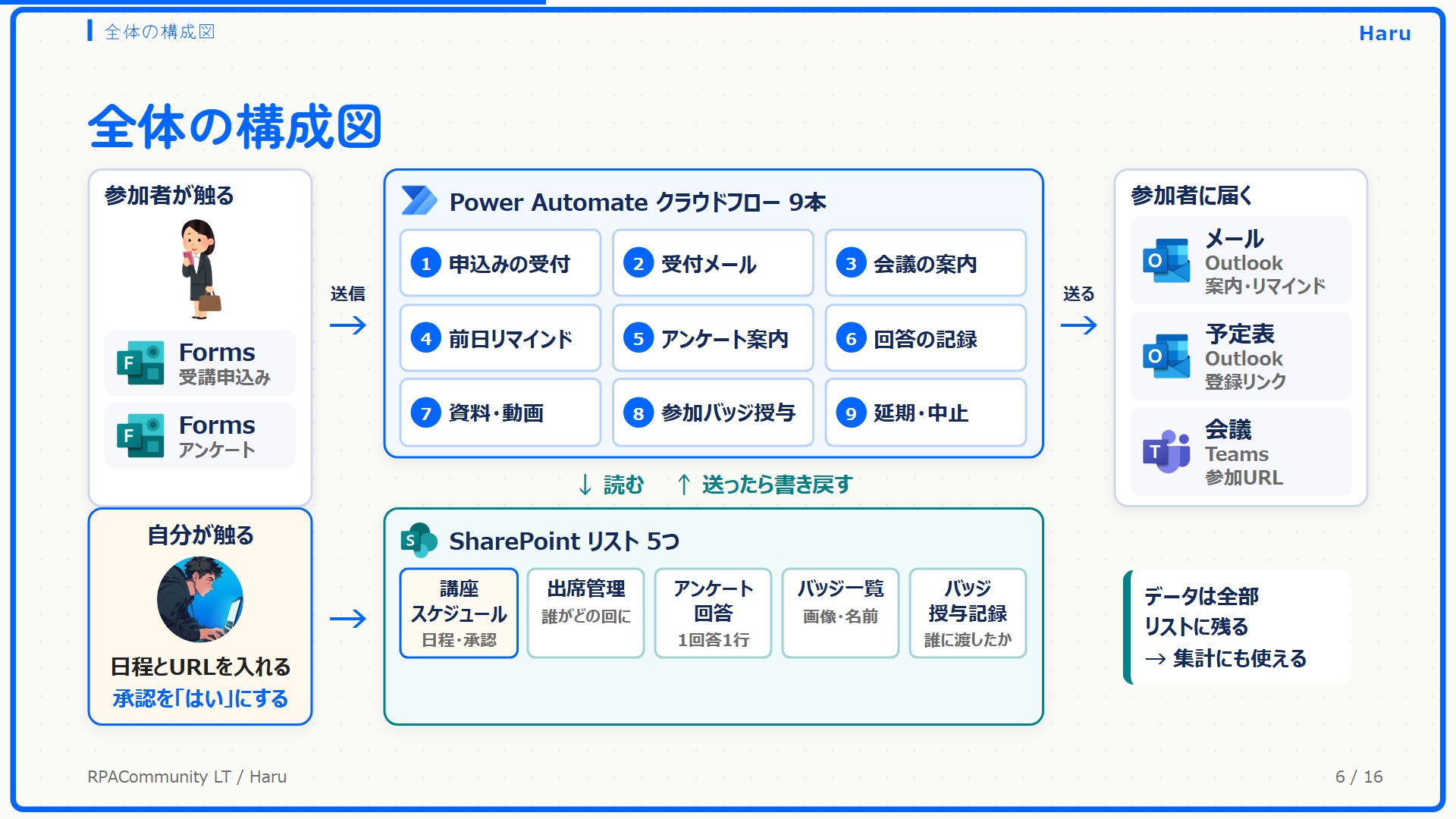
全体の構成図です。
左から右へ、データが流れる順に並べています。
- 左上(参加者が触る):Forms の2つ。
受講申込みとアンケートで、参加者が操作するのはここだけ - 真ん中(Power Automate):クラウドフロー9本。
番号は、講座1回の中で動く順番(申込みの受付から延期・中止まで) - 下(SharePoint リスト5つ):講座の日程・出席・アンケート回答・バッジを記録する表。
フローはここを読んで送るかを決め、送ったら結果を書き戻す - 右(参加者に届く):Outlook のメール、予定表の登録リンク、Teams 会議の参加URL
- 左下(自分が触る):講座スケジュールのリストに日程とURLを入れ、配信承認を「はい」にする。
運営者の手はここだけ
フローは毎回リストを見てから動くので、データは全部リストに残ります。
あとから参加人数やアンケートを集計するときも、このリストをそのまま使えます。
送る条件は、日時ではなく状態で決める
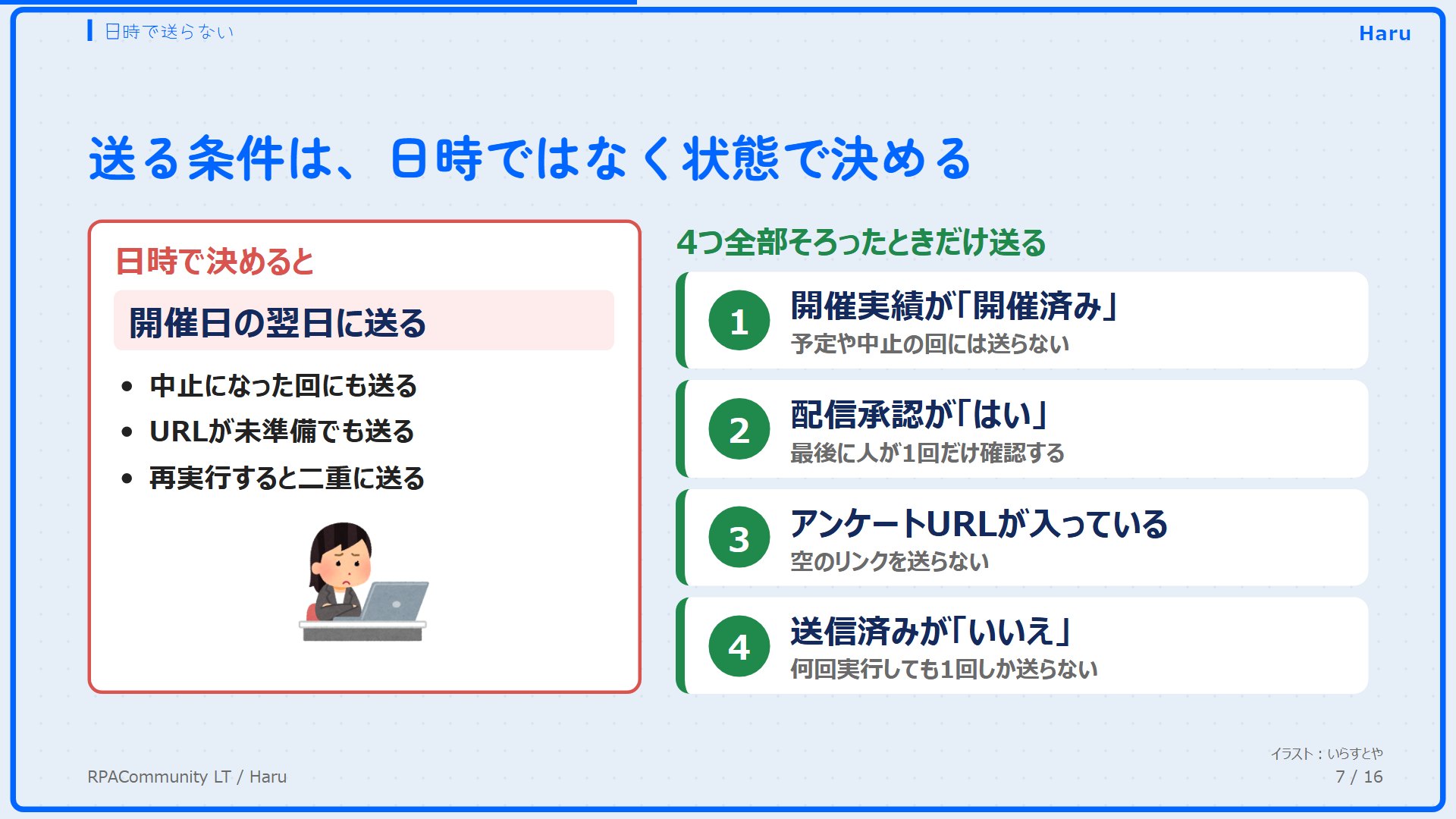
左の赤い枠が、最初にやりがちだった書き方です。
開催日の翌日に送る、のように日時で条件を書くと、次の3つが起きます。
- 中止になった回にも送る:日付が来れば、中止かどうかに関係なく動くため
- URLが準備できていなくても送る:アンケートのURLが空のまま、案内だけが届く
- 再実行すると二重に送る:フローを動かし直すと、同じ日付の条件をもう一度満たしてしまう
右側が、いまの書き方です。
アンケート案内のフローは、次の4つが全部そろった回にだけ送ります。
- ① 開催実績が「開催済み」:予定や中止の回には送らない
- ② 配信承認が「はい」:送る前に、人が1回だけ確認する
- ③ アンケートURLが入っている:空のリンクを送らない
- ④ 送信済みが「いいえ」:一度送った回には送らない。
何回動いても1回だけになる
同じ1行を、毎朝フローが見て決める
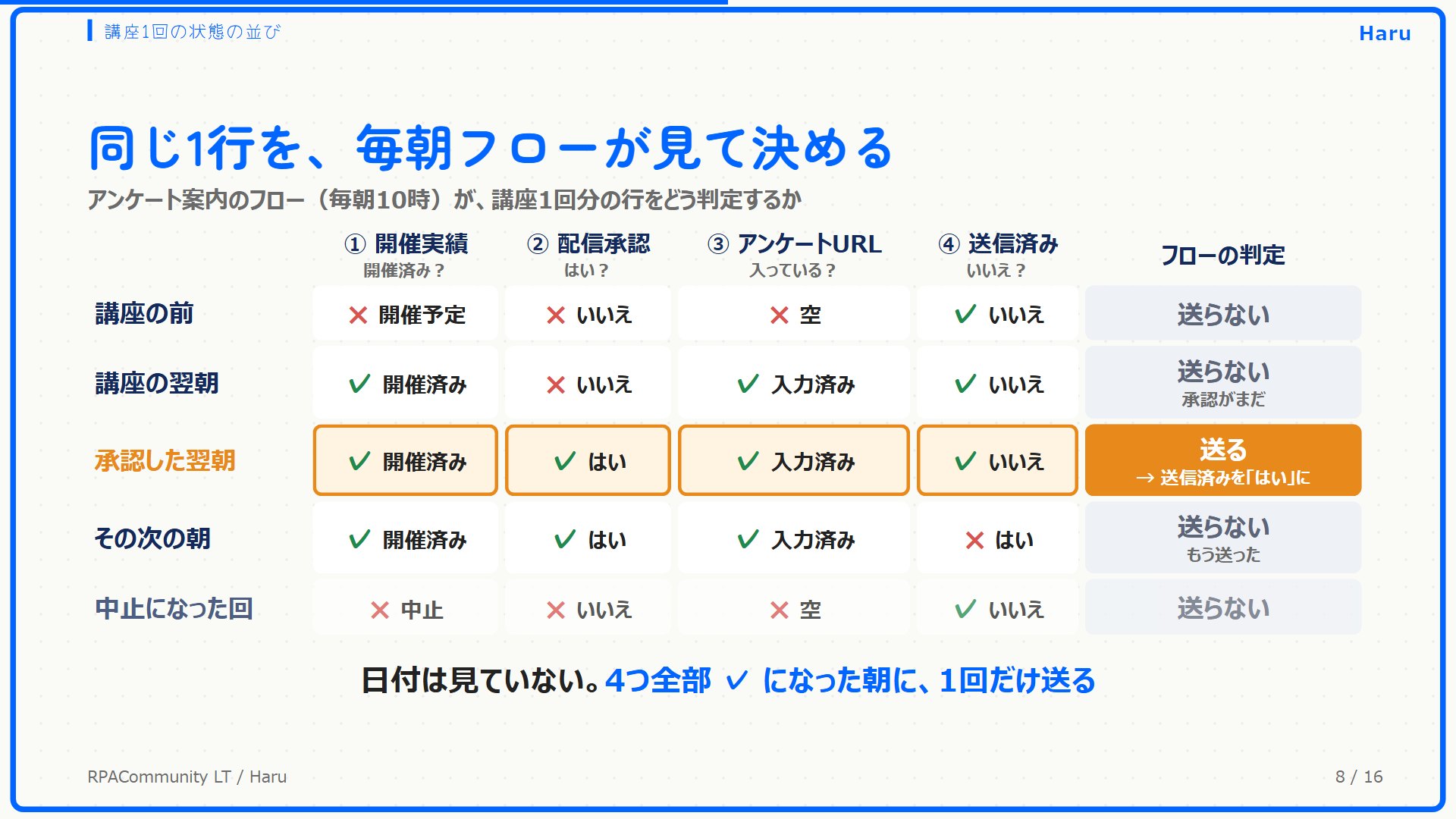
この表は、講座1回分の行を、アンケート案内のフローが毎朝10時に見たときの判定です。
横に4つの条件、縦に日付の流れを並べました。
✓は条件を満たしている、×は満たしていないという意味です。
- 講座の前:開催実績が開催予定なので①が×。
送らない - 講座の翌朝:開催済みになり、URLも入った。
ただ承認がまだなので②が×。
送らない - 承認した翌朝:4つ全部 ✓ になったので送る。
送ったらすぐ、送信済みを「はい」に書き戻す - その次の朝:送信済みが「はい」になったので④が×。
もう送らない - 中止になった回:いつまでも開催済みにならないので①が×のまま。
送らない
実際のリストでは
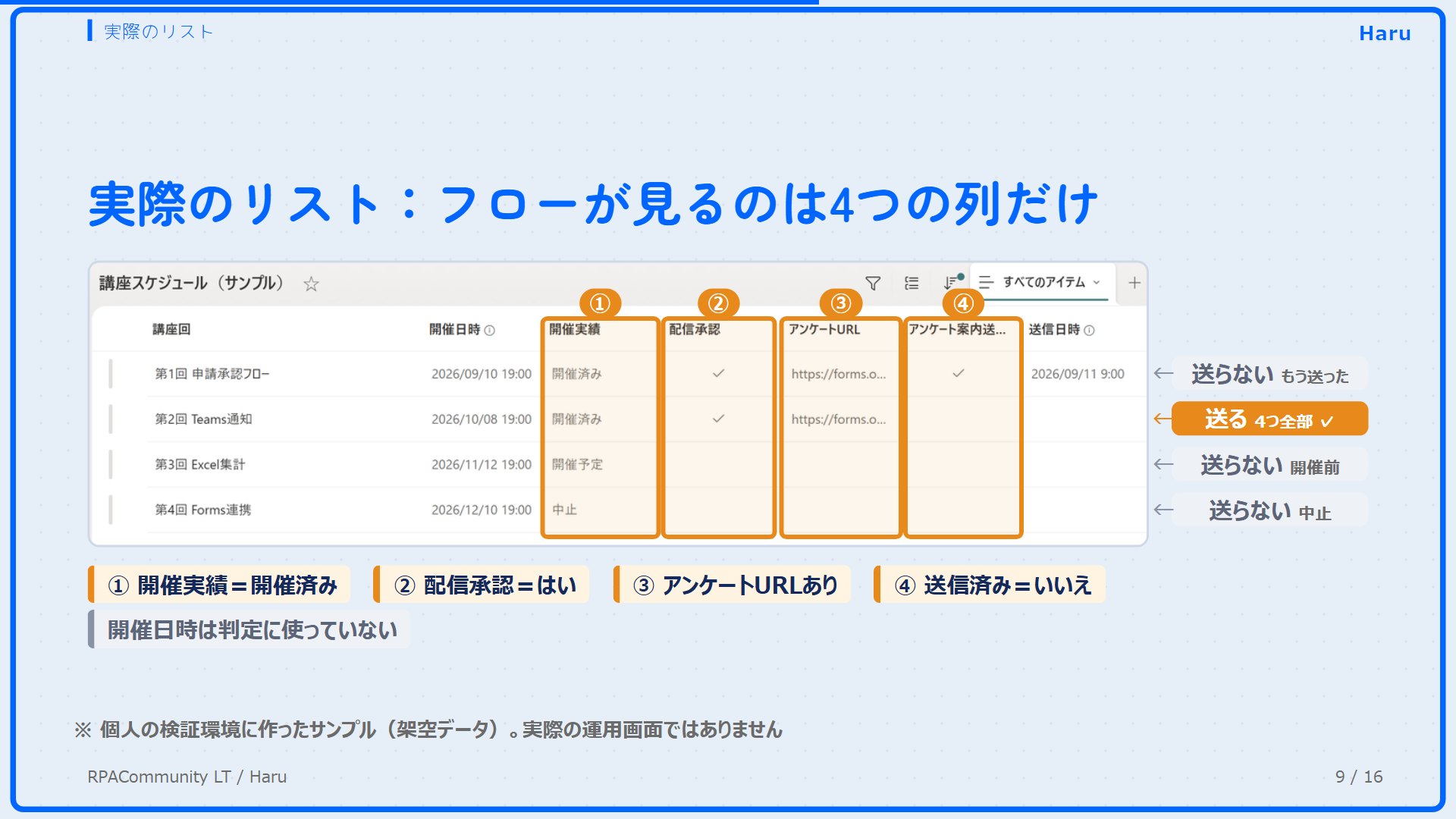
個人の検証環境に作ったサンプルのリストです。
オレンジの枠で囲んだ4つの列が、フローが見ている列。
右側に、行ごとの判定を並べました。
- 第1回:送信済みにチェックが入っているので、もう送らない
- 第2回:4つ全部そろっているので送る
- 第3回:まだ開催予定なので送らない
- 第4回:中止なので送らない
開催日時の列は、送るかどうかの判定には使っていません。
日付で動かさないので、中止・準備不足・再実行のどれが起きても、間違って送ることがありません。
リスト5つの中身
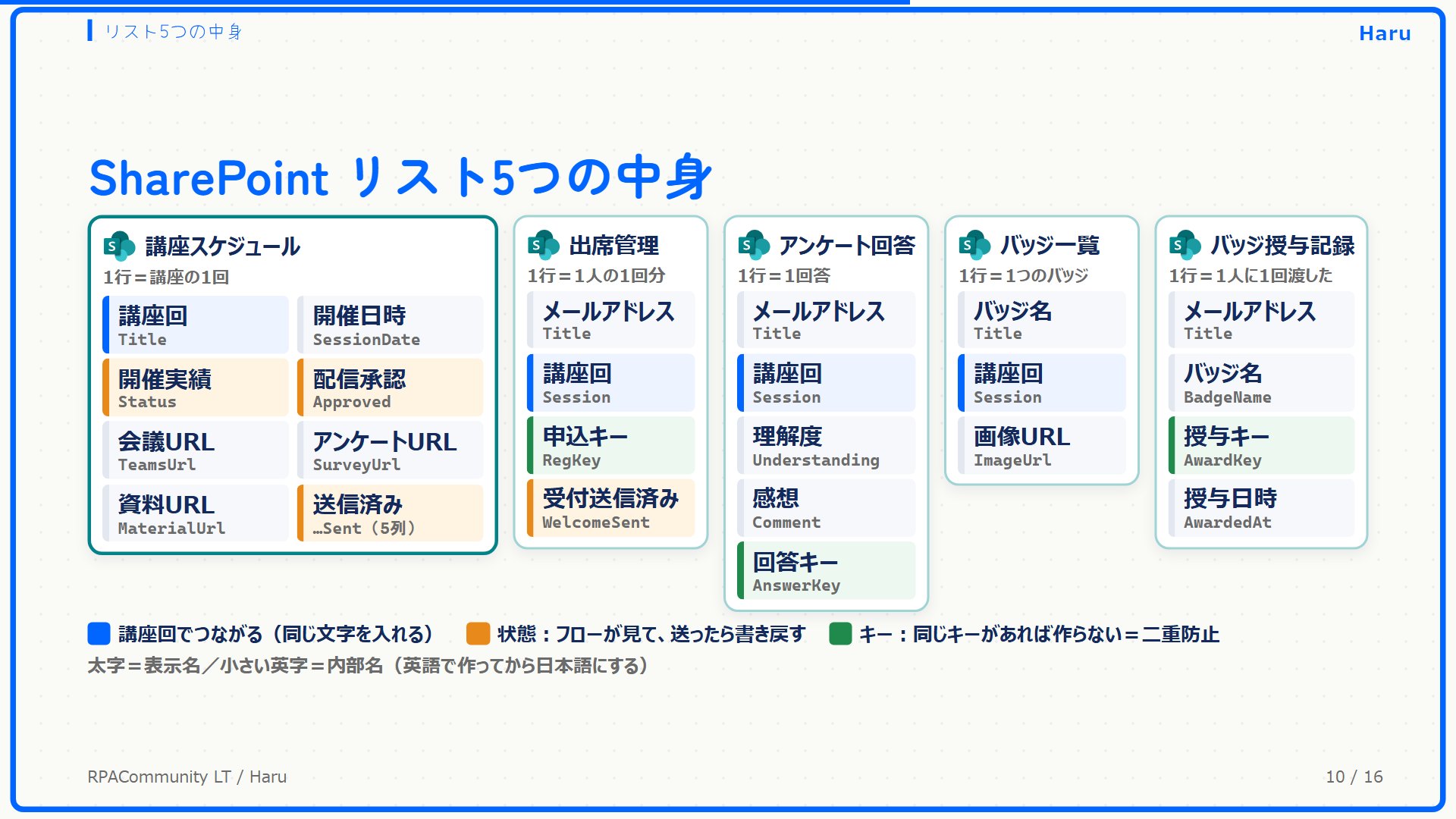
リスト5つの列を並べたものです。
左の大きい枠が中心の講座スケジュールで、1行が講座の1回。
ほかの4つは、次のような1行の意味を持っています。
- 出席管理:1行が、1人の1回分の申込み
- アンケート回答:1行が、1回答
- バッジ一覧:1行が、1つのバッジ(どの回のバッジか、画像のURL)
- バッジ授与記録:1行が、1人にバッジを1回渡した記録
列の色には、3つの意味を持たせています。
- 青(講座回):ほかのリストとつなぐための列。
参照列ではなく、同じ文字を入れてつないでいる - オレンジ(状態):開催実績・配信承認・送信済み。
フローはここを見て送るかを決め、送ったら書き戻す - 緑(キー):講座回とメールアドレスをつないだ文字。
同じキーの行がもうあれば作らないので、同じ人が2回申し込んでも1件、アンケートに2回答えてもバッジは1回だけ
枠の中の小さい英字は列の内部名、太字は表示名です。
列は英語の名前で作ってから、表示名を日本語に変えています。
フローは英語の内部名で列を読み書きするためです。
承認だけを残した理由と、AIの置き場所
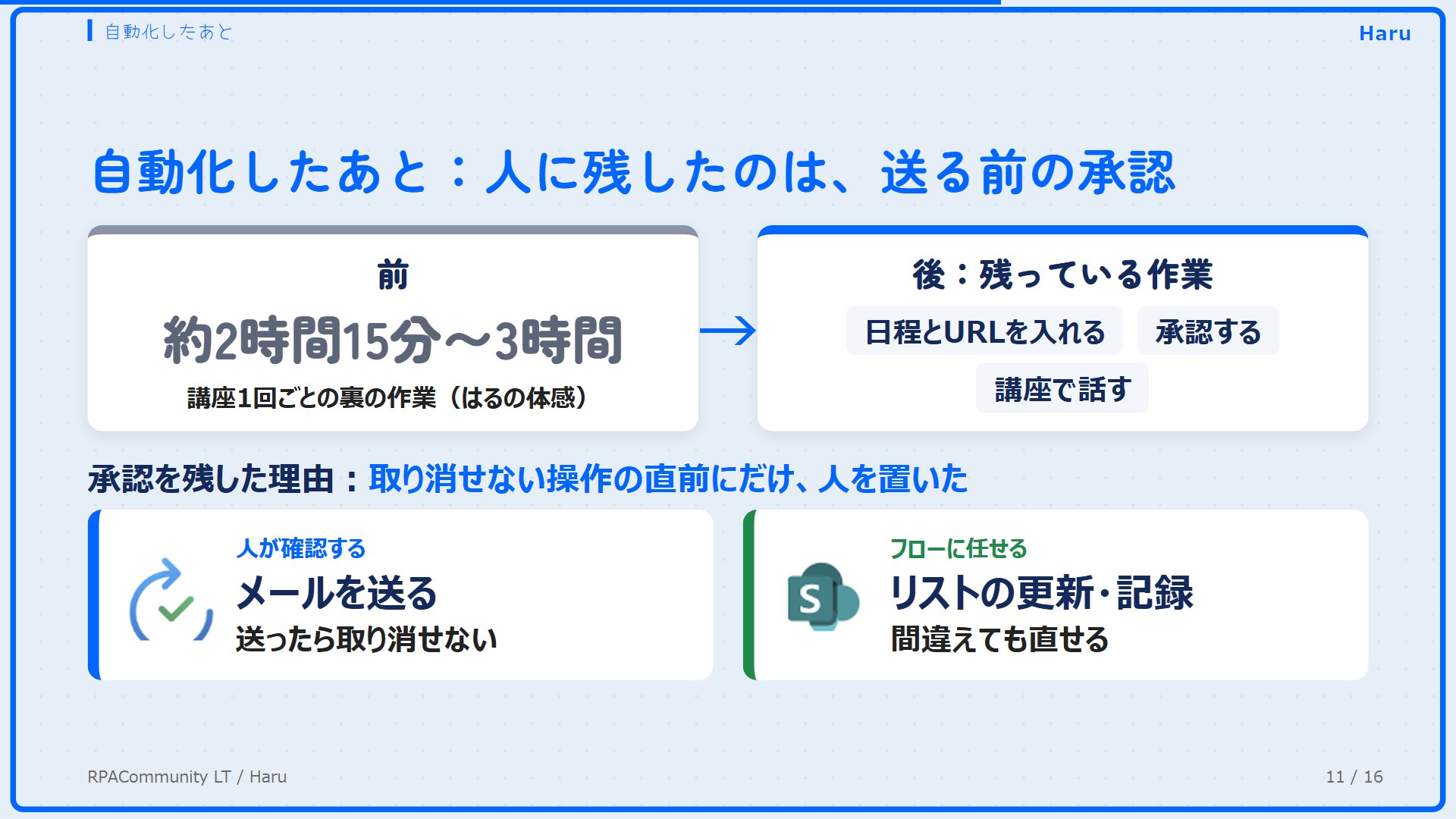
上の段が、自動化の前と後です。
前は講座1回ごとに約2時間15分〜3時間かかっていた裏の作業が、後は「日程とURLを入れる」「承認する」「講座で話す」の3つだけになりました。
下の段が、承認だけを残した理由です。
メールは一度送ると取り消せません。
そこで、取り消せない操作の直前にだけ人を置きました。
- 左(人が確認する):メールを送る。
送ったら取り消せない - 右(フローに任せる):リストの更新・記録。
間違えても直せる
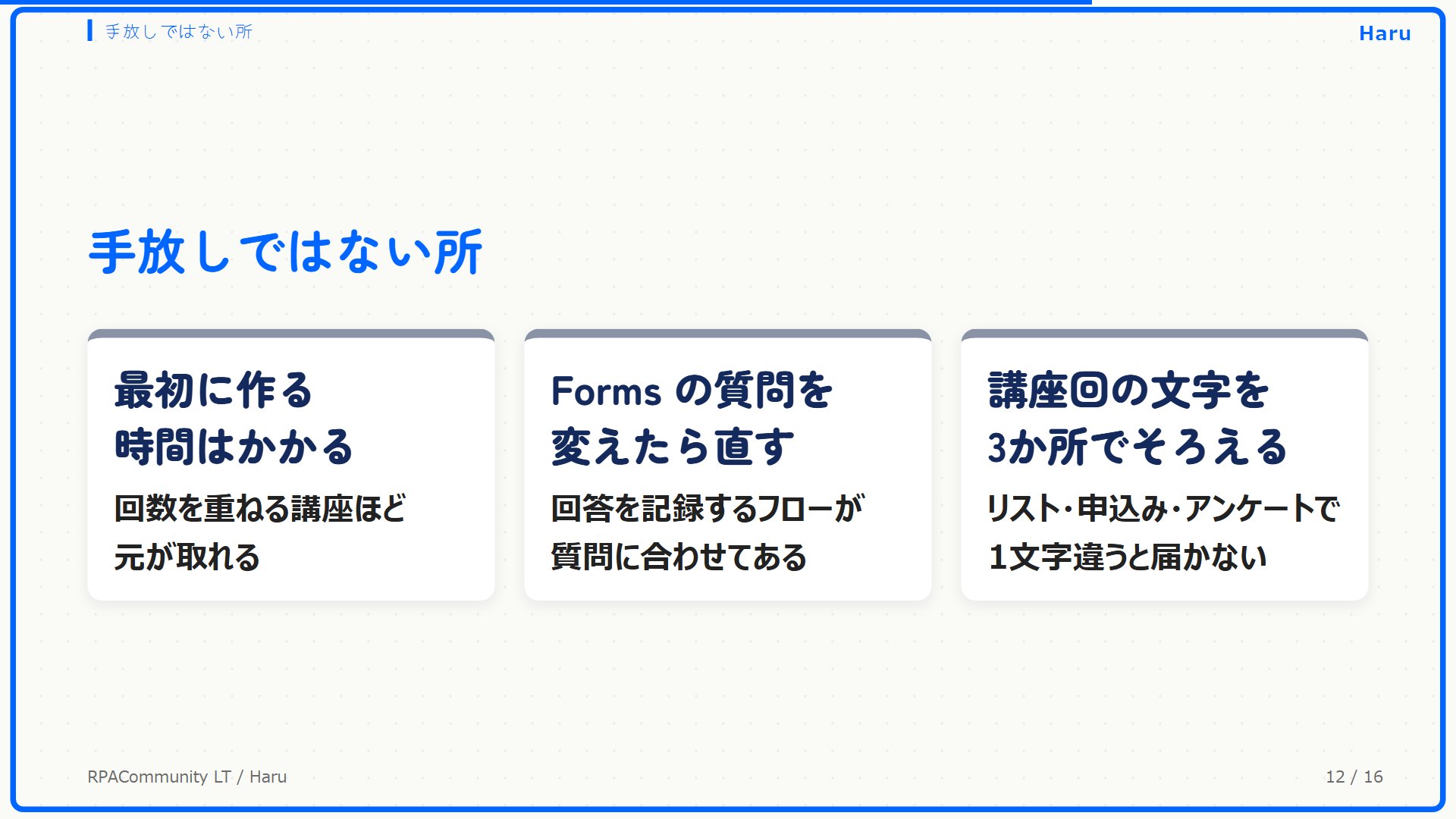
手放しで良いことばかりではありません。
気になっている点を3つ並べました。
- 最初に作る時間はかかる:フロー9本とリスト5つをそろえるまでに、最も手間がかかる。
回数を重ねる講座ほど元が取れる - Forms の質問を変えると直しが要る:回答を記録するフローが、質問に合わせて作ってあるため
- 講座回の文字を3か所でそろえる:リスト・申込みフォーム・アンケートで1文字でも違うと、メールの宛先やバッジが結び付かない
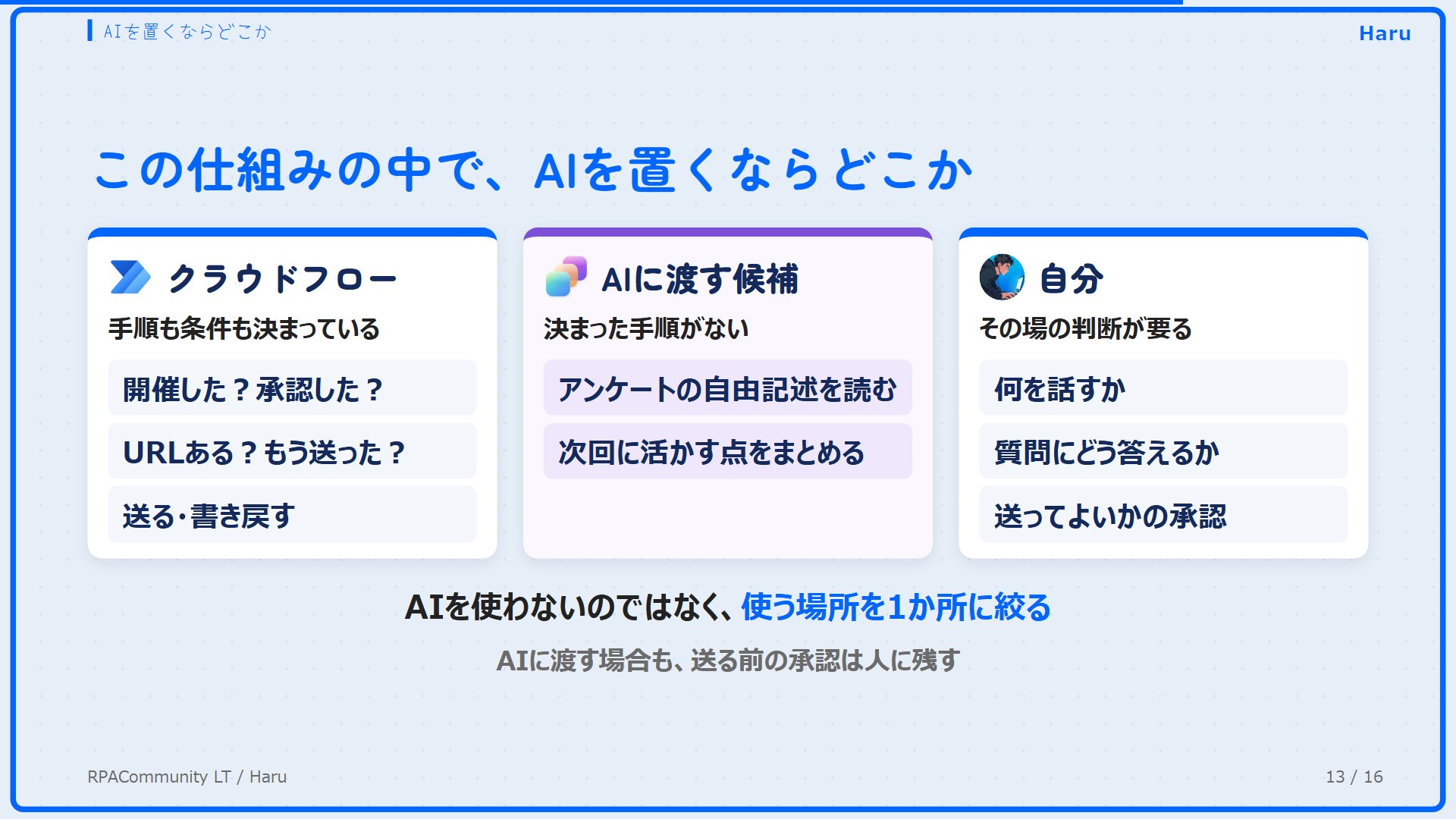
最後に、この仕組みの中でAIを置くならどこかを、3つの枠に分けました。
- 左(クラウドフロー):開催したか、承認したか、URLがあるか、もう送ったか。
手順も条件も決まっているので、Copilot Studio のエージェントに渡さなくてもクラウドフローで足りる - 真ん中(AIに渡す候補):アンケートの自由記述を読んで、次回に活かす点をまとめる。
決まった手順がないところ - 右(自分):何を話すか、質問にどう答えるか、送ってよいかの承認。
その場の判断が要るところ

ほかの講師や別の講座で同じように回るかは、まだ試していません。
まとめ
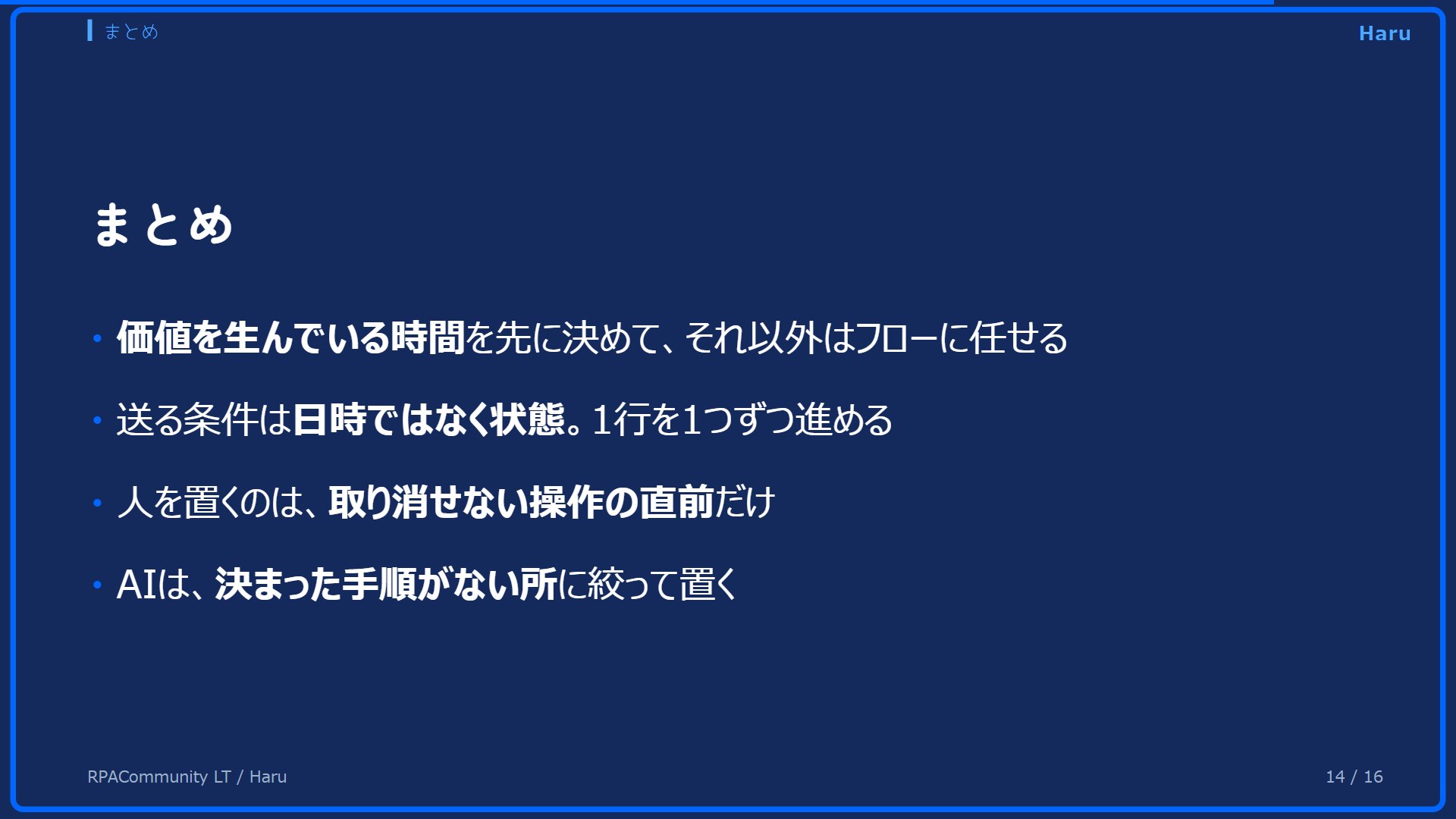
- 価値を生んでいる時間を先に決めて、それ以外はクラウドフローに任せる
- 送る条件は日時ではなく状態。
リストの1行を1つずつ進める - 人を置くのは、取り消せない操作の直前だけ
- AIは、決まった手順がない所に絞って置く
参加してくださった方へ:ソリューション一式を公開しました
LTで話した講座運営の仕組みを、個人の検証環境で作り直し、ソリューション一式として GitHub で公開しました。
講座運営 自動化キット(GitHub)
クラウドフロー10本・SharePoint リスト5つを作るフロー・導入手順・設計の説明をまとめています。
GitHub でキットを見るgithub.com/ism136-work/koza-automation-kit
- solution/KozaOpsKit.zip:ソリューション本体(クラウドフロー10本・接続参照3つ・環境変数3つ)
- docs/setup.md:導入手順(インポート → リスト作成 → Forms 作成 → オンにする)
- docs/design.md:設計の説明(リストの列・送る条件・二重防止・承認を人に残す理由)
- forms/questions.md:Forms 2つの質問の作り方
使い始めるまでの流れは次のとおりです。
- Power Automate の「ソリューション」画面で ZIP をインポートし、接続(SharePoint・Outlook・Forms)とサイトURLを入れる
- 「00 リストを作る」を1回実行すると、SharePoint サイトにリスト5つと列ができる
- Forms を2つ作ってフォームIDを環境変数に入れ、01〜09 をオンにする
動作確認の状況(2026-10-20 時点)
インポートと、リスト5つを作るフロー(00)は、検証環境で動くことを確認しています。
01〜09 の運営フローは確認を進めている途中です。
最新の状況は、リポジトリの README に書いています。
インポートしたフローはオフの状態で入るので、最初は自分だけを出席者にして試すのが安全です。
研修・導入のご相談について
Power Automate と Copilot Studio の使い方を、職場向けの研修や導入の相談としてお受けしています。
内容と進め方は、下のページにまとめています。
ご相談はページ内のフォームから受け付けています。
返事は3営業日以内にお送りしています。
Power Automate を45分で1テーマずつ扱う無料のオンライン講座 PA45 も、毎週開いています。
開催の形や過去回の一覧は、PA45の紹介ページ にあります。
※ 本記事は公開日時点の情報と、筆者が検証用の環境で試した結果をもとにまとめています。画面や仕様は変更されることがあるため、最新の状況は Microsoft Learn もあわせてご確認ください。
※ 本記事の構成や図解の一部は、AI と壁打ちしながら作成しています。
\ 最新情報をチェック /

コメント