
「この記事を読めば一歩踏み出せる」そんな内容を目指しています。

手順を追ってスクショ多めで解説していきます!
このフローでできること
このフローで最終的にできること:
Excelのテーブルからデータを取得し、特定の列(Amount)が空欄かどうかを判定して、値がある場合だけTeamsに通知する仕組みです。
フロー自体に特に意味はないですが、応用できる場面が多いのでハンズオン用のサンプルフローとして説明していきます。
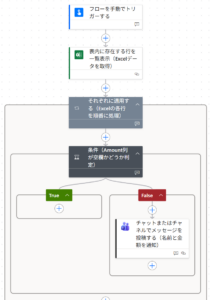
まずは完成したフローの全体図
以下はフローの全体図。
このフローの作り方について、サンプルデータのダウンロードから順を追って解説していきます。
✅ ステップ1:サンプルExcelをダウンロードしてOneDriveに保存
→ 関連記事:「【Vol.1】Copilot Studio × Power Automate × Word連携 つまずきポイント3選」
| Name | Amount |
|---|---|
| 佐藤 | 12000 |
| 鈴木 | |
| 高橋 | 5000 |
- ダウンロードしたExcelを開く 。
- (ファイル名:サンプルデータExcel空欄判定)
- OneDriveに保存(ファイル名:サンプルデータExcel空欄判定)
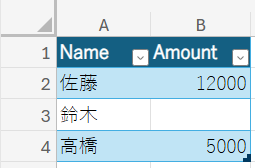
鈴木さんのAmountの値が空欄になっています。
今回は値が入っている人だけの”Name”と”Amount”の内容をteams通知させます。
鈴木さんはスキップ!
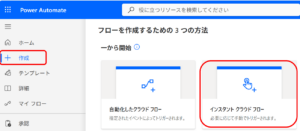
ステップ2:Power Automateでフローを作成
- Power Automateにアクセス
- 「クラウドフローを作成」→ 「インスタント クラウド フロー」
- 名前を入力(例:
Excel空欄判定フロー) - トリガーは 「手動でフローをトリガー」 を選択
ステップ3:Excelの行を取得
→ 関連記事:「【初心者向け】Power Automateの基本構造とは?トリガー/アクションを図解と動画で理解」
- 「新しいステップ」→ 「Excel Online(Business)」
- アクション:「表内に存在する行を一覧表示」
- 設定:
- 場所:OneDrive for Business
- ファイル:
サンプルデータExcel空欄判定.xlsx - テーブル:テーブル1
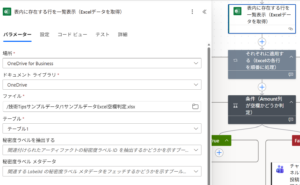
*マークは入力必須項目です。
一段づつ階層を降りる形で、さっきダウンロードしたファイルとテーブルを指定してきます。
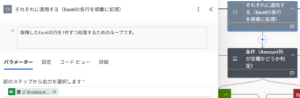
一行づつ判定していきたいので、「それぞれに適用する(Apply to each)」アクションを使いま
す。
ステップ4:それぞれに適用するApply to each(ループ処理)
- 「新しいステップ」→ 「それぞれに適用する(Apply to each)」
- 値:
テーブル内の行を一覧表示の出力(value)
ステップ5:条件分岐(空欄判定)
→ 関連記事:「Power Automateでクレーム対応を効率化!メールのネガティブ判定+Teams通知」
-
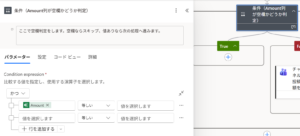
通常モードで設定する場合:
- 左側:
items('現在のアイテム')?['Amount'] - 演算子:等しい
- 右側:空欄(何も入力しない)
- 左側:
['Amount']はエクセルの列名を表しています。

列に空欄がないか判定していきます
ステップ6:Teams通知を設定
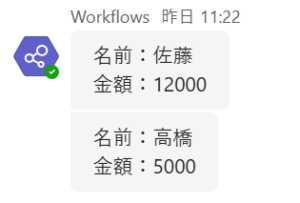
いいえ分岐(値ありの場合) → Teamsにメッセージを投稿 メッセージ本文:
名前: @{items('現在のアイテム')?['Name']}
金額: @{items('現在のアイテム')?['Amount']
[Amount]列が空欄なら → はい
[Amount]列が空欄でない → いいえ
以上でフローの作成は終了です。
テストしてみて、佐藤さん と 高橋さん の値だけteamsのフローボットからメッセージが送られてくれば成功です!
まとめ
以上の流れで
OneDriveにExcelを保存 → Power Automateでフロー作成 → 空欄判定 → Teams通知
まで、一通りできるはずです。
必要なファイルは以下のリンク先からダウンロード
この記事が皆さんのPowerAutomateをスタートする最初の一歩のサポートになりますように。
📅 この内容を手を動かして学んでみませんか?
毎週木曜夜・無料・初心者歓迎のオンラインハンズオン勉強会 PA45(Power Automate 45分) では、こうしたテーマを45分で完結学習できます。
\ 最新情報をチェック /



コメント