📝 この記事は、Power Automate から Teams へ通知を送る方法と設計を、実際に動かしながら整理したものです。
式や関数の仕様はMicrosoft 公式(ワークフロー式の関数リファレンス)で確認しています。
自動化して最初に喜ばれるのが通知です。
ただ、社内で数を作ってみて分かったのは、通知は届いた瞬間から無視され始めるということでした。
送る仕組みより、受け取った人がすぐ動ける形にすることのほうが効きます。
承認されたら知らせたい。フォームが届いたら担当に回したい。
Teams への通知は、アクション1つで実現できます。
この記事では、送り方・7つの使い方・読まれる通知の作り方までを1本にまとめます。

件名が全部同じだったり、何をすればいいか書いていなかったり。送る側の都合で書くと、そうなります。
📋 この記事で分かること
- チャットに通知を送る最小構成(設定するのは3つだけ)
- 実務で使える7つの使い方(基本・応用・上級)
- Teams 会議を自動で作るときの注意点
- 読まれる通知と、無視される通知の違い
最小構成:設定するのは3つだけ
使うのは Microsoft Teams コネクタのチャットにメッセージを送るアクションです。
送信先の種類|チャットかチャネルかを選びます。
受信者|送り先のアドレスまたは名前を入れます。
メッセージ|固定の文章でも、動的なコンテンツでも構いません。
フォームの回答を担当者に知らせるだけなら、
「回答が来たら → 詳細を取得 → チャットに送る」の3アクションで完成します。
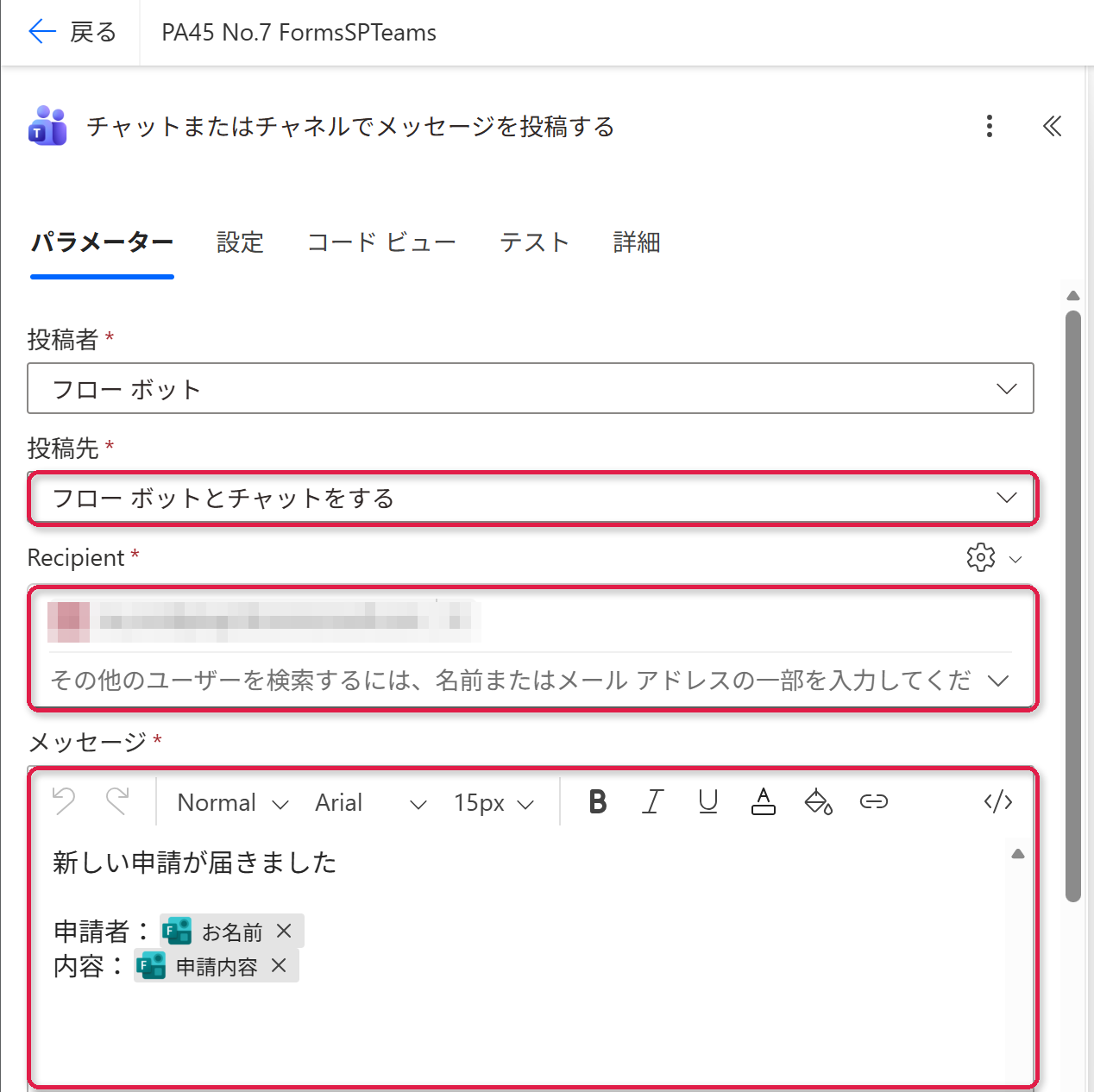
受け取る側からは、フローを動かしているアカウントから届いたように見えます。
組織のルールによっては、専用のアカウントから送る形に変える必要があります。
誰の名前で届くかは、作る前に確認しておくと安全です。
7つの使い方
同じアクションでも、置き場所を変えるだけで用途が広がります。
✅ 基本
- ① フォーム送信 → 即時通知|問い合わせの見逃しをなくす、いちばん基本の形
- ② 承認結果 → 申請者へDM|メールより確実に届き、確認が早くなります
✅ 応用
- ③ 自分へDM=通知ハブ|複数のフローの完了を1か所に集めます
- ④ 送信先をデータから決める|担当者列の値を受信者に入れて、宛先を動的にします
✅ 上級
- ⑤ 期限切れの検出 → 個別にDM|一覧を絞り込んでから、該当者だけに送ります
- ⑥ フローが失敗したら自分に通知|「実行条件の構成」で失敗時だけ動かします
- ⑦ 条件分岐でエスカレーション|一定時間で上長へ回す形に発展させます
フローは止まっても黙っているので、気づくのが数日後になります。失敗したら自分に飛ぶようにしておくだけで、運用の安心感がまるで違いました。
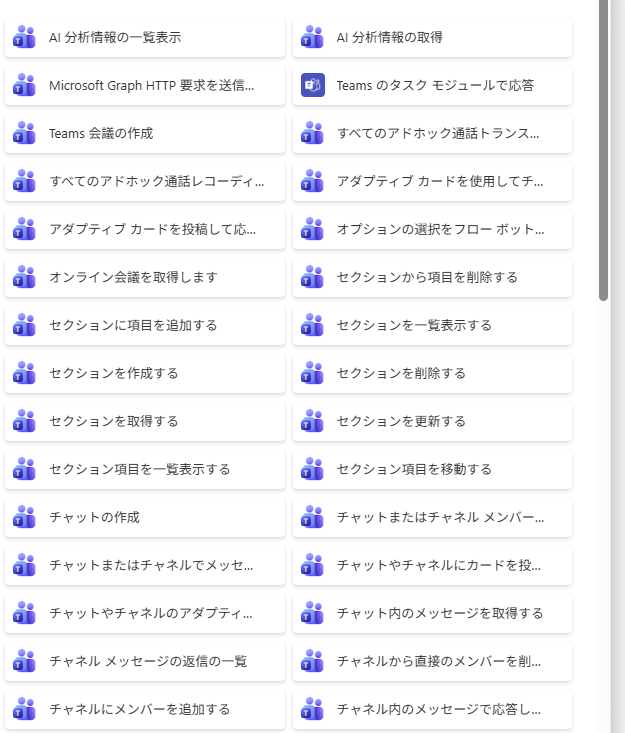
Teams 会議を自動で作る
同じコネクタで、会議の作成もできます。申請が来たら会議まで押さえる、という流れが作れます。
設定するのは件名と本文、タイムゾーンと開始・終了時刻、どのカレンダーに作るかです。
時刻の欄に渡す値が UTC のままだと、日本時間から9時間ずれた会議ができます。
先に日本時間へ変換してから渡すか、タイムゾーンの指定と渡す値をそろえる必要があります。
読まれる通知と、無視される通知
ここからは仕組みではなく設計の話です。同じ内容でも、書き方で反応が変わります。
無視されやすい通知には共通点があります。
- 件名が毎回同じ(「依頼があります」だけ)
- 急ぎかどうか分からない
- どこへ行けばいいか書いていない
- 誰が対応するのか分からない
動ける通知は、この4つが埋まっています。
- 件名に中身を入れる|「【要対応】休暇申請(5/10〜5/12)」のように、開かなくても分かる形に
- 緊急度を書く|「本日中」「今週中」だけでも判断が変わります
- リンクを付ける|承認画面や該当アイテムへ直接飛べるようにします
- 宛先を明示する|「〇〇さん、確認をお願いします」と名前を入れます
太字や改行のタグが使えるので、要点を目立たせられます。
1行に詰め込まず、件名・内容・次にすることの3ブロックに分けると読みやすくなります。
リンクを1本足しただけで、対応までの時間が短くなったことがあります。相手が次に何をするかまで考えると、書く内容が変わります。
チャットとチャネルはアクションが別
意外と迷うのがここです。個人へのDMとチャネルへの投稿は、選ぶアクションが違います。
チャットに送るアクションで、チャネルに投稿することはできません。逆も同じです。
送りたい先を先に決めてから、アクションを選んでください。
チャネルに投稿する場合は、チームとチャネルを指定します。
組織にチームが多いと選択肢が長くなるので、
チーム名で検索できることを知っておくと早いです。
投稿するアクションには、誰として送るかを選ぶ設定があります。
自分の名前で送ると個人的な連絡に見え、
フローボットとして送ると自動化された通知だと一目で分かります。
定期的に飛ぶものはボット側にしておくほうが、受け取る人の負担が減ります。
メンションを付けて確実に気づいてもらう
チャネルに投稿すると、流れて気づかれないことがあります。
確実に見てほしい相手にはメンションを付けます。
手順は2段階です。まずメンショントークンを取得するアクションで、
相手のユーザーからトークンを作ります。次に、そのトークンを本文に差し込みます。
本文に名前を書いただけでは通知は飛びません。
トークンを経由して初めて、相手に通知が届きます。
アダプティブカードで送る
文字だけの通知は流れます。見た目を変えたいなら、カード形式で送るアクションを使います。
カードの中身は JSON です。手で書く必要はなく、
デザイナーで見た目を作って、出てきた JSON を貼り付ければ動きます。
カードにはボタンを置けるのが大きいところです。
「承認する」「詳細を見る」といった行き先を用意しておくと、
受け取った人がその場で次に進めます。
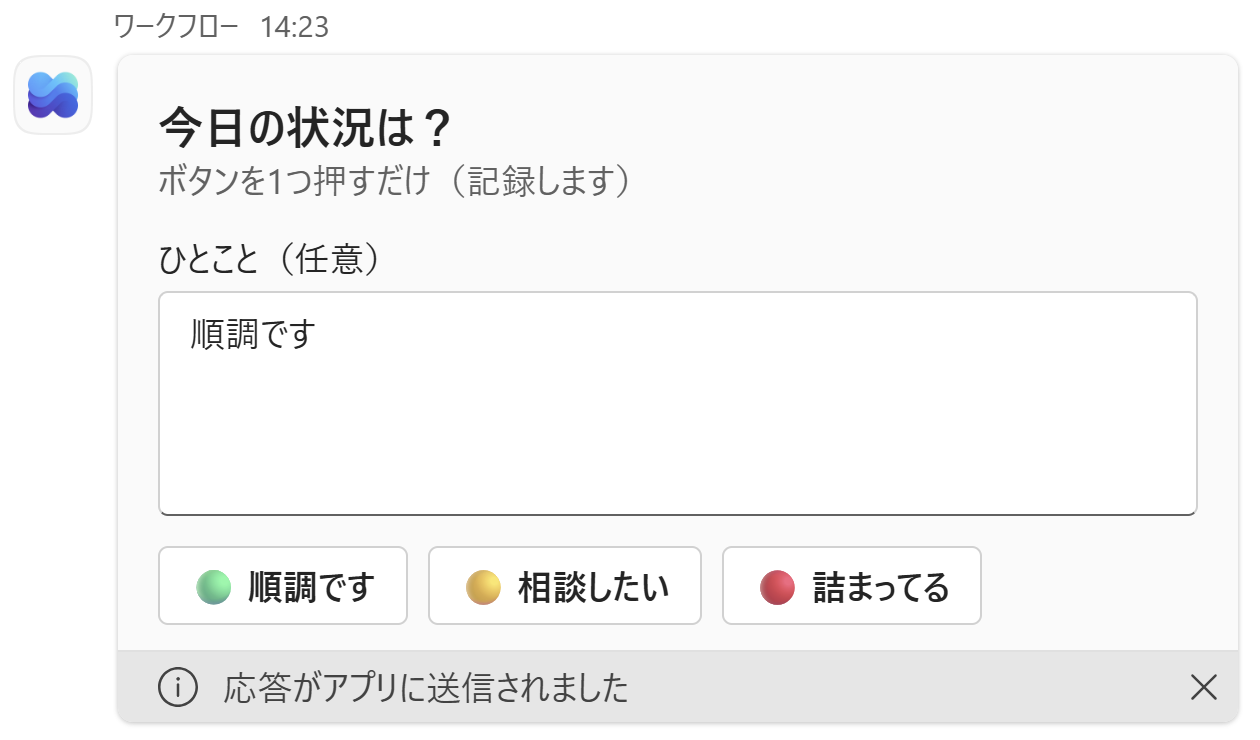
返事を受け取りたい場合は、待機するタイプを選びます。
待機するタイプは返事が来るまでフローが止まるので、
承認のように相手の操作を待つ場面で使います。
通知が多すぎて読まれなくなるのを防ぐ
自動化を進めると、通知の数が増えていきます。数が増えると、1本あたりの重みは下がります。
まとめて送る|1件ずつ送らず、一定時間ぶんをまとめて1本にします。
一覧を取得して結合し、箇条書きで1回だけ送る形です。

本当に必要な人にだけ送る|全員のチャネルに流すより、
対象者だけにDMするほうが読まれます。
件名を毎回変える|同じ件名が並ぶと、開かなくなります。
中身が分かる件名にすると、それだけで反応が変わります。
自分が入っていないチームには投稿できません。
共有したフローが「動かない」と言われる場合、
実行するアカウントがその場所を見られないのが原因のことが多いです。
実際に組んでみる:申請が来たら担当者に通知
ここまでの話を、1本のフローにつなげます。
「フォームに回答が来たら、種別ごとの担当者にDMを送る」という形です。
フォームのトリガーを置き、続けて回答の詳細を取得するアクションを置きます。
トリガーだけでは回答IDしか来ないので、詳細の取得は必ずセットです。
担当者を種別で切り替えます。アクションを分けず、if() で1行にできます。
if(equals(変数_種別, '経理'), 'keiri@example.com', 'soumu@example.com')
作成アクションで本文を作っておくと、あとで直しやすくなります。
本文には HTML が使えるので、要点・内容・次にすることの3ブロックに分けます。
該当のアイテムへ飛べるURLを本文に入れます。
ここが入っているかどうかで、対応までの時間がいちばん変わります。
通知アクションのあとにもう1つアクションを置き、
「実行条件の構成」で失敗したときだけ動くようにします。
送り先は自分のDMで十分です。
でも、しばらく経って接続が切れたときに効いてきます。動かなくなったことに自分で気づけるか、誰かに言われて気づくかは、信用の面でもけっこう違います。
📌 送りっぱなしにしない
通知は、作って終わりではありません。しばらく運用したら、この3つを見直します。
- 読まれているか|反応が無いなら、件名か送り先が合っていません
- 多すぎないか|1日に何本も飛ぶなら、まとめて1本にできないか考えます
- いま必要か|業務が変わって不要になった通知は、止めます
使われていない通知が流れ続けると、
そのチャネル自体が見られなくなります。止めるのも運用のうちです。
補足:確認ポイント
相手がゲストや外部ユーザーだと送れないことがある
組織外のユーザーへの送信は、テナントの設定に左右されます。
社内では動いたのに、取引先に送ろうとしたら止まる、というのはこのパターンです。
外部に送る前提なら、先に1件だけ試してから本番に組み込んでください。
本文の改行が反映されない
本文は HTML として扱われるため、
ただ改行しただけでは表示に反映されないことがあります。
改行のタグを使うか、リッチテキストの編集モードに切り替えて書きます。
チャネルの「返信」として送りたい
投稿するアクションには、既存の投稿に返信する形も用意されています。
1つの話題に対する続報は、新しい投稿を立てるより返信のほうが追いやすくなります。
ただし、返信先のメッセージIDが必要になるので、
元の投稿を作ったアクションの出力を保持しておく必要があります。
絵文字やカードが崩れる
本文にそのまま貼ると、意図しない形で表示されることがあります。
装飾を凝るなら、文字を直接飾るよりもカード形式に寄せるほうが崩れにくいです。
まとめ
📌 この記事のポイント
- チャット通知は種類・受信者・メッセージの3つを埋めるだけ
- 送信者はフローを実行するアカウント。組織のルールを先に確認する
- 置き場所を変えるだけで7通りの使い方ができる
- 会議作成はタイムゾーンに注意する
- 読まれる通知は件名・緊急度・リンク・宛先がそろっている
📚 仕様の出典
タイムゾーンの変換に使う convertTimeZone() の仕様は、ワークフロー式の関数リファレンス(Microsoft Learn)に記載されている内容です。
※ 本記事は公開日時点の内容です。筆者が実際に試した手順をまとめたもので、Power Automate の仕様は今後変わる可能性があります。
※ 記事の構成・図解の一部は、AIを壁打ち相手にしながら作成しています。
\ 最新情報をチェック /

コメント